
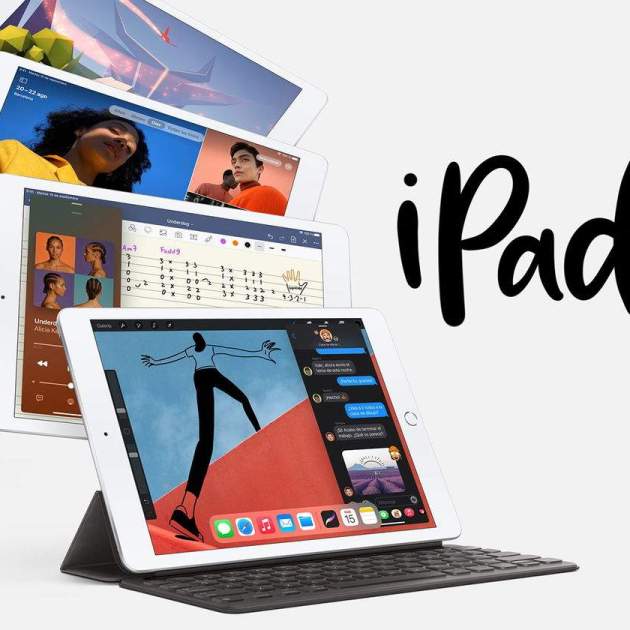
Si acabes de desembalar un iPad Air o un iPad Mini Retina això t'interessa, i molt
Si ets nou en això de l'iPad, i no has tingut abans un dispositiu d'Apple, no et preocupis perquè és molt senzill d'utilitzar. El seu sistema operatiu, iOS7, està basat en una idea principal: ser intuïtiu. Per això, el manual d'instruccions que tens disponible a la botiga d'iBooks no serà necessari que el descarreguis. Què és iBooks? No et preocupis que anem pas a pas, des del principi.
Allò bo que tenen els nous models d'iPad, en comparació amb els anteriors models, és que ja no tenen tanta dependència d'iTunes. Abans aquest programa (que es pot descarregar des de la pàgina web d'Apple) era fonamental en les nostres vides, però ara a penes hauràs de fer-lo servir.
Amb l'opció d'iCloud, podràs realitzar la còpia de seguretat des de la teva tauleta i s'allotjarà a l'espai virtual que Apple ens regala associat a cada Apple ID (5 GB gratuïts). Si es vol més espai al núvol d'Apple, es pot comprar a través d'una quota anual. Aquest servei té molta utilitat si es té més d'un dispositiu de la poma mossegada, ja que podrem tenir els mateixos documents, fotos, notes… a tots els que tinguin el mateix compte, a més de poder accedir-hi a través del web.
La poma mossegada dóna la benvinguda
En el moment que prems el botó de bloqueig, situat a la part superior dreta de l'iPad Air o iPad Mini Retina, començarà la seva relació amb tu. El logotip d'Apple en negre sobre un fons blanc serà la teva primera connexió amb la tauleta.
Després d'això, començarà l'assistent de configuració. Hauràs de seleccionar el país on utilitzaràs l'iPad, l'idioma, el compte Apple ID, si vols configurar l'iPad com a nou o restaurant una còpia de seguretat, l'ús d'iCloud i la localització.
El compte d'Apple ID no és més que el correu electrònic i la contrasenya que utilitzaràs dins del dispositiu per comprar a l'App Store, iTunes, FaceTime i que té associades les teves dades personals (i també les dades de la teva targeta de crèdit).
Si és el primer dispositiu d'Apple que tens, l'iPad l'hauràs de configurar com a nou. Si per contra ja tens un altre dispositiu iOS, i tens la còpia a iCloud, podràs restaurar-la sense cap problema.
Descarrega aplicacions des de l'App Store
En aquesta botiga podràs trobar multitud d'aplicacions, amb usos força diferents. Tot just entrar et donarà la benvinguda i la possibilitat de descarregar de forma gratuïta aplicacions que són d'Apple, com iBooks, iMovie, Pages, Numbers, Keynote, iPhoto… i alguna que altra més.
Pots cercar les aplicacions a la barra de cerca que se situa a la part superior dreta. A mesura que vagis escrivint, t'apareixeran suggeriments. Quan vegis la que t'agrada, tan sols hauràs de prémer on posa "Gratis" o sobre el preu de l'aplicació. Automàticament començarà a descarregar-se i et demanarà la contrasenya de l'Apple ID per confirmar que ets el propietari del dispositiu.
Torna a la pantalla principal prement el botó home (l'únic que hi ha rodonadet sota la pantalla) i podràs veure les aplicacions que estàs descarregant i el seu progrés. Si les vols organitzar en carpetes o moure-les, només hauràs de tocar i mantenir durant uns segons amb un dit sobre la icona i començaran a ballar. Per moure-les només has de tocar i moure l'aplicació; per crear la carpeta només has de posar una sobre una altra i automàticament es crearà i podràs posar-li el nom que vulguis. Perquè les icones deixin de moure's, prem el botó home novament.
FaceTime i Missatges
Aquestes dues aplicacions vénen per defecte a l'iPad i no es poden eliminar, només es poden desplaçar de lloc.
Amb FaceTime podrem realitzar videotrucades amb els contactes que tinguem a l'agenda, i que tinguin un altre dispositiu Apple; es poden fer videotrucades amb altres iPad, amb iPhone, amb iPod touch i amb Mac, que tinguin actualitzat el sistema operatiu per tenir activat el servei. Per configurar el teu compte, només hauràs d'anar a Ajustos - FaceTime i activar el servei.
Missatges és l'app que dóna accés al servei iMessage. Això no és més que la possibilitat d'enviar des de l'iPad missatges a tots els dispositius que anteriorment s'han esmentat, com si fossin missatges de text però a través d'Internet. Una alternativa a WhatsApp per a usuaris de dispositius Apple.
Entrar, sortir i tancar aplicacions
Com dèiem, l'iPad té un sistema operatiu molt intuïtiu. Per entrar en una aplicació, tan sols caldrà prémer sobre ella i s'obrirà. Si veus que res més obrir-la es tanca sola, no et preocupis que no li passa res al teu iPad; la versió de l'aplicació no és compatible amb la versió del teu iOS o ha trobat algun problema puntual i per això es tanca, quan s'actualitzi l'aplicació, això no passarà.
Per sortir de l'aplicació tan sols has de premre el botó d'inici i sortiràs automàticament a la pantalla principal.
Les aplicacions que anem fent servir es queden obertes en segon pla, és a dir, no es tanquen del tot en sortir. El problema és que si deixem moltes aplicacions obertes, podríem veure com la velocitat de l'iPad es redueix. Perquè no passi això, tan sols caldrà prémer dues vegades seguides el botó home i sortiran diverses pantalles, cadascuna d'una aplicació; per tancar-les tan sols caldrà desplaçar l'aplicació cap amunt i veuràs com "se'n va". A part d'aquesta jugada amb el botó home, els iPad tenen una opció, que es pot activar o desactivar en els Ajustos, que és la possibilitat de tancar l'aplicació, obrir la multitarea o desplaçar-se per les aplicacions obertes utilitzant quatre o cinc dits.
Llegir llibres a l'iPad
Molts haureu comprat l'iPad pensant en la funció que pot complir de lector de llibres electrònics. A més de multitud d'aplicacions que podeu trobar a l'App Store per a aquesta funció, n'hi ha una d'Apple que serviria per a aquesta missió.
iBooks es pot descarregar de forma gratuïta des de l'App Store. Llegeix documents en format .doc, .exe i .pdf i format ePUB. A més de poder descarregar els teus propis documents, podràs comprar llibres a la botiga que hi ha dins de l'aplicació; hi ha llibres gratuïts i de pagament, i d'un munt de gèneres diferents.
Navegar per Internet
Per consultar coses a Internet l'iPadve amb l'aplicació Safari instal·lada.
Si vols algun altre navegador, tan sols hauries d'anar a buscar-lo a l'App Store. Si està disponible en aplicació per a iOS, hi serà.
Recorda que en les aplicacions d'Apple no es poden veure pàgines o vídeos que tinguin Flash Player d'Adobe, però aquesta limitació es pot saltar amb aplicacions que sí ho facin (com per exemple Puffin Web Browser).
Veure vídeos a l'iPad
L'iPad reprodueix els vídeos en HD, per la qual cosa té molt bona qualitat d'imatge. Els vídeos es poden veure des de diferents plataformes (Youtube, Vimeo, vídeos descarregats, etc, etc).
A la iTunes Store, a més de comprar música, es poden comprar pel·lícules. Aquestes es descarregaran i s'emmagatzemaran a l'aplicació de Vídeos de l'iPad Air o iPad Mini Retina i podrem accedir-hi sempre que vulguem.
Una altra forma de veure pel·lícules a l'iPad és a través de llocs que les emmagatzemen i permeten reproduir-les en línia. Una cosa molt còmoda, ja que ens permet gaudir-ne sense necessitat d'ocupar espai a la memòria interna del nostre dispositiu.
Però si el que vols és veure pel·lícules o vídeos que tens a l'ordinador, hauràs de descarregar un programa per convertir els vídeos en el format que llegeixen els iPad (.mp4 o .mov) i ficar-los a la tauleta a través d'iTunes.
Llegir el correu electrònic
Per poder accedir als correus electrònics del nostre compte, l'iPad compta amb l'aplicació de Mail, on es podrà configurar gairebé qualsevol tipus de compte.
Però si no t'agrada i necessites més opcions, hi ha altres moltes aplicacions disponibles per accedir al teu compte de correu electrònic disponibles a l'App Store.
iLife i iWork
Les apps que formen aquestes dues suites es poden descarregar de forma gratuïta a l'App Store, ja que Apple les va deixar a cost zero a tots aquells usuaris d'iPad que es comprassin la seva tauleta (o iPhone) a partir de novembre de 2013.
iLife està formada per: iMovie (edició de vídeos), GarageBand (gravar pistes d'àudio amb instruments musicals) i iPhoto (edició de fotografies).
iWork, per la seva banda, està composta de Pages (processador de text), Numbers (fulls de càlcul) i Keynote (per crear presentacions de diapositives).
El manteniment de l’iPad
Com tot dispositiu tàctil que es preï, la pantalla del nostre iPad es tacarà amb molta facilitat. Per netejar-lo podem recórrer a les gamusses de les ulleres o bé amb un drap lleugerament humitejat, després del qual caldrà passar un drap o paper sec. Fes-ho amb cura i amb el dispositiu apagat i desconnectat de qualsevol cable, encara que la pantalla sembli que és dura i resistent, millor no provar fins a on ho és.
Una altra mesura per a la seva cura, molt recomanable, és cobrir-lo amb algun tipus de funda que el pugui protegir de cops inesperats, així com d'un protector de pantalla si creus que pot patir algun grinyol.
Amb aquest manual deixareu ràpidament de ser un principiant amb el vostre iPad Air o iPad Mini
Aquests petits consells et seran molt útils si acabes de comprar un nou iPad Air o iPad Mini Retina i ets principiant en aquest tipus de dispositius, encara que si fa temps que utilitzes algun d'ells, potser hagis pogut descobrir alguna cosa que encara no sabies.
Què t'ha semblat el manual? Explica'ns-ho als comentaris!