
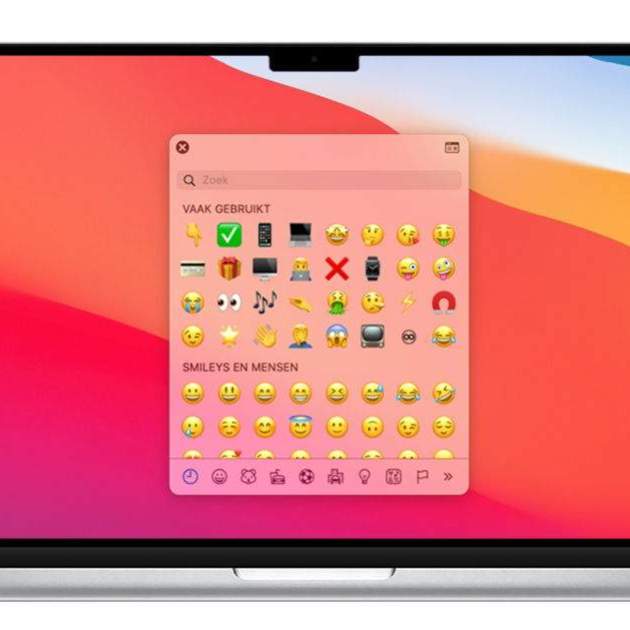
L'ús dels emojis s'ha tornat molt popular. Aquests petits icones ens ajuden a expressar les nostres emocions a través de missatges, correus electrònics i tuits. La varietat d'emojis és cada cop més gran i va molt més enllà de simples emocions i reaccions, i has de saber que des del Mac podem teclejar emojis d'una forma realment senzilla.
Encara que habitualment associem els emoji a les plataformes mòbils, també es poden utilitzar en sistemes operatius d'escriptori. Per tant, tots els emojis estan disponibles a macOS. A continuació t'ensenyem a visualitzar-los i utilitzar-los.
Com utilitzar els emojis a Mac
Ningú dubta que els emojis s'han convertit en una cosa essencial en la comunicació en el nostre dia a dia, i macOS és plenament compatible amb qualsevol emoji. Per teclejar un emoji des del Mac només has de seguir aquests passos:
- Situa el cursor en qualsevol camp de text. Això inclou la redacció d’un correu electrònic, la publicació d’un tuit, l’app de WhatsApp d’escriptori o afegir una tasca a recordatoris.
- Una vegada estiguis redactant, prem al teclat la combinació Control + Comanda + Barra espaiadora. A continuació, veuràs aparèixer un selector en el qual podràs seleccionar l’emoji que prefereixis.
- Si fas clic en un emoji, aquest s’inserirà just on vas deixar el cursor.
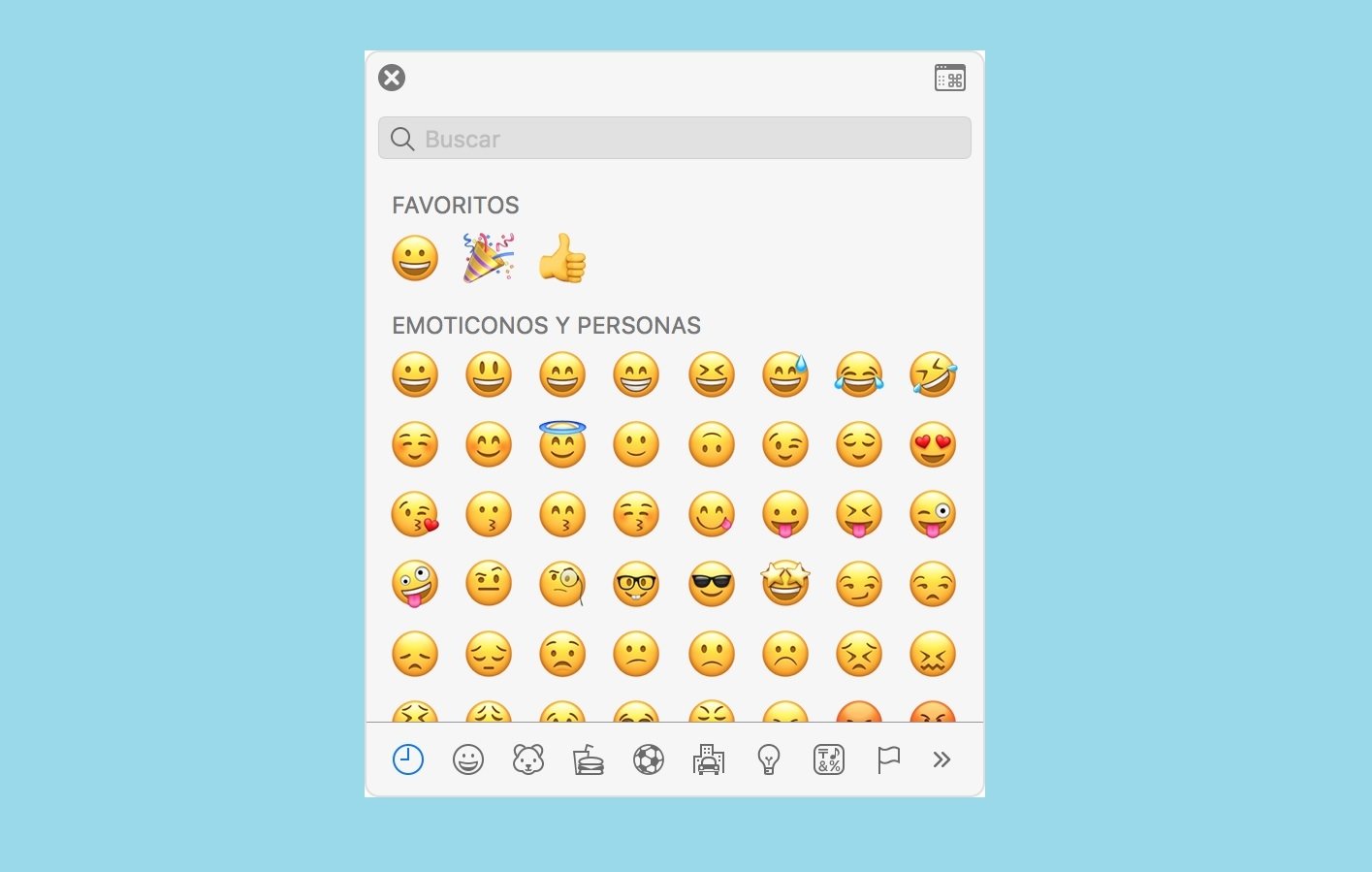
Selector d'emojis al Mac
Actualment, comptem amb més de 3000 emojis. Encara que estan dividits en diferents categories, és possible cercar-los escrivint paraules clau. A la part superior de la finestra emergent trobaràs una caixa de text. Per exemple, si cerques "amor" veuràs emojis amb cors, si cerques ordinador veuràs emojis que tenen ordinadors.
Com afegir el selector d'emojis a la barra de menús
Si utilitzes els emojis de manera molt habitual, pots afegir un accés directe al selector ancorant-lo a la barra de menús. Per fer això, l'únic que has de fer és seguir aquests passos:
- Fes clic a la icona d'Apple, a la part superior esquerra de la pantalla. Tria Preferències del sistema.
- Obre l'apartat Teclat.
- Marca la casella Mostra el teclat i el visor d'emoji a la barra de menús.
Amb aquests dos mètodes pots usar de manera senzilla els emojis al teu Mac en qualsevol text que redactis. I recorda que també pots tenir un Memoji animat com a imatge de perfil abans d'iniciar sessió al teu Mac.