
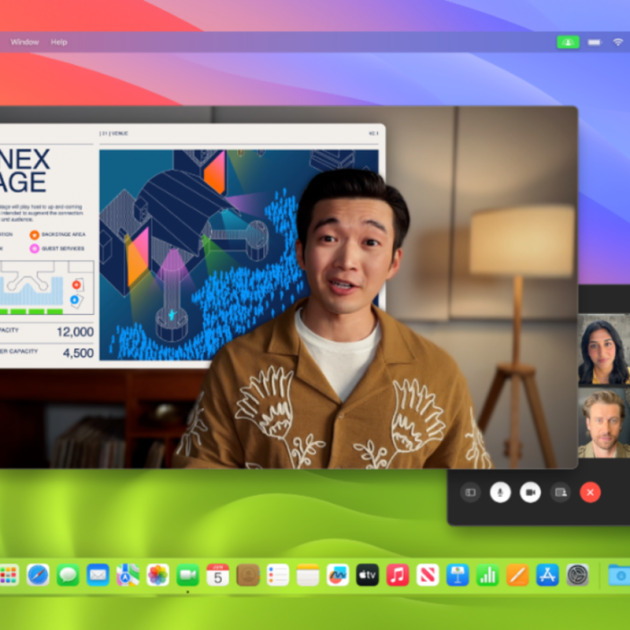
L'arribada de macOS Sonoma va introduir diverses actualitzacions destinades a millorar l'experiència i la productivitat a l'hora d'utilitzar FaceTime i altres aplicacions de videotrucades. Una d'aquestes, és el mode Superposició que permet mostrar-nos per davant d'una captura de pantalla, en compartir pantalla enmig d'una presentació, perquè el públic no deixi mai de veure't.
El mode Superposició ofereix diversos formats perquè puguis mostrar-te. Així, pots emmarcar la teva cara dins d'una mena de bombolla o si prefereixes mostrar el teu avatar mentre comparteixes pantalla. L'important és que a l'espai on et trobes apareix en segon pla i pots caminar, parlar i moure't davant de la pantalla. Sigui quina sigui la teva elecció, et diem com configurar-la.
Com usar el mode Superposició a MacOS Sonoma?
Aquesta nova eina no es limita només a FaceTime d'Apple. També pots usar-lo amb altres aplicacions de videoconferència com Zoom i Teams. Si una aplicació no la admet, pots comunicar-te amb el desenvolupador o amb el servei d'atenció al client per obtenir ajuda.
Abans d'usar el mode Superposició tingues en compte:
- L'opció apareixerà al menú de vídeo que apareix a la barra de menú superior del teu Mac.
- Els fons virtuals d'aplicacions de tercers no es mostren quan s'utilitza la funció Superposició del Mac, sinó el fons real.
Activa el mode Superposició
1. Obre FaceTime, Zoom o una altra aplicació de videoconferència al teu Mac i fes una trucada.
2. Un cop connectada la trucada, selecciona el botó per compartir pantalla.
- A FaceTime, pots fer això fent clic al botó per compartir pantalla a la pantalla de trucada. Alternativament, per a FaceTime i altres aplicacions, pots fer clic al botó de videotrucada a la barra de menú superior i triar la pestanya per compartir pantalla.
3. Selecciona entre les opcions Petit o Gran sota l'encapçalament Superposició del presentador.
4. Tria si vols compartir la teva cara en mida petita o, el teu cos fins al tors, en gran. Després d'això, selecciona la pantalla per començar a compartir.
- En seleccionar petit la teva cara apareixerà dins d'una àrea circular. Pots arrossegar aquesta superposició circular a qualsevol altre lloc de la pantalla.
- En seleccionar gran apareixerà una gran superposició de la teva cara i cos juntament amb el fons del teu espai mentre comparteixes la pantalla, i la pantalla real de Mac apareixerà com una finestra flotant al teu costat. Selecciona per compartir pantalla a la barra de menú per veure com apareix a la trucada de FaceTime.
Mentre el mode Superposició està activat, pots seleccionar efectes de vídeo Retrat, Llum d'estudi o Escenari central o afegir reaccions basades en gestos en pantalla completa. Pots trobar aquestes opcions seleccionar el botó morat de la barra de menú superior del teu Mac.
Com sortir del mode Superposició a macOS Sonoma?
1. Selecciona el botó morat a la barra de menú del Mac i ves a la secció per compartir pantalla. Allí veuràs tres mètodes per sortir:
- Desactivat: Deixa de compartir només el mode superposició.
- Deixar de compartir: finalitzarà tant la superposició del presentador com l'ús compartit de la pantalla.
- Apagar la transmissió de la càmera: Desactiva la superposició del presentador.
Per activar o desactivar més ràpidament el mode Superposició, pots configurar una funció ràpida de teclat:
1. Selecciona el menú Apple > Ajustos del Sistema.
2. Ves a Teclat a la barra lateral.
3. Selecciona Funcions ràpides de teclat a la dreta.
4. Selecciona en Mode Superposició i assigna a la dreta una funció ràpida de teclat.