

Amb aquesta funció podrem veure contingut per partida doble, així com emprar apps mentre seguim una segona retransmissió miniaturitzada a la cantonada de la nostra TV. Vols aprendre a controlar totes les possibilitats de Picture in Picture al teu Apple TV de 4a generació i Apple TV 4K? T'expliquem com fer-ho.

Foto de Jens Kreuter a Unsplash
Com activar picture in picture a Apple TV
Per el moment cal destacar que gairebé cap app suporta PiP de forma nativa, i principalment la pròpia plataforma d'Apple TV+ és la més beneficiada, en comptar amb aquest mode. No obstant això, existeix una forma de poder usar picture in picture amb un petit truc, això sí, necessitaràs un iPhone o un iPad per dur-ho a terme.
En qualsevol cas, primer el primer, vegem com s'activa PiP a l'Apple TV a les apps compatibles com Apple TV+ o qualsevol canal de subscripció disponible a través de la plataforma d'Apple.
- Primer Riprodueix el contingut que triïs com ho faries normalment.
- Segon Amb el vídeo reproduint-se, toca la zona tàctil del Siri Remote, el comandament de l’Apple TV. Veus com sobre la barra de reproducció i la resta de controls apareix al mig un cercle blanc amb el que són dues pantalles i una fletxa.
- Tercer Adreça’t cap a aquesta icona i prem-hi a sobre. El vídeo es miniaturitzarà en una petita pantalla a la cantonada del teu televisor.
Ja pots seguir navegant per la teva Apple TV amb el teu xou favorit miniaturitzat al mateix temps. Si una vegada has fet això vols controlar la petita pantalla, solament has de prémer el botó "Home" del Siri Remote per desplegar dins de la pantalla en miniatura el control per tornar a maximitzar-la, tancar-la o moure-la d'un cantó a un altre de la TV.
Mentre et trobis en aquest menú, l'àudio de la pantalla PiP sonarà de nou, i haurem de prémer el botó "Menu" per tornar a canviar la font de l'àudio.

Siri Remote apuntant a Apple TV.
Si el que vols ara és poder reproduir un altre canal o vídeo d'una altra app, si aquesta és compatible amb PiP, podem accedir-hi i de la mateixa manera que hem miniaturitzat el primer fer-ho amb el segon. Això intercanviarà les posicions de la pantalla miniaturitzada inicial amb la segona font.
Com reproduir de forma simultània dos vídeos
Com hem dit prèviament, pel moment existeixen molt poques opcions per reproduir vídeo en mode imatge dins d'imatge.
Per sort, existeix una alternativa que, gràcies a la funció AirPlay del nostre iPad o iPhone, ens permet reproduir dues fonts de contingut, encara que una d'elles no tingui l'opció habilitada a la seva app d'Apple TV. Per a això, tingues el teu dispositiu amb AirPlay a mà i segueix els passos que t'expliquem a continuació.
- Primer Des de l'aplicació de vídeo de la teva elecció a l'iPhone o iPad, llança el contingut via AirPlay perquè es reprodueixi al teu Apple TV. Normalment trobaràs una icona d'una pantalla amb un símbol de senyal per fer això, també pots compartir el contingut en reproducció a través del Centre de control, a la finestra de reproducció de contingut prement sobre la icona d'AirPlay (diversos cercles concèntrics amb una fletxa cap amunt a la part inferior).
- Segon El contingut començarà a reproduir-se al teu Apple TV, i de la mateixa manera que ho hem fet per utilitzar PiP reproduint contingut d'Apple TV+, prement a la zona tàctil del Siri Remote, navegarem fins a la icona d'un cercle amb dues pantalles i una fletxa al seu interior que trobarem sobre la barra de reproducció, i premerem sobre ell.
- Tercer Automàticament el vídeo es miniaturitzarà mostrant-se en imatge dins d'imatge.
- Quart Dirigeix-te a la plataforma amb la qual vulguis alternar el contingut PiP i reprodueix el vídeo que vulguis. Per una banda tindràs la reproducció d'AirPlay i per l'altra la de l'app de la teva elecció a l'Apple TV.
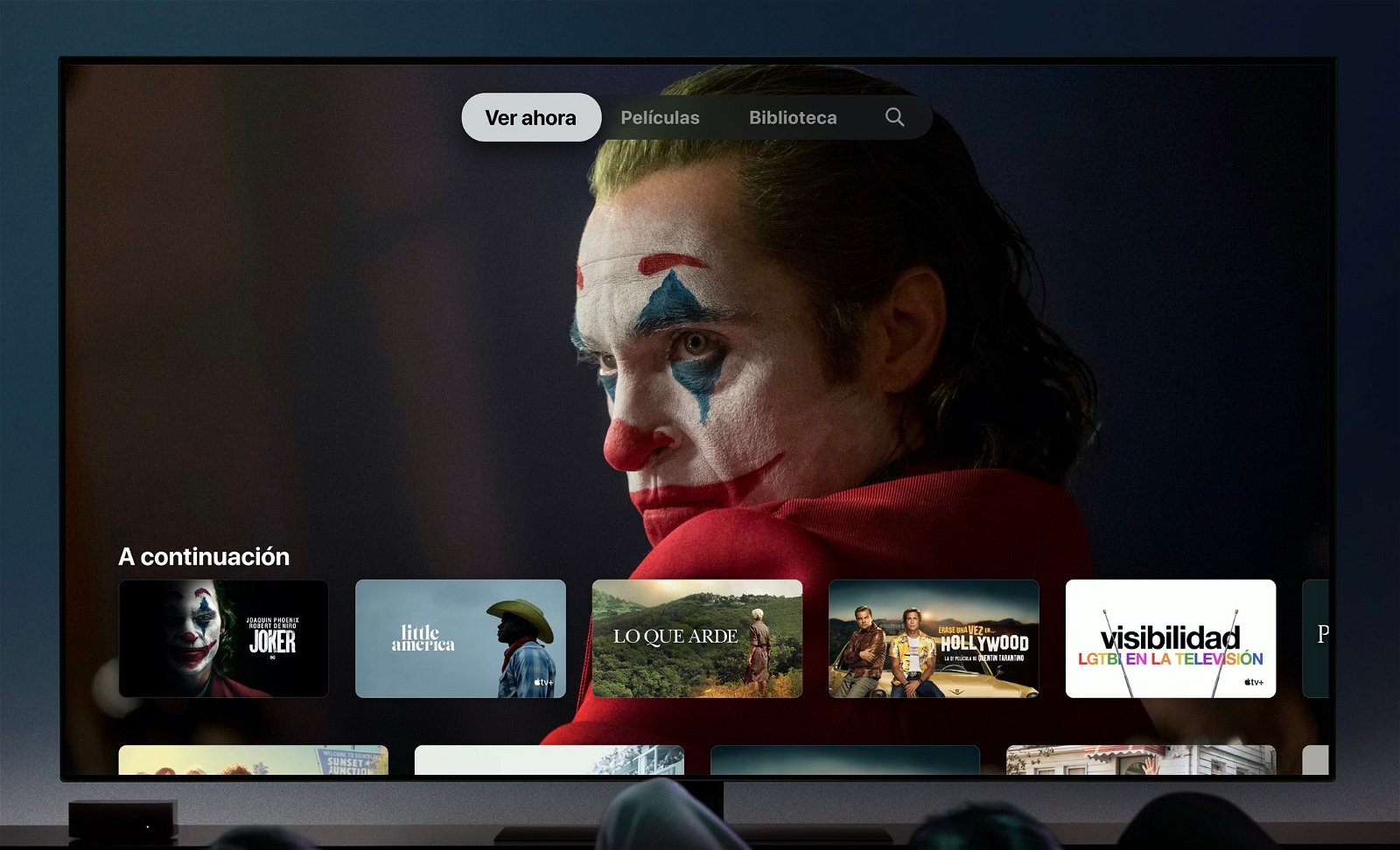
Interfície de l’Apple TV mostrant Joker.
Aquesta opció és realment pràctica, i elimina les limitacions actuals del Picture in Picture a l'Apple TV. Ens permet a més reproduir fins i tot dues finestres, una a pantalla completa i una miniaturitzada de la mateixa plataforma, per la qual cosa podem anar alternant entre programes, pel·lícules i sèries fins i tot encara que provinguin del mateix servei.
És amb aquesta opció on resulta genial usar la imatge dins d'imatge, gràcies a què permet usar el PiP amb totes les apps que també comptin amb una aplicació a l'iPhone o iPad. Així doncs podem per exemple usar Netflix en picture in picture a l'Apple TV d'una forma senzilla.