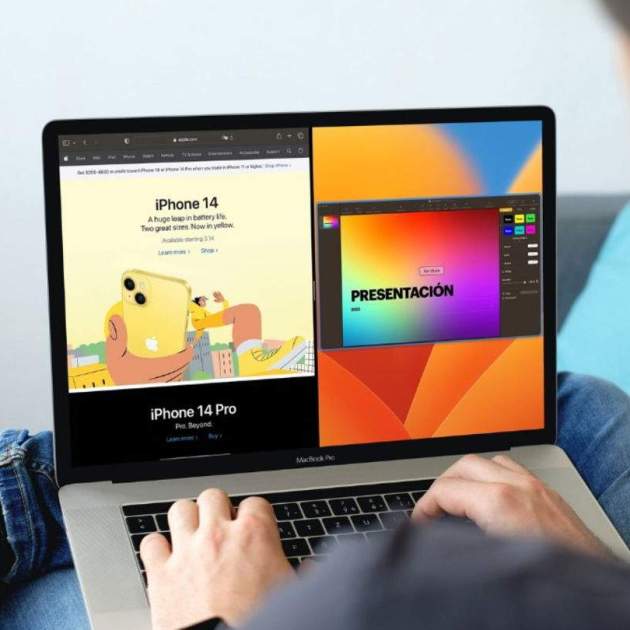
Quan es tracta d'augmentar la nostra productivitat, diverses funcions disponibles als nostres dispositius estan pensades per donar-nos suport. A l'hora d'utilitzar el nostre ordinador, la funció de pantalla dividida és una d'aquestes grans aliades a l'hora de treballar amb diversos recursos alhora i de manera eficient.
Afortunadament, entre els seus molts trucs, macOS disposa d'una funció nativa que permet dividir la pantalla de l'ordinador i aprofitar la multitasca. Si mai les has utilitzat, és hora que aprenguis com fer-ho.
Més en menys temps
La funció pantalla dividida de macOS es va introduir a Mac OS X 10.11 El Capitan, per la qual cosa no funciona en versions més antigues del sistema operatiu. Tanmateix, existeixen aplicacions de tercers útils en aquests casos.
Per aprofitar aquesta funció, útil per ocultar distraccions, hauràs de complir els requisits del sistema operatiu i tenir configurada la vista de finestra estàndard perquè aquestes opcions apareguin correctament. Un cop verificats aquests requisits, has de seguir els passos següents:
Accedeix fàcilment a la pantalla dividida a macOS
- Posa el cursor sobre el botó verd "Pantalla completa" a la part superior d'una finestra fins que apareguin tres opcions.
- Selecciona "Finestra en mosaic a l'esquerra/dreta de la pantalla" per activar la vista dividida.
- Entra al mode de pantalla completa per veure la llista de les finestres actualment obertes a l'altra banda de la pantalla en les quals puguis fer clic per col·locar-les en mosaic a l'altra banda de la pantalla.
La pantalla dividida a macOS et permet treballar amb diversos recursos alhora.
Amb la vista dividida al macOS activada es poden canviar entre finestres fent clic a sobre i es pot canviar la posició de la finestra arrossegant-se d'un costat a l'altre.
També es pot ajustar la mida de les finestres fent clic i arrossegant la línia vertical entre les dues finestres per redistribuir l'espai. O es pot canviar una finestra per una altra en passar el cursor sobre la icona verda a la part superior de la finestra.
Pots sortir dividida en qualsevol moment
Quan la funció et deixi de ser útil, pots tornar a la pantalla completa fent clic al botó verd a la part superior de la finestra o prement el botó "Esc" al teclat. Aquesta finestra sortirà de la vista dividida i l'altra canviarà al mode de pantalla completa. Per canviar-la a la vista de pantalla completa has de prémer el botó Control + (F3).
Si la teva versió del sistema operatiu no és compatible amb la funció pantalla dividida, aleshores pots recórrer a solucions de tercers com Rectangle que permeten obtenir un resultat similar en la seva edició gratuïta i més òptim en la versió de pagament.
Aquestes aplicacions funcionen de manera diferent al mode de pantalla completa, ja que permeten col·locar finestres de manera precisa en diferents parts de la pantalla. Això es pot fer utilitzant tant la barra de menú com les dreceres de teclat. A més dels mosaics laterals esquerre i dret, es poden col·locar finestres en altres llocs. També proporcionen accessos directes per centrar o reduir les finestres.
macOS és un sistema operatiu dissenyat per oferir una experiència d'usuari excepcional en dispositius d'Apple, i compta amb diversos tipus de funcions que permeten als usuaris treballar en múltiples tasques simultàniament i amb això millorar el nostre flux de treball i fer més en menys temps.