
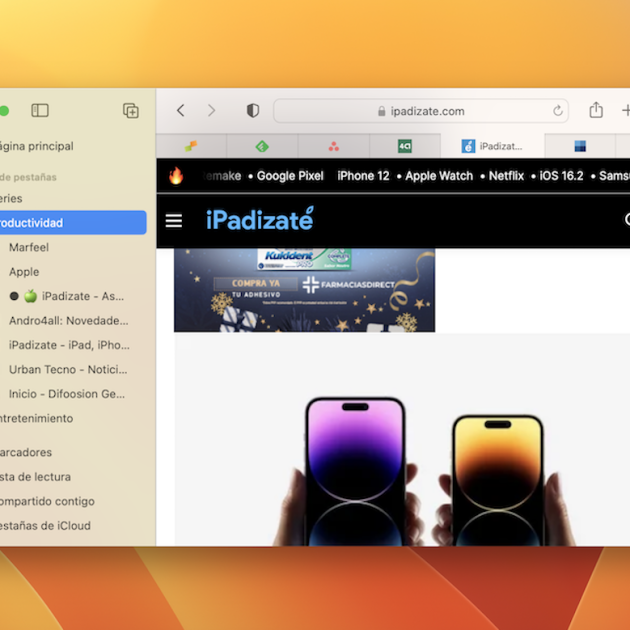
Safari és un fantàstic company de viatge en la navegació de continguts web tant en iPhone com en iPad, Mac i altres dispositius compatibles. Al llarg dels últims anys, Apple ha anat implementant cada vegada més i més funcions en el seu navegador, fins a convertir-lo en una utilitat pràcticament perfecta.
A dia d'avui, Safari ens permet realitzar tota mena de funcions que, antany, resultaven impossibles. El navegador web d'Apple ens permet bloquejar pàgines web, personalitzar el seu fons de pantalla, sincronitzar continguts amb altres dispositius, usar bloquejadors de publicitat i la funcionalitat de la qual parlarem avui: compartir grups de pestanyes.
Així és, Apple ha expandit la seva funció de col·laboració en temps real a Pages, Keynote, Numbers i Safari perquè els usuaris d'iPhone, iPad i Mac puguin compartir continguts amb altres d'una manera més eficient, útil i divertida.
A continuació, tot el que necessites saber per compartir pestanyes amb altres usuaris a Safari.
Com crear un grup de pestanyes
Abans de començar amb el procés per compartir pestanyes al Safari anem amb el bàsic, crear un grup de pestanyes. És bastant senzill i no necessites posseir cap tipus de coneixement d'alt nivell per aconseguir-ho.
Un grup de pestanyes et permetrà obrir múltiples pàgines web en un conjunt que estarà disponible sempre que el necessitis.
1. Obre Safari al teu Mac.
2. Selecciona Fitxer > Nou grup de pestanyes buit.
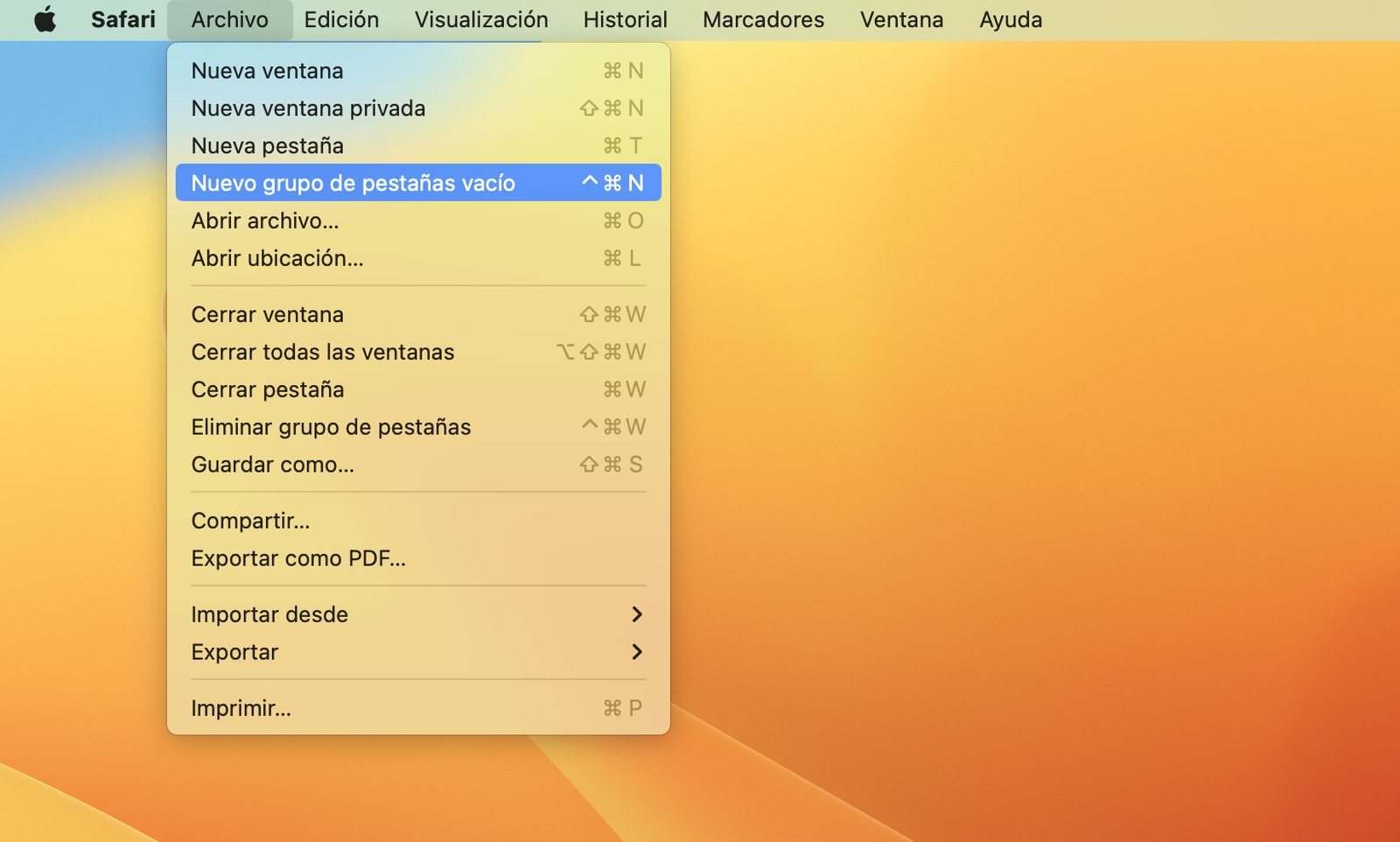
Menú d'accions de Fitxer de Safari a macOS Ventura
També pots optar per l'opció "Nou grup de pestanyes amb aquesta pestanya" i moure pestanyes al grup fent clic amb el botó dret sobre una pestanya i prement l'opció "Moure al grup de pestanyes".
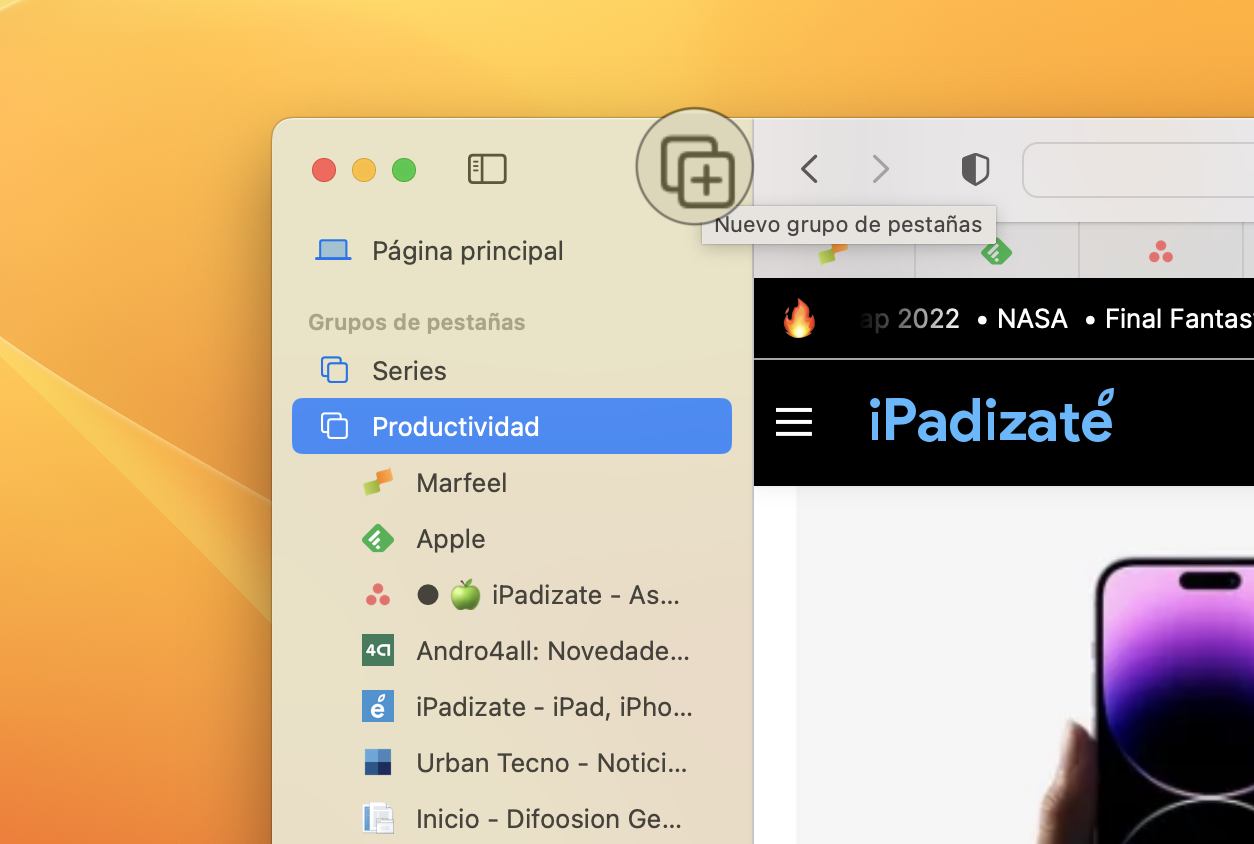
Accés directe a grups de pestanyes
Addicionalment, Safari per a Mac ha implementat un botó específic per a la creació de grups de pestanyes (vegeu la imatge).
Com compartir un grup de pestanyes ràpidament
Hi ha una petita funció que t'encantarà i que et permetrà compartir múltiples adreces URL amb altres usuaris o en altres aplicacions que necessitis.
Segueix aquests passos per compartir grups de pestanyes a Safari amb macOS Ventura:
1. Obre Safari al teu Mac.
2. Prem sobre el botó del menú lateral.
3. Prem el botó (...) d'un grup de pestanyes.
4. Finalment selecciona l'opció "Copiar enllaços".
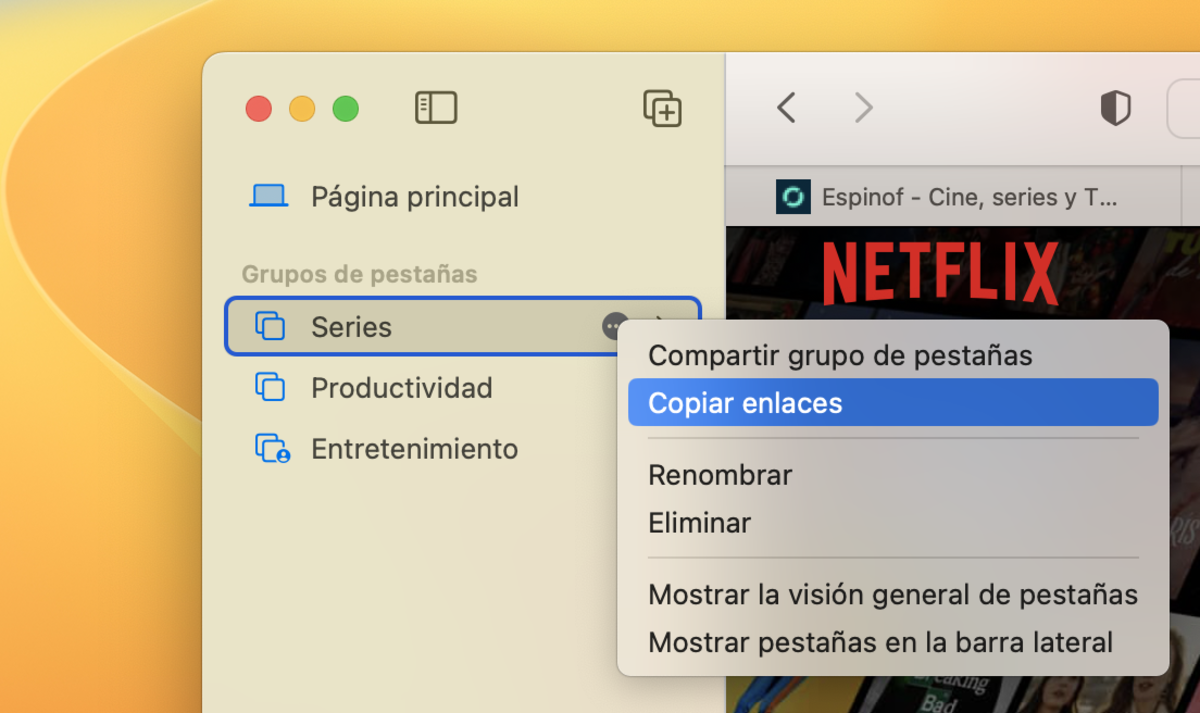
Compartir grups de pestanyes és molt fàcil amb macOS Ventura
Aquesta opció copia un paràgraf amb el titular "Compartir" i amb una sèrie d'enllaços a totes les pàgines web del teu grup de pestanyes. És molt útil per enviar un correu, adjuntar anotacions a Notes o simplement per enviar a un contacte a través de Missatges.
Com col·laborar en temps real amb els grups de pestanyes de Safari
Mentre que crear un grup de pestanyes sincronitza totes les dades de les teves pàgines web en tots els teus dispositius de l'ecosistema Apple, compartir un grup de pestanyes en temps real et permet fer-ho amb altres usuaris.
Per tant, es converteix en una funció especialment útil per millorar la productivitat en la feina, treballar en projectes, planificar els teus viatges de vacances i un llarg etcètera.
Aquests són els passos a seguir per compartir un grup de pestanyes amb altres usuaris via Safari:
1. Obre Safari al teu Mac.
2. Prem el botó del menú lateral.
3. Fes clic sobre el botó (...) d'un grup de pestanyes.
4. Selecciona l'opció "Compartir grup de pestanyes".
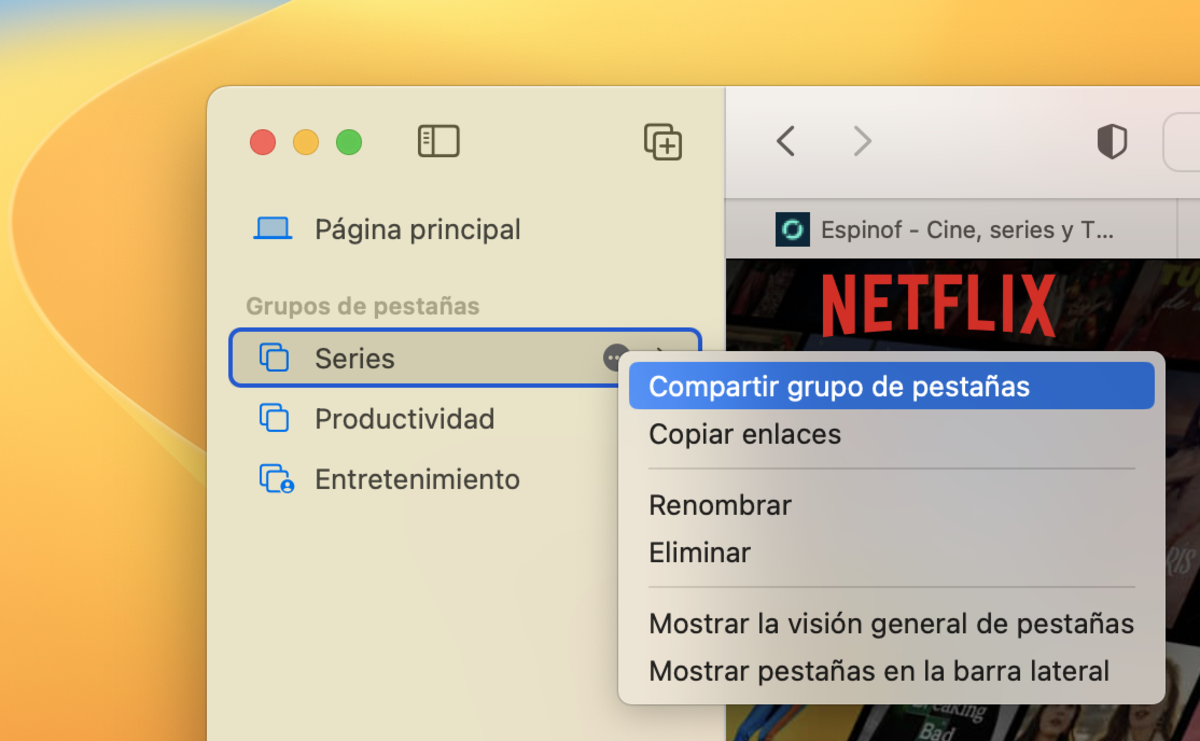
El mode de col·laboració entre usuaris permet fer canvis en temps real
Safari obrirà un petit panell de col·laboració en temps real que podràs enviar als teus contactes a través de Missatges. Aquesta funció està disponible en Mac, iPhone i iPad amb les últimes versions de programari.

Panell per compartir grups de pestanyes
Un cop hagis compartit un grup de pestanyes amb un altre/s usuari/s, qualsevol membre del grup tindrà la possibilitat de visualitzar, afegir i eliminar pestanyes.
Addicionalment, Safari mostrarà una petita icona amb la imatge de perfil de l'usuari que estigui visitant una pestanya del grup.
A més, rebràs notificacions quan un usuari faci modificacions en un grup de pestanyes. És superútil!