
D'un temps ençà ens hem acostumat a, segurament, tenir més d'un dispositiu al qual els donem ús dia sí i dia també. Amb això ens referim al fet que moltes persones no només comptem amb un telèfon intel·ligent, sinó que també disposem d'un ordinador, una tauleta i/o un rellotge intel·ligent.
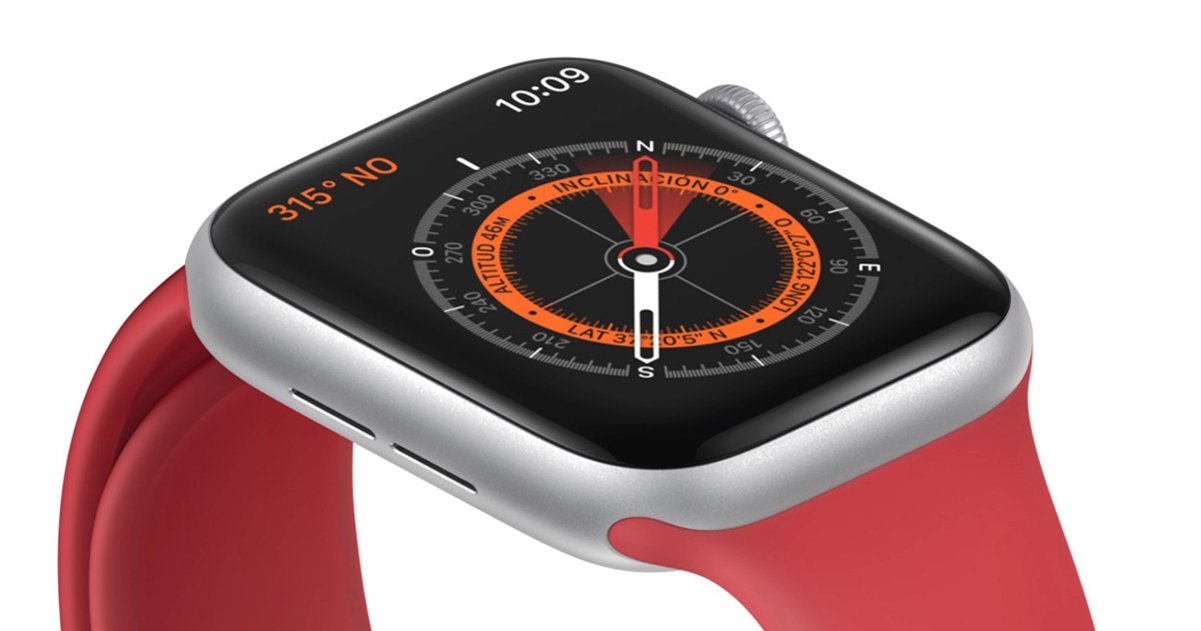
Amb tots aquests aparells intel·ligents tenim al nostre abast milers d’aplicacions per utilitzar. Ja siguin natives, és a dir, que vinguin integrades en el dispositiu o bé ens les hàgim descarregat de la botiga d’aplicacions. Amb tantes apps de les quals gaudir és normal oblidar que tenim algunes força útils que segurament no sapiguem utilitzar o fins i tot accedir-hi. Avui anem a explicar com utilitzar una d’elles: la brúixola de l’Apple Watch.
El meu Apple Watch té una brúixola?
Segur que és una de les primeres preguntes que se t'ha vingut al cap quan has començat a llegir aquest article. Els Apple Watch Series 5 i posteriors (inclòs l'Apple Watch SE) tenen disponible aquesta aplicació que funciona encara que no tinguis connexió a una xarxa Wi-Fi o mòbil.
I sí, és una cosa més que una brúixola convencional, l'app Brúixola ens mostra en quina direcció està apuntant el nostre Apple Watch, la nostra ubicació actual i l'elevació a la qual ens trobem.
Com utilitzar la brúixola de l’Apple Watch
Utilitzar la brúixola en l'Apple Watch és molt senzill, només segueix aquests passos:
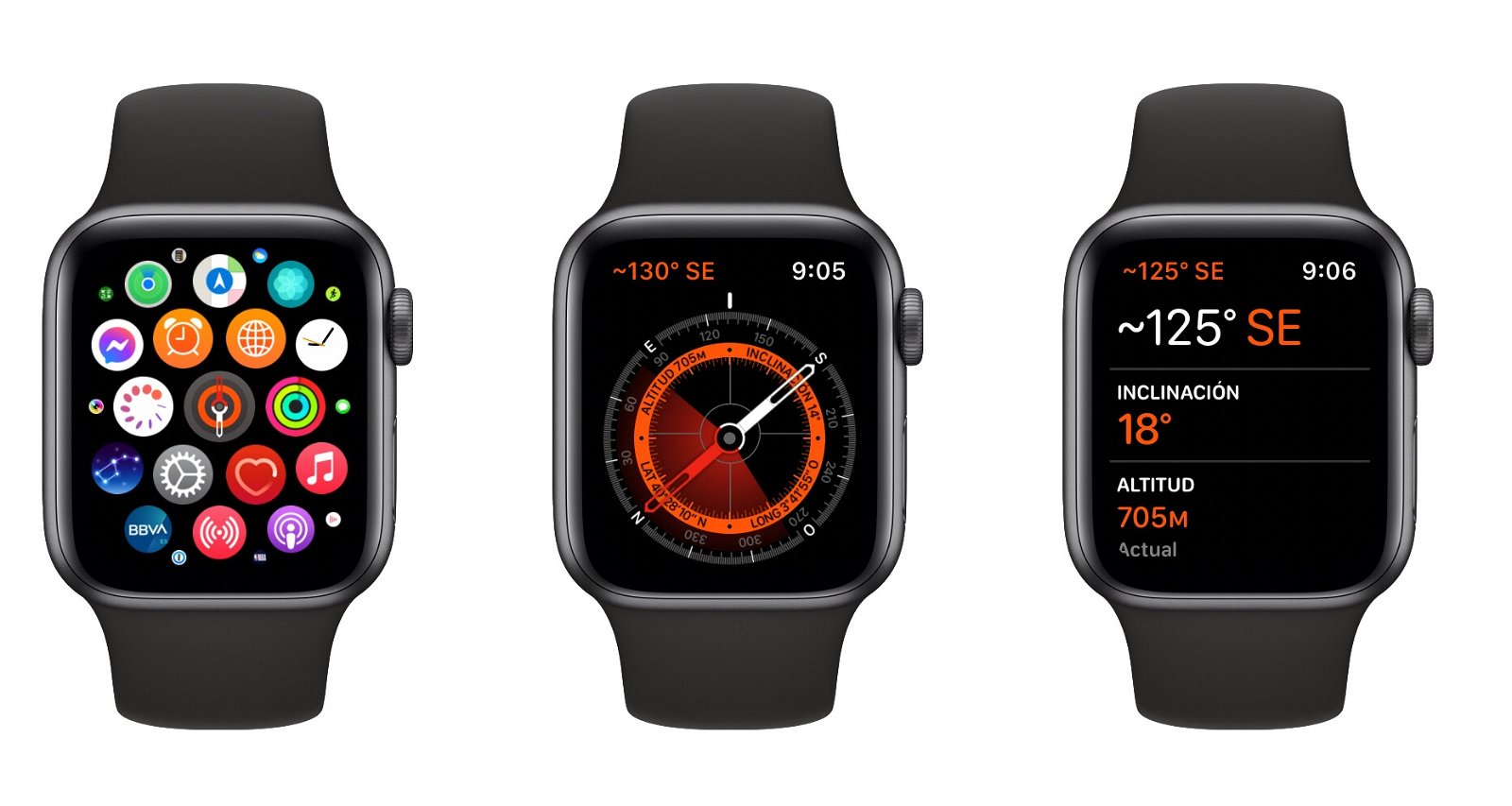
- El primer que has de fer és cercar i obrir l'app Brúixola de l'Apple Watch al menú d'aplicacions. En obrir l'app Brúixola per primera vegada, et demanarà permís per accedir a la teva ubicació. Prem a "Quan s'utilitzi l'app" per donar-li permís.
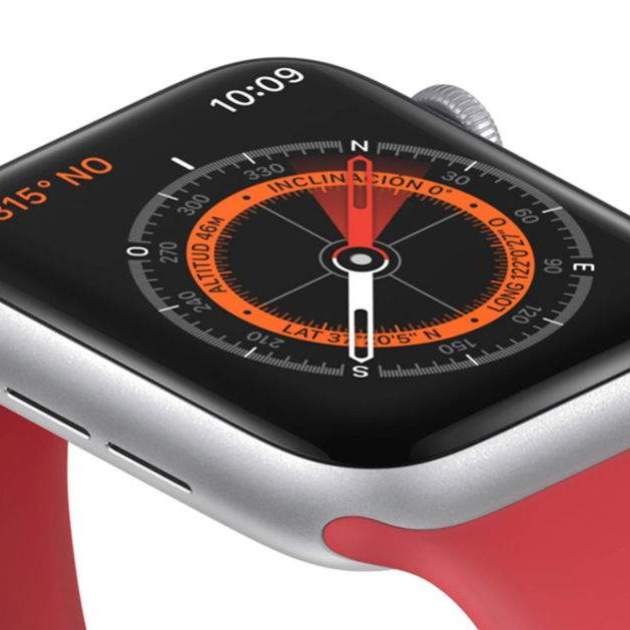
- Després de donar permís, l'app et mostrarà la direcció en què estigui apuntant la part superior del teu rellotge i el teu rumb es mostra a la cantonada superior esquerra.
- Segurament observaràs un con vermell que envolta l'agulla de la brúixola. Com més estret sigui aquest con, millor precisió tindrà l'Apple Watch.
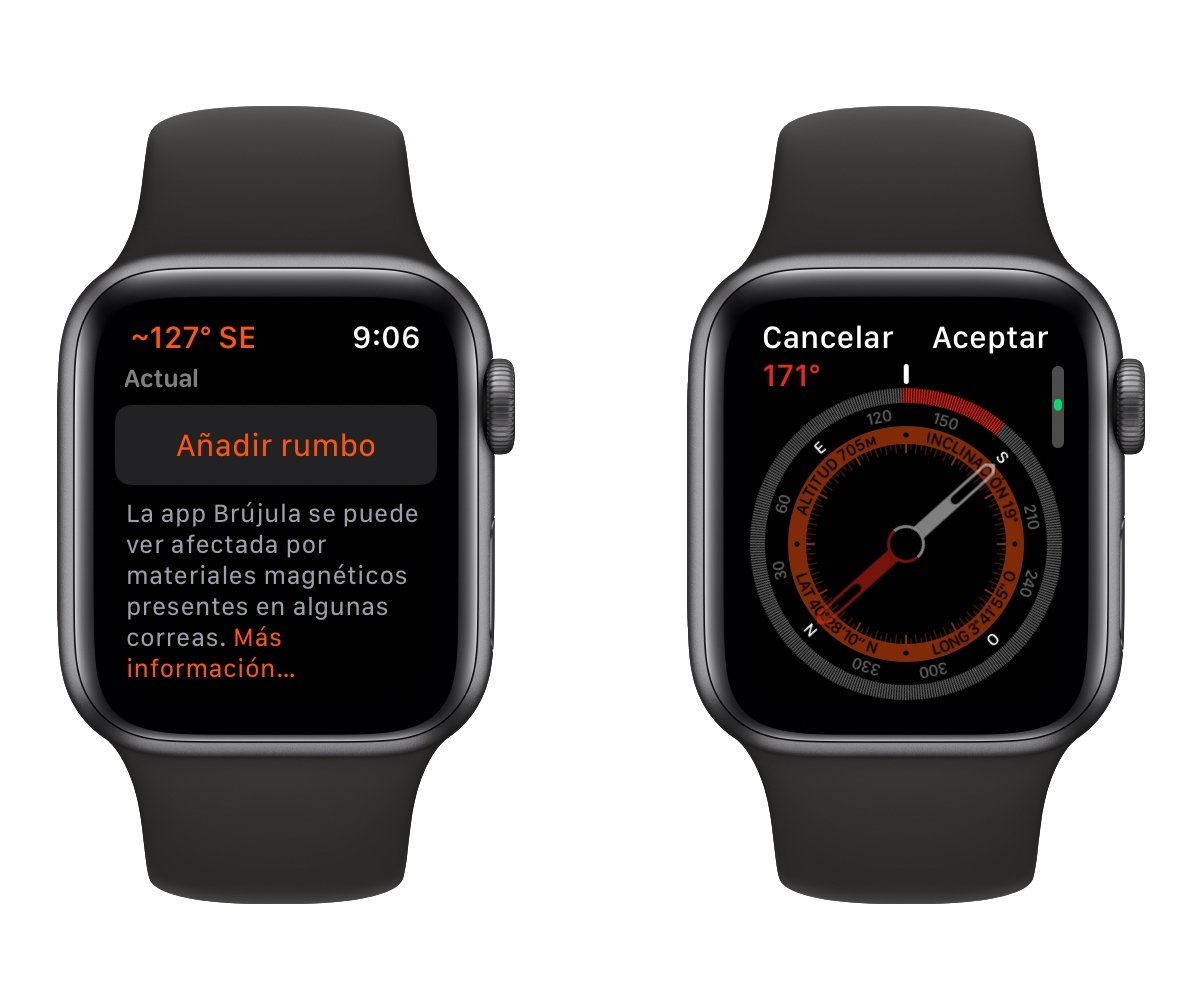
- Per determinar l'orientació de manera més precisa, mantén el rellotge pla per alinear les retícules al centre de la brúixola.
- Si vols veure l'elevació, la inclinació i les coordenades, només has de girar la Digital Crown cap amunt.
- Si la Brúixola no mostra la teva ubicació, obre l'app Configuració de l'Apple Watch, prem Privacitat > Localització > Brúixola i prem a "Quan s'utilitzi l'app".
Abans d'utilitzar aquesta aplicació hauries de tenir en compte el següent consell d'Apple:
"La presència d'imants pot afectar la precisió dels sensors de la brúixola. Les corretges Eslabó de pell, Loop de pell, Milanese Loop i els models de corretges Loop esportives anteriors utilitzen imants o materials magnètics que podrien interferir amb la brúixola de l'Apple Watch. Ni les corretges Loop esportives introduïdes el setembre de 2019 o posteriors, ni cap de les versions de la corretja esportiva afecten la brúixola."