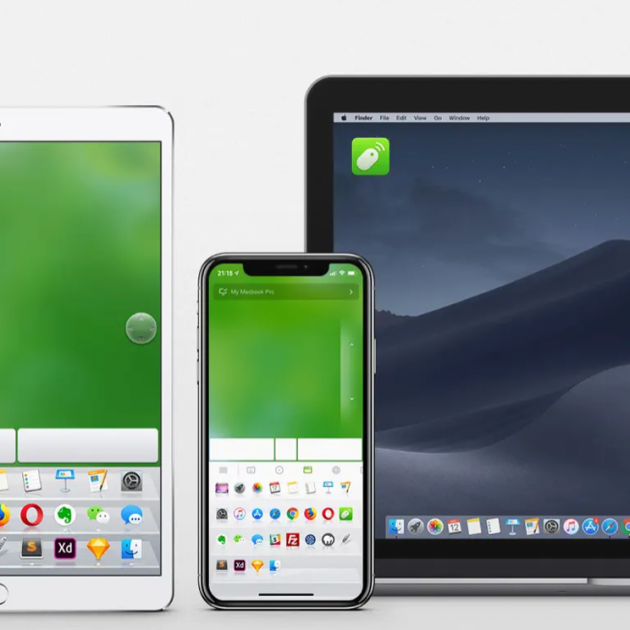
Gràcies a les últimes actualitzacions d'Apple, els equips Mac i els dispositius iPhone i iPad compten amb una integració i sincronització plena amb funcions com Universal Control i Sidecar que permeten fer servir l'iPad com una pantalla externa per a Mac o duplicar els continguts que apareixen a la seva pantalla.
A més, recentment la firma del logotip de la poma mossegada també ha implementat una tecnologia de programari que ofereix la possibilitat de usar un trackpad i un ratolí a la pantalla de l'iPad. Apple s'obre al món dels perifèrics, i una altra prova d'això resideix en el tutorial que ens ocupa avui: sabies que l'iPhone es pot usar com un ratolí o un trackpad al teu Mac i al teu PC?
Sembla una bogeria i, en certa manera, fer servir un iPhone com un ratolí virtual no és el més adequat. Però també és cert que aquesta funcionalitat pot salvar-te de més d'un problema. Imagina que el teu ratolí es queda sense piles, sense bateria o s'espatlla de sobte. Fer servir l'iPhone com a trackpad seria una solució ideal en aquests casos, almenys fins que tinguis temps per comprar un ratolí nou o carregar-ne la bateria.
Com usar el teu iPhone com un trackpad o un ratolí virtual al teu Mac
Segurament molts de vosaltres ja sabreu que es pot utilitzar l'iPhone com un comandament a distància universal per canviar els canals del televisor i fins i tot per controlar un Apple TV. Però el que no moltes persones coneixen és que l'iPhone és tan funcional que fins i tot pot convertir-se en un trackpad.
Abans de començar amb el tutorial és remarcable esmentar que per utilitzar el teu iPhone com un ratolí a l'ordinador o al Mac necessitaràs descarregar una aplicació especial des de l'App Store i tenir descarregat i instal·lat iOS 16 al teu telèfon intel·ligent.
Aquests són els passos que has de seguir per convertir el teu iPhone en un trackpad o en un ratolí per controlar el teu equip Mac:
1. Descarrega l'aplicació Remote Mouse a l'App Store d'iOS 16.
2. Un cop hagi estat descarregada, obre-la al teu iPhone.
3. Accepta els permisos que sol·licita l'aplicació i permet la connexió amb altres dispositius a través de Wi-Fi i Bluetooth.
4. A continuació encén el teu equip Mac i descarrega Remote Mouse a l'App Store de macOS.
5. Obre l'aplicació i segueix la guia per habilitar-ne l'ús en els ajustos d'accessibilitat del teu Mac.
6. Quan hagis finalitzat el procés, fes clic sobre la icona de l'aplicació Remote Mouse a la barra de menús i selecciona l'opció "Auto Start".
Una vegada hagis completat tots els passos d'aquestes instruccions, l'aplicació sincronitzarà les dades entre el teu iPhone i el teu Mac. Per descomptat, hauràs d'assegurar-te que ambdós dispositius estan connectats a una mateixa xarxa Wi-Fi i/o compten amb la connexió Bluetooth activada.
A partir d'aquí ja podràs seleccionar quin dispositiu vols començar a controlar amb l'objectiu d'utilitzar el teu iPhone com a ratolí o trackpad virtual per al teu Mac.
1. Obre l'aplicació Remote Mouse al teu iPhone.
2. Dirigeix-te a la secció "Seleccionar un ordinador".
3. Prem sobre el botó (+).
4. A continuació tria el mètode mitjançant el qual vulguis afegir un nou dispositiu com una adreça IP o un codi QR.
Has de tenir en compte que perquè el sistema reconegui el teu ordinador, l'aplicació ha d'estar oberta al teu Mac o al teu PC.
Com funciona Remote Mouse
Controls multimèdia de l'app Remote Mouse
El funcionament de l'aplicació Remote Mouse és molt senzill i molt intuïtiu. Òbviament no és el mateix utilitzar un trackpad o un ratolí que un iPhone per controlar el punter d'un Mac però resulta molt útil i divertit.
L'aplicació és compatible amb iPhone, iPad, Mac i PC.
A continuació pots comprovar el seu funcionament des d'un vídeo del canal de Daniel About Tech a YouTube:
L'aplicació compta amb una sèrie de gestos tàctils mitjançant els quals podràs fer servir el teu iPhone i el teu Mac com un trackpad, com un ratolí i fins i tot com un teclat. A més, també tindràs la possibilitat de moure i arrossegar elements com ara fitxers, finestres i aplicacions; controlar la reproducció de continguts multimèdia, executar dreceres i moltes altres opcions com ara apagar o reiniciar l'equip.
Cal destacar que algunes de les funcions de Remote Mouse són de pagament però el control del ratolí i del trackpad és gratuït.