
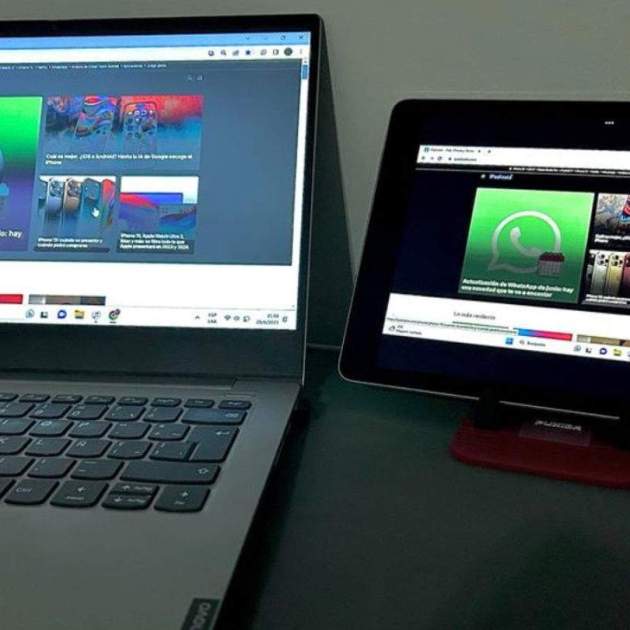
Cada vegada hi ha més solucions tecnològiques enfocades a augmentar la nostra productivitat. La que et mostrarem a continuació et permetrà aprendre dues maneres ràpides i gratuïtes a com utilitzar l'iPad com a segona pantalla a Windows 11 i d'aquesta manera, convertir el dispositiu en una extensió del teu espai de treball a Windows.
Actualment, existeixen diverses aplicacions recomanades per utilitzar l'iPad com a segona pantalla a Windows 11. Moltes de pagament i algunes poques gratuïtes com Splashtop Wired XDisplay i Spacedesk. La primera requereix connectar ambdós dispositius a través del cable de l'ordinador, mentre que la segona estableix connexió a través de Wi-Fi, per aconseguir el resultat en realitzar accions multitasca.
Com configurar el teu iPad com a segona pantalla a Windows 11
Compatibilitat i requisits per utilitzar l'iPad com a segona pantalla a Windows 11
Splashtop Wired XDisplay funciona en tots els models d'iPad, fins i tot en els més antics, i els usuaris de Windows 7 també la poden fer servir. No obstant això, és important tenir en compte que el rendiment i la qualitat de la connexió poden variar segons el model d'iPad, l'aplicació utilitzada i altres factors.
- Per utilitzar aquesta aplicació, el primer serà descarregar-la a Windows i iPadOS. I en cas de no tenir-lo, també hauràs de descarregar iTunes al teu PC.
- Descarregar Splashtop Wired XDisplay per a PC.
- Descarregar Splashtop Wired XDisplay per a iPad.
- Obre Splashtop a l'iPad i PC. Connecta l'iPad i el PC utilitzant un cable compatible, tal com indica el missatge que es desplega a la pantalla de l'iPad.
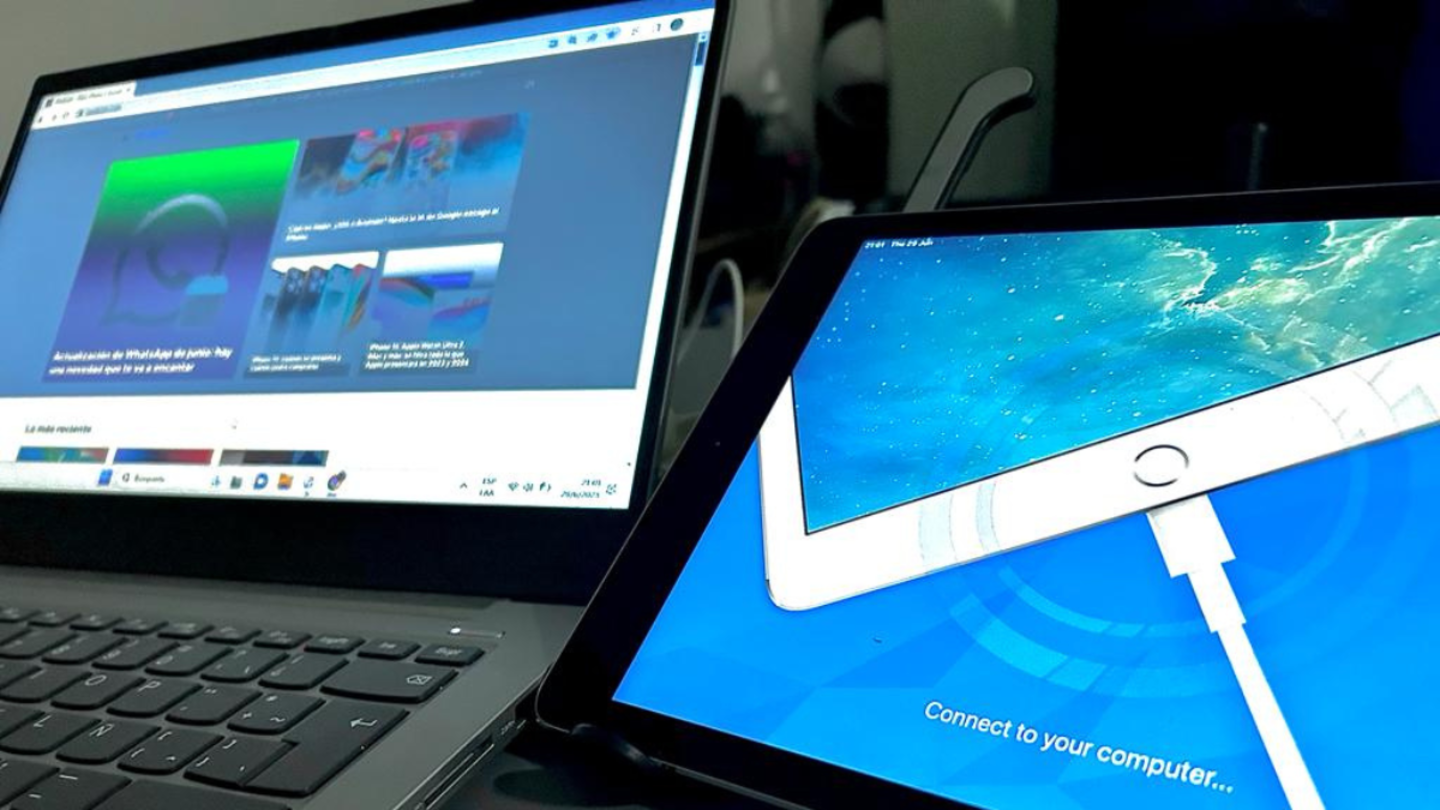
Splashtop Wired XDisplay connecta l'iPad com a segona pantalla de Windows
Si l'iPad no funciona com a segon monitor en un minut, desconnecta el cable i torna a inserir-lo. Assegura't que l'iTunes estigui actiu. Apareixerà una finestra emergent al teu iPad preguntant-te si vols confiar en el dispositiu o no. Toca No es pot connectar a l'iPad i hauries de veure la pantalla del teu PC a l'iPad.
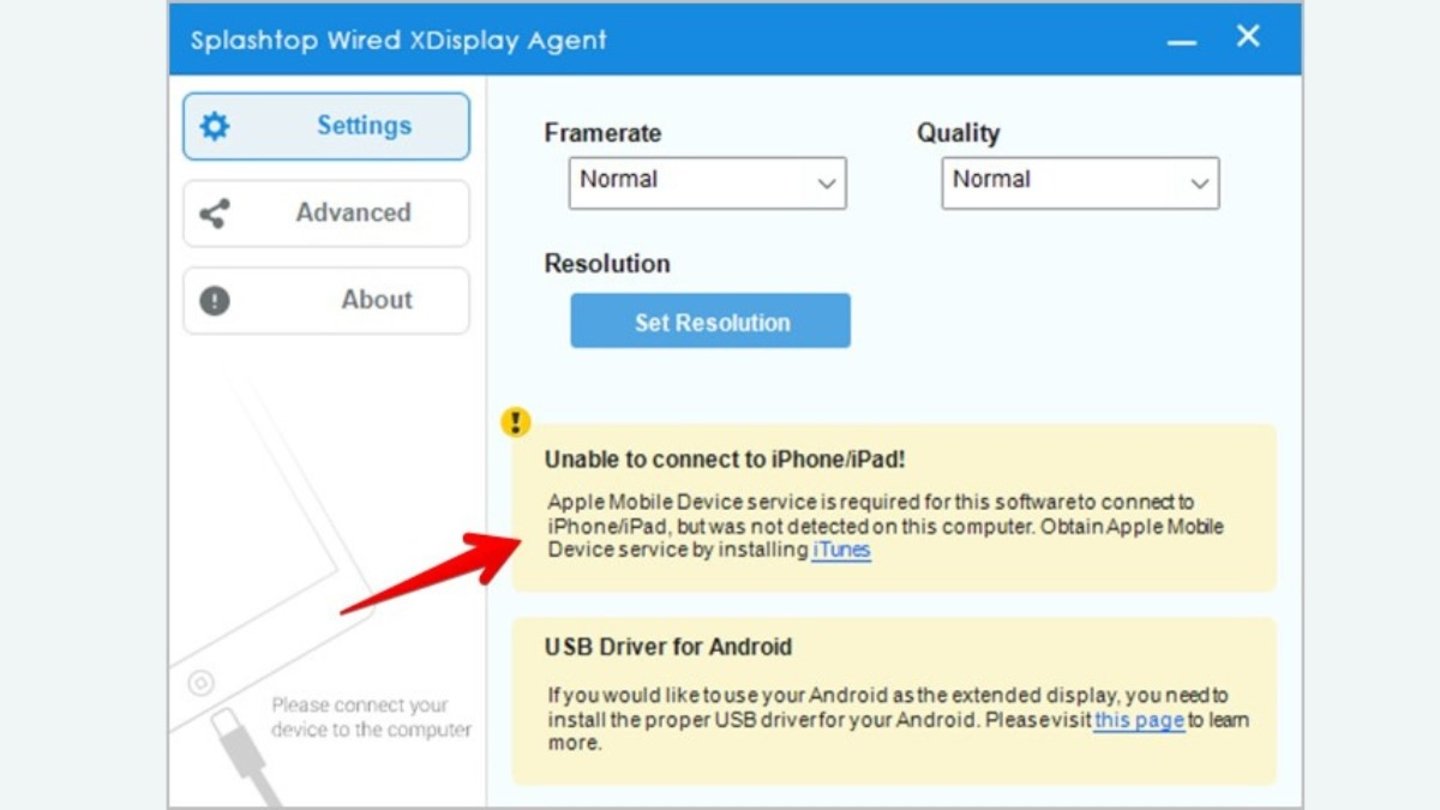
Splashtop Wired XDisplay et permet connectar l'iPad amb l'ordinador
Connectar l'iPad com a segon monitor de Windows amb Wi-Fi
Existeix una altra aplicació gratuïta anomenada Spacedesk que et permet utilitzar el teu iPad com a segon monitor. A diferència de Splashtop Wired XDisplay funciona de manera sense fil. Spacedesk també admet resolució HD i et permet ajustar paràmetres com la qualitat d'imatge i la resolució.
- Descarrega i instal·la el programari Spacedesk, seguint les instruccions en pantalla per finalitzar la instal·lació en cada dispositiu. El procés de configuració pot trigar una mica.
- Descarregar Spacedesk per a PC.
- Descarregar Spacedesk a l'iPad.
- Quan ambdues aplicacions estiguin instal·lades, connecta el teu PC amb Windows i el teu iPad a la mateixa xarxa Wi-Fi.
- Cerca l'aplicació Spacedesk utilitzant Windows Search i obre-la. Crea el seu accés directe a l'escriptori per a un accés més ràpid.
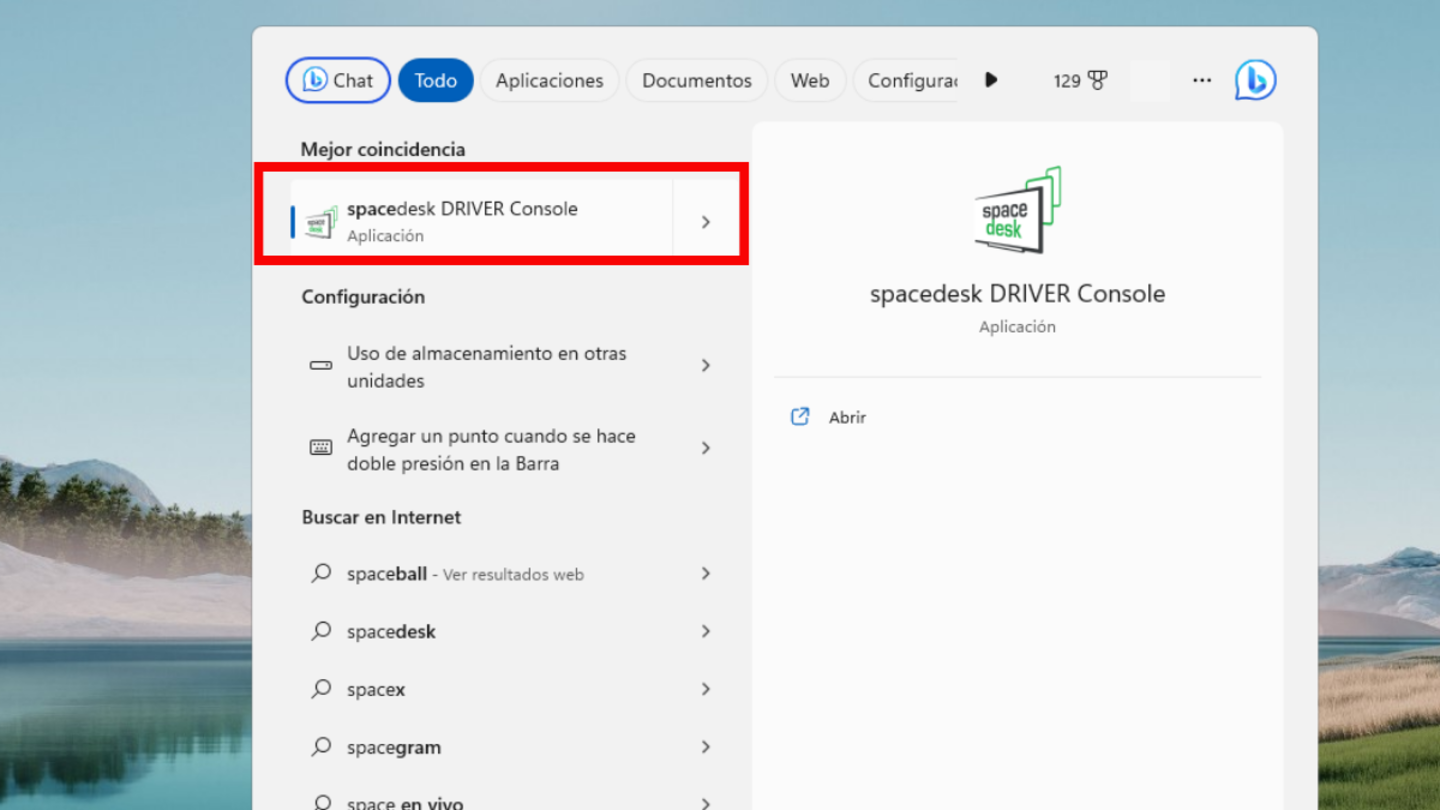
Descarrega i instal·la Spacedesk a Windows
- Un cop s'obri la finestra consola del controlador de Spacedesk, revisa que l'estat de Spacedesk estigui activat. La icona de Spacedesk també apareixerà a la barra de tasques de Windows.
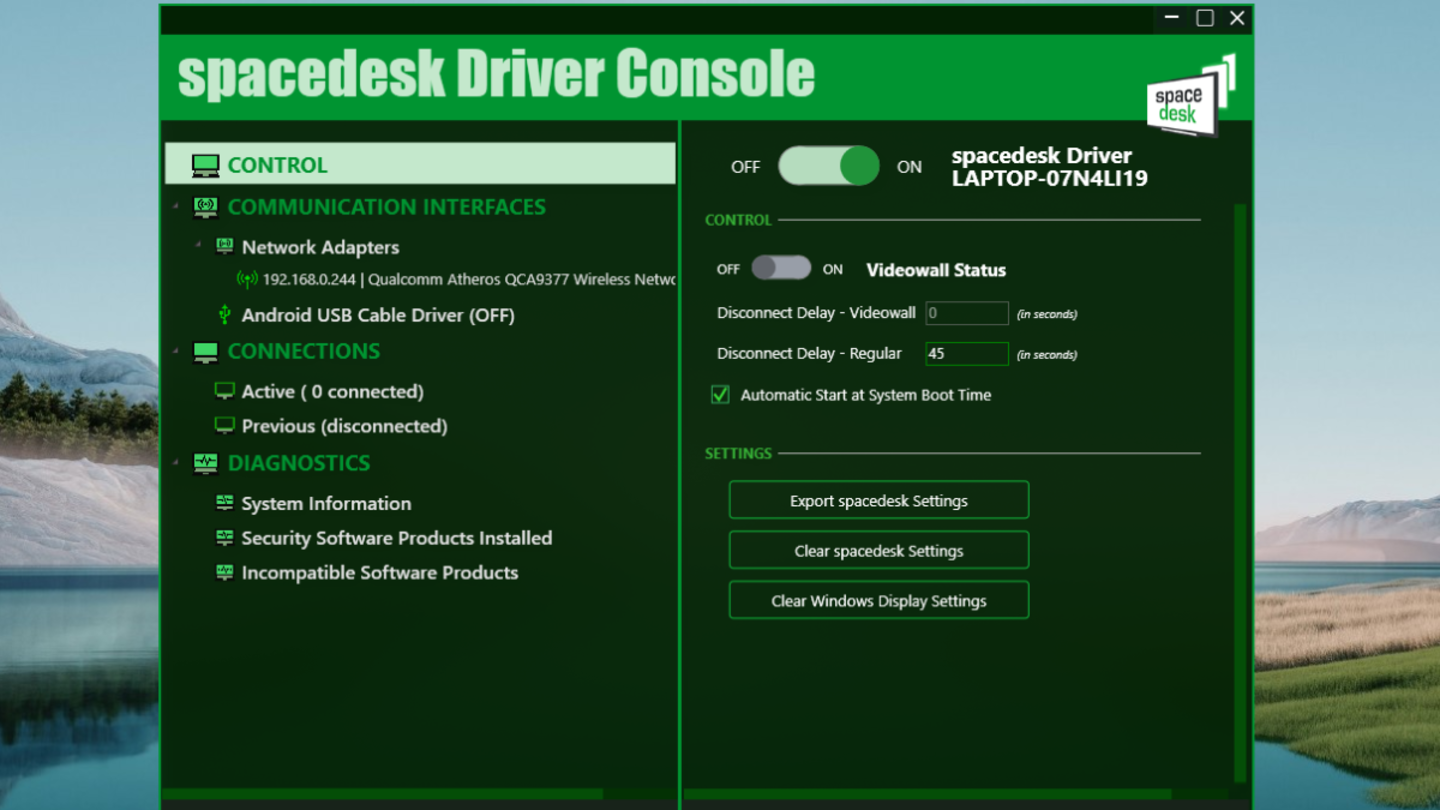
Spacedesk troba i connecta els dispositius de la xarxa local
- Obre l'aplicació Spacedesk a l'iPad. Apareixerà una finestra emergent de confirmació. Toqueu Acceptar per permetre que Spacedesk trobi i es connecti a dispositius a la xarxa local.
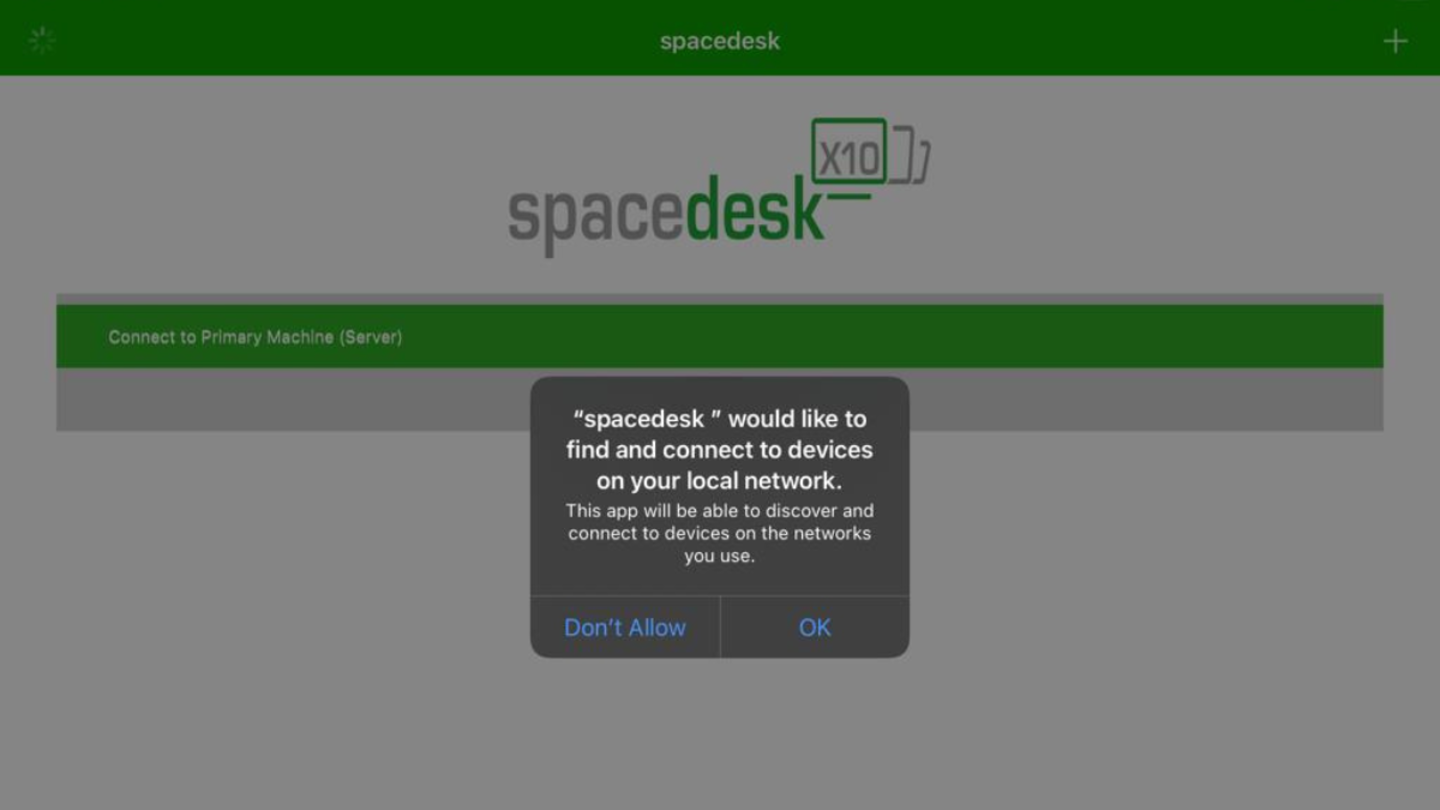
Spacedesk connecta l'iPad i l'ordinador a través de Wi-Fi.
- Toca Connexió quan vegis el nom del teu PC a l'aplicació per a iPad hauries de veure la mateixa informació a la pantalla.
Per ajustar la resolució, la qualitat i el rendiment i altres paràmetres toca la pestanya Configuració a la part inferior i selecciona Configuració al menú a l'aplicació Spacedesk per a iPad.
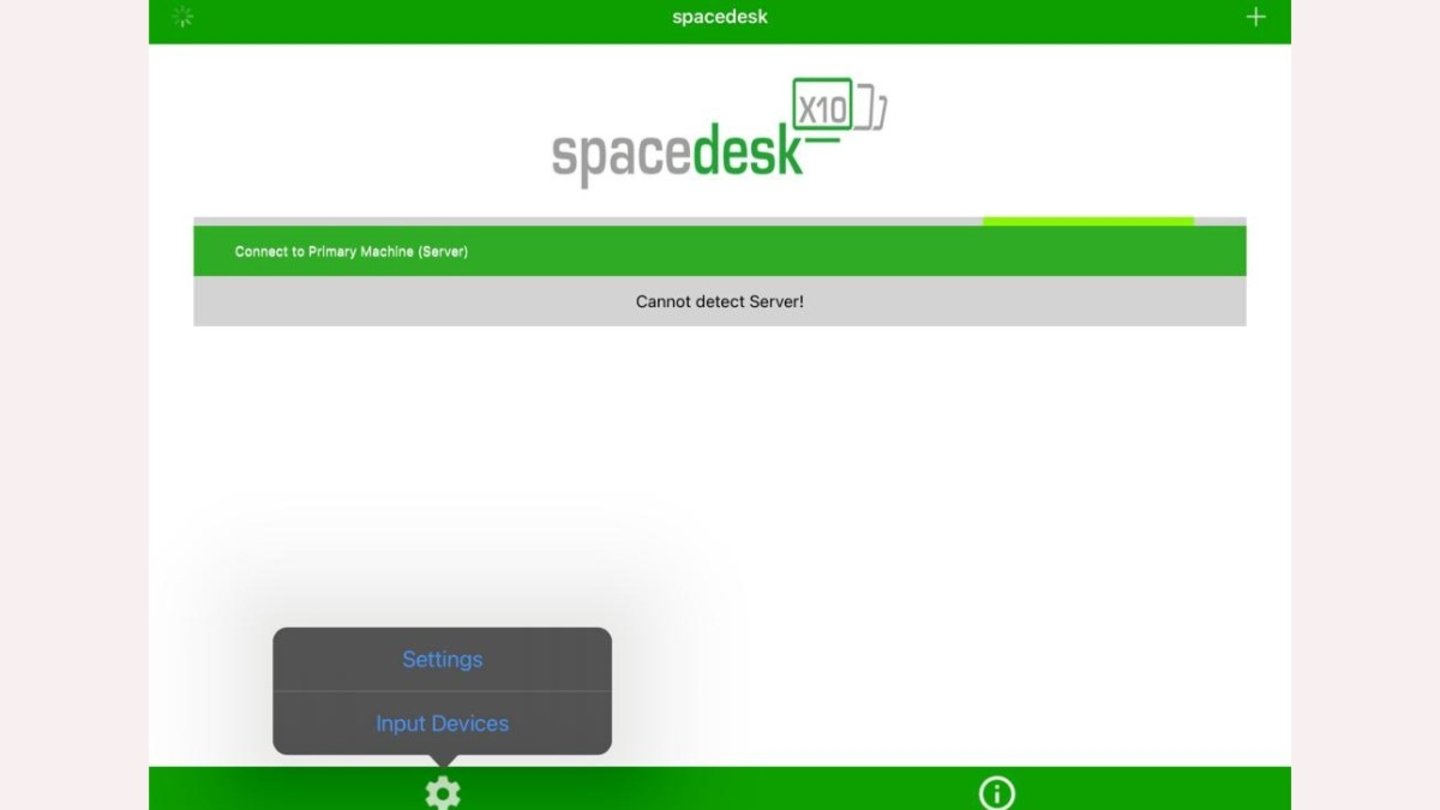
Spacedesk a l'iPad permet configurar resolució i rendiment
Una vegada que estàs a punt per utilitzar el teu iPad com una segona pantalla de Windows, pots arrossegar finestres i aplicacions del teu ordinador a la pantalla de l'iPad i utilitzar-lo com una extensió del teu espai de treball.
Cada vegada és més fàcil fer que els dispositius i apps d'Apple siguin útils en altres plataformes com Windows 11.