

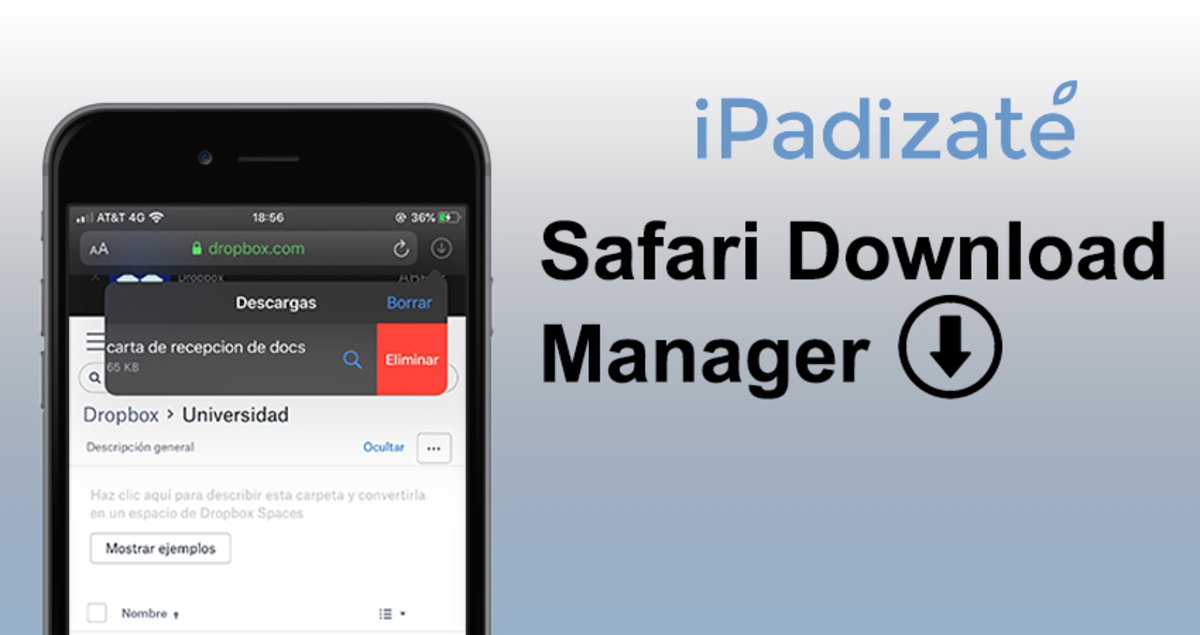
A més del mode fosc, una de les millors novetats que ens va portar iOS 13 va ser la possibilitat de tenir un gestor de descàrregues integrat al nostre navegador per defecte, Safari. Aquest s'ha tornat indispensable al moment de voler navegar per internet des del nostre iPhone o iPad, però anteriorment si volíem realitzar la descàrrega d'algun fitxer no sabíem el seu inici, el seu progrés i el seu final, compartir-lo era una cosa tediosa i optàvem per recórrer a aplicacions de tercers per realitzar aquest procés, això s'ha acabat!
Amb el nou iOS 13 tenim integrat un nou gestor de descàrregues. Si ets usuari acostumat a utilitzar aquesta classe d'eines segur que tindràs l'experiència per explotar aquesta nova opció, no ho ets? No et preocupis, t'expliquem com manejar-lo en tres passos.
Ubica l'administrador de descàrregues
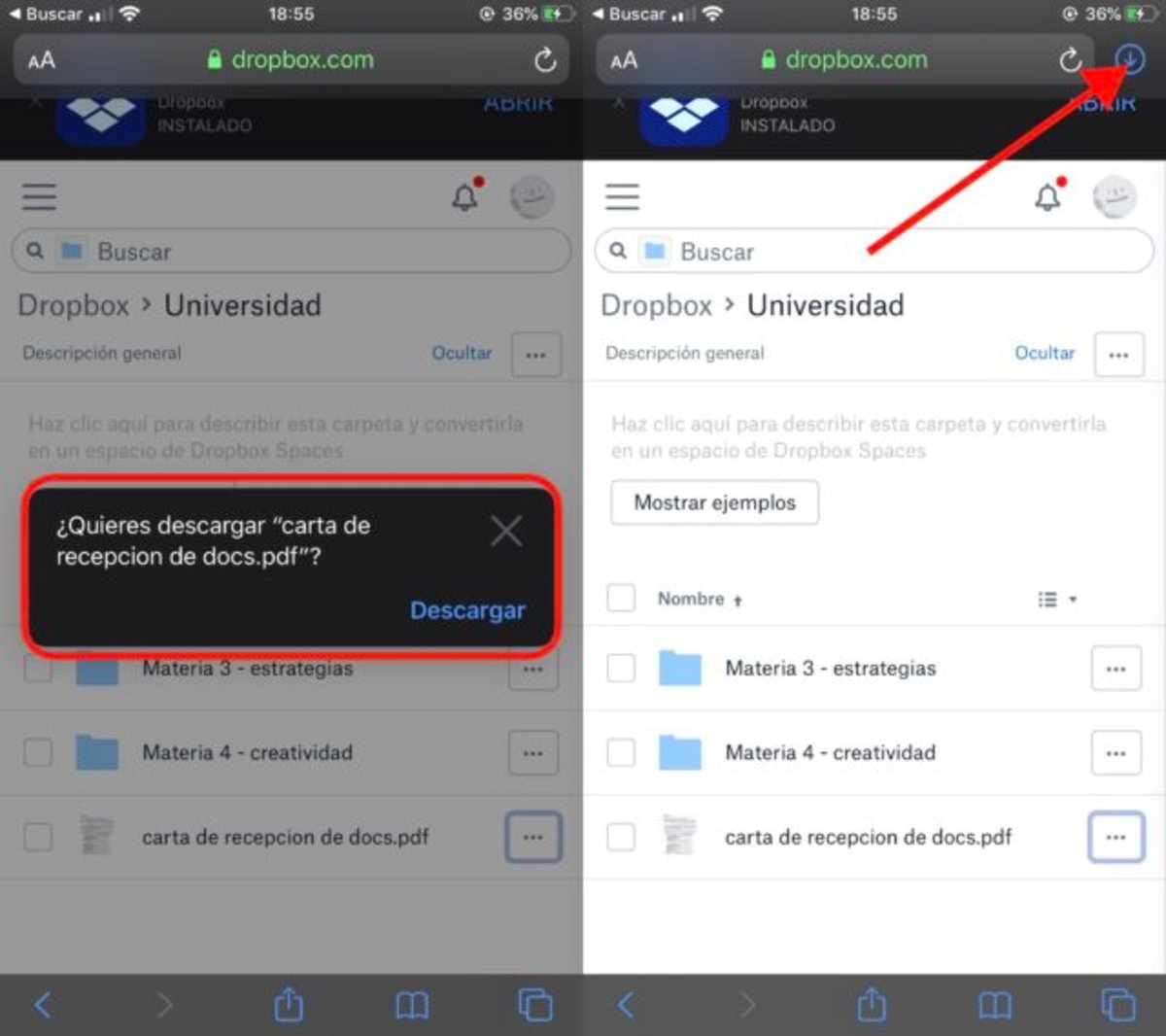
Una vegada estant dins de Safari i havent triat el fitxer que desitgem descarregar ens apareixerà una nova finestra on ens preguntarà si desitgem descarregar-lo, acceptant, a la cantonada superior dreta (just sota del rellotge) apareixerà una nova icona d'un cercle amb una fletxa en direcció cap avall, aquest és l'indicador de la nostra descàrrega.
Gestiona les teves descàrregues
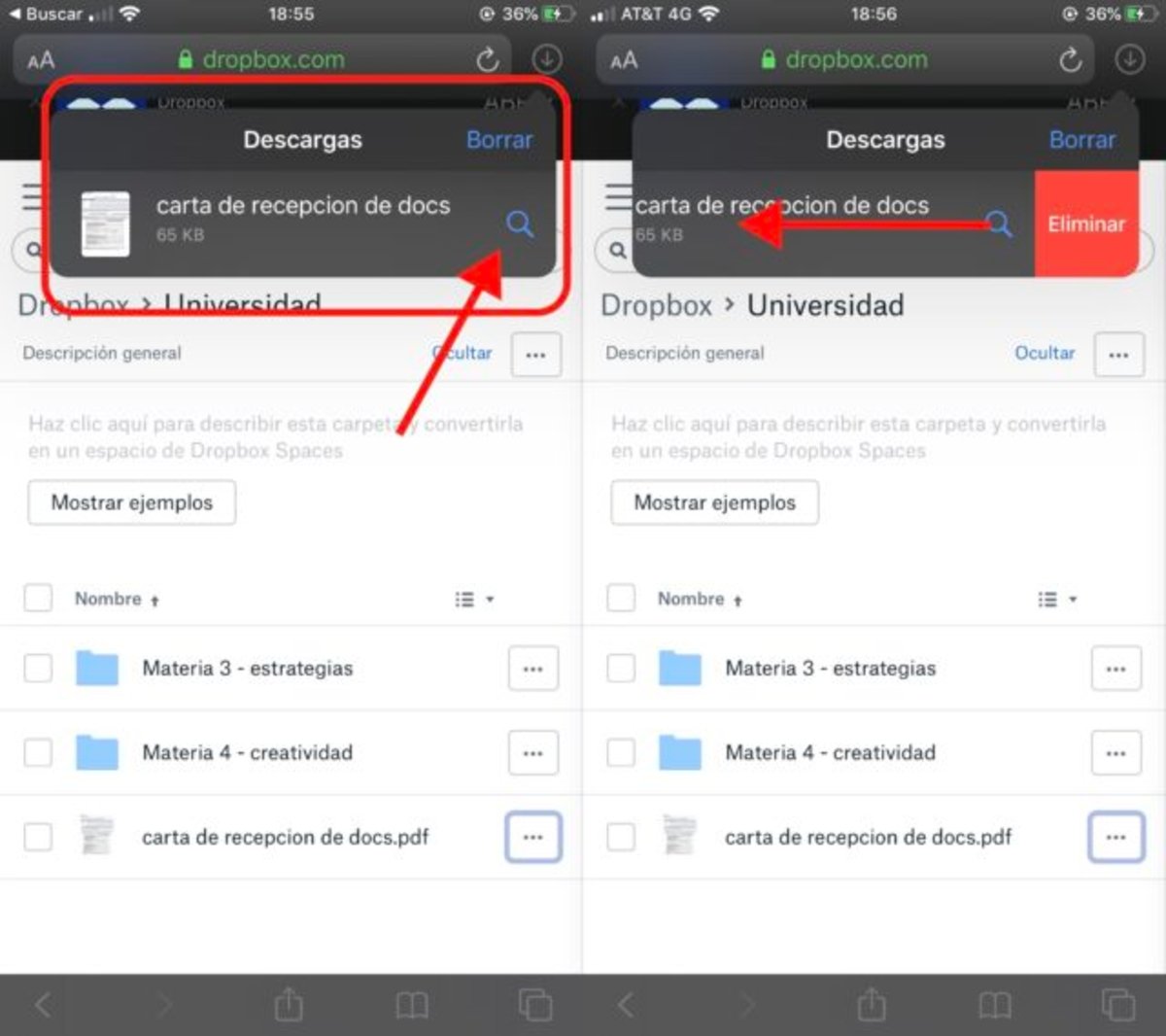
Això és molt senzill i fins i tot experimental, si selecciones la icona de la descàrrega apareixerà el fitxer en procés, una vegada finalitzat estarà disponible per ser gestionat. Desllisant a l'esquerra apareix la clàssica opció d'eliminar, seleccionant la descàrrega podrem visualitzar el fitxer i accedir a altres opcions de compartir i edició. Finalment si seleccionem la icona de la lupa que apareix just a un costat dret del fitxer podrem tenir-lo dins de la seva ubicació.
Administrar les descàrregues
La configuració per administrar el que s'ha descarregat ja ve per defecte, per la qual cosa ho podràs gestionar tot no des de Safari sinó des de les opcions del navegador.
1) Obre "configuració", cerca i selecciona "Safari".
2) Selecciona "Descàrregues" que es troba a la part inferior a l'apartat "General".
3) Selecciona la darrera opció "Esborrar de la llista".
4) Ara podràs triar que s'eliminin aquests elements després d'un dia (el valor predeterminat), en acabar la descàrrega, o Manualment.
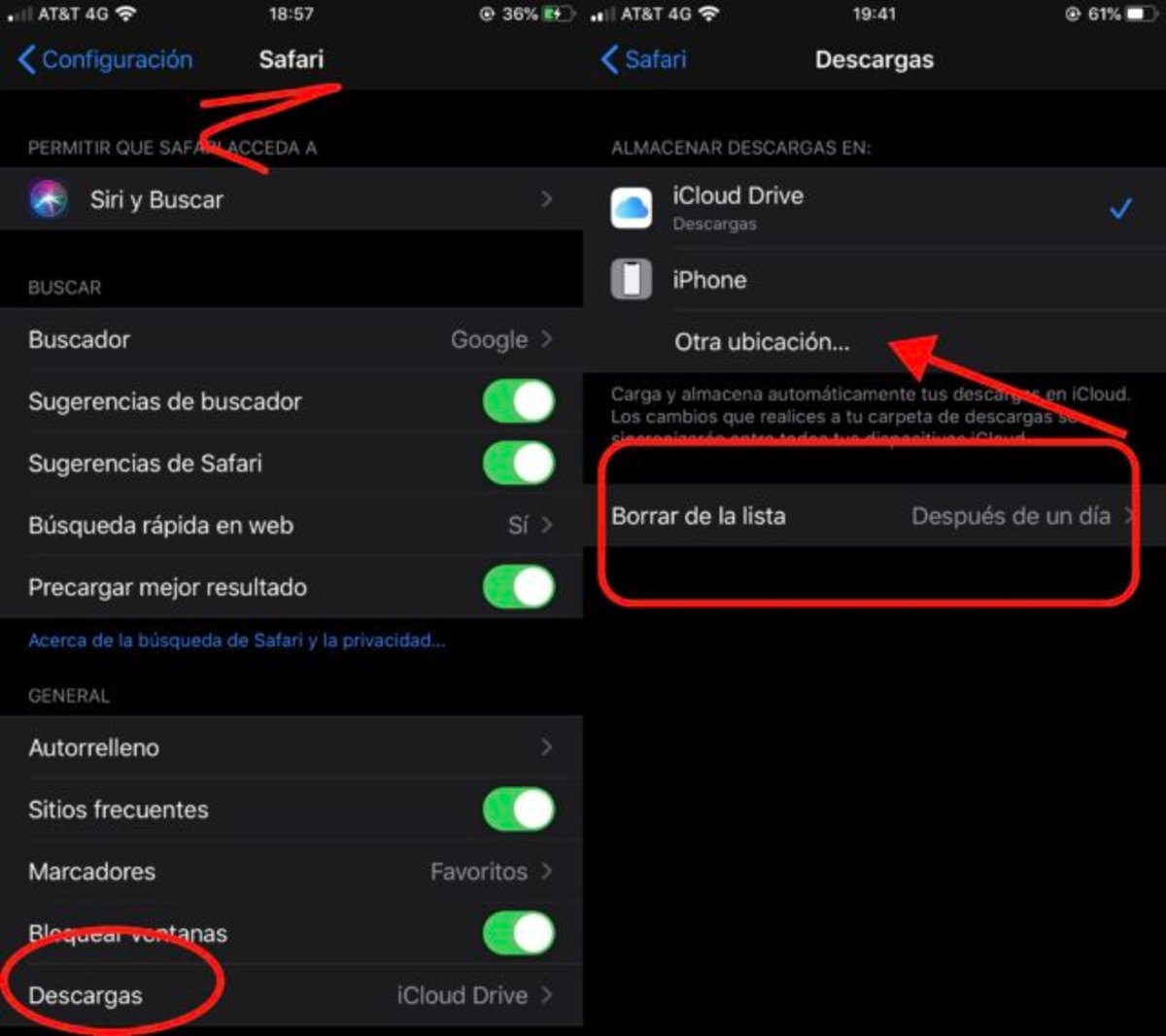
Això et permetrà triar el necessari per controlar l'espai del teu dispositiu i les descàrregues. Com t'hauràs adonat, la seva destinació pot ser el teu iCloud o bé l'emmagatzematge del teu terminal per mantenir-lo disponible sense connexió.
A més, tens la possibilitat d'eliminar immediatament el fitxer com t'expliquem a l'inici, visualitzar-lo, editar-lo amb les eines d'iOS, compartir-lo amb altres apps i fins i tot utilitzar la Vista Dividida o Slide Over a iPadOS, que és la possibilitat d'arrossegar el fitxer cap a una altra aplicació en ús.
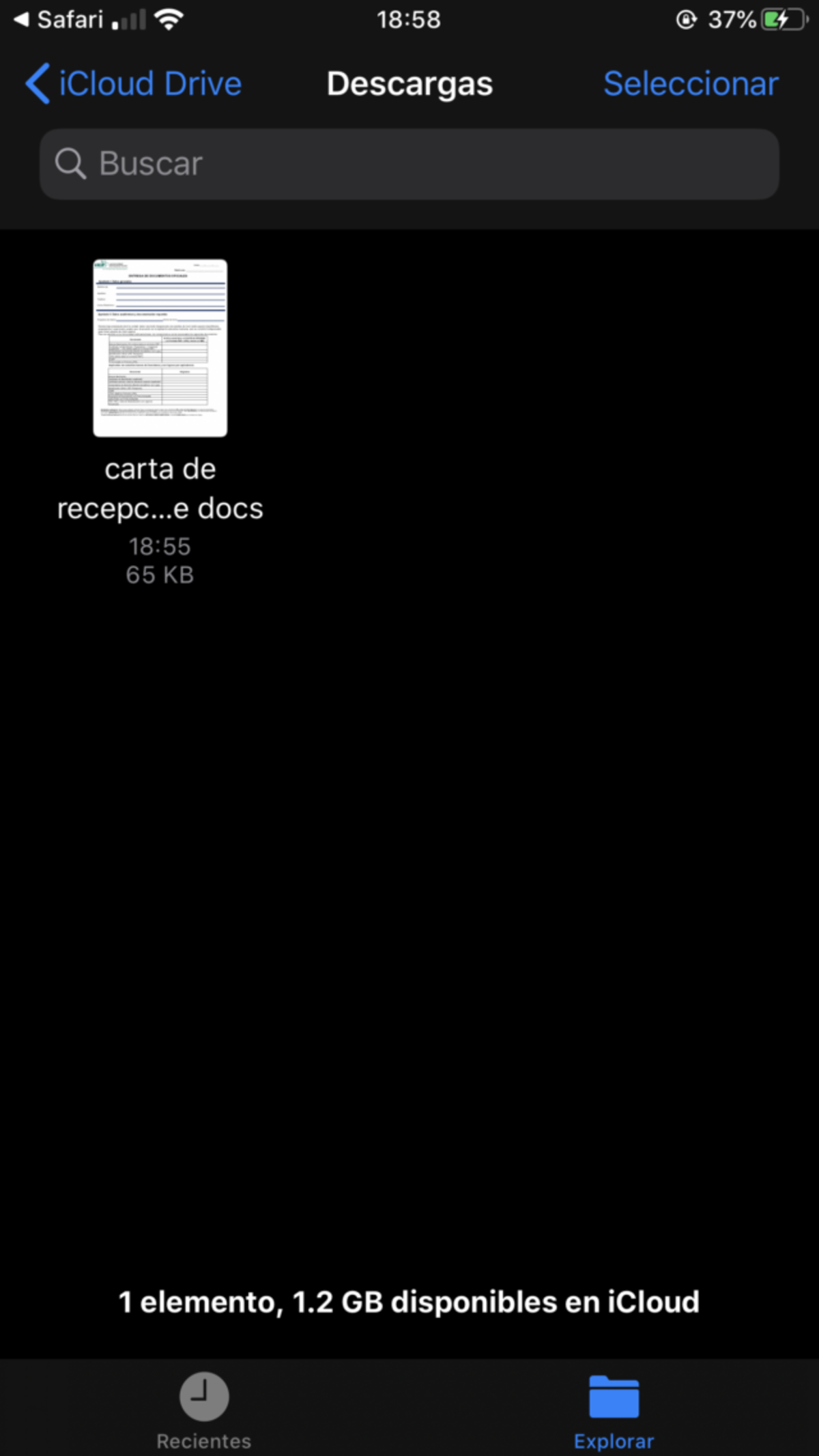
Com acabes de llegir són senzills passos que li han donat un plus al nostre navegador, ara tens controlat Safari Download Manager a l'iPhone i l'iPad, esperem que t'hagi servit aquest petit, però molt útil tutorial al qual segurament tots els usuaris li traurem profit. Però explica'ns, què et sembla aquest nou gestor de descàrregues?, prefereixes seguir utilitzant altres aplicacions?, t'ho llegirem amb gust!