

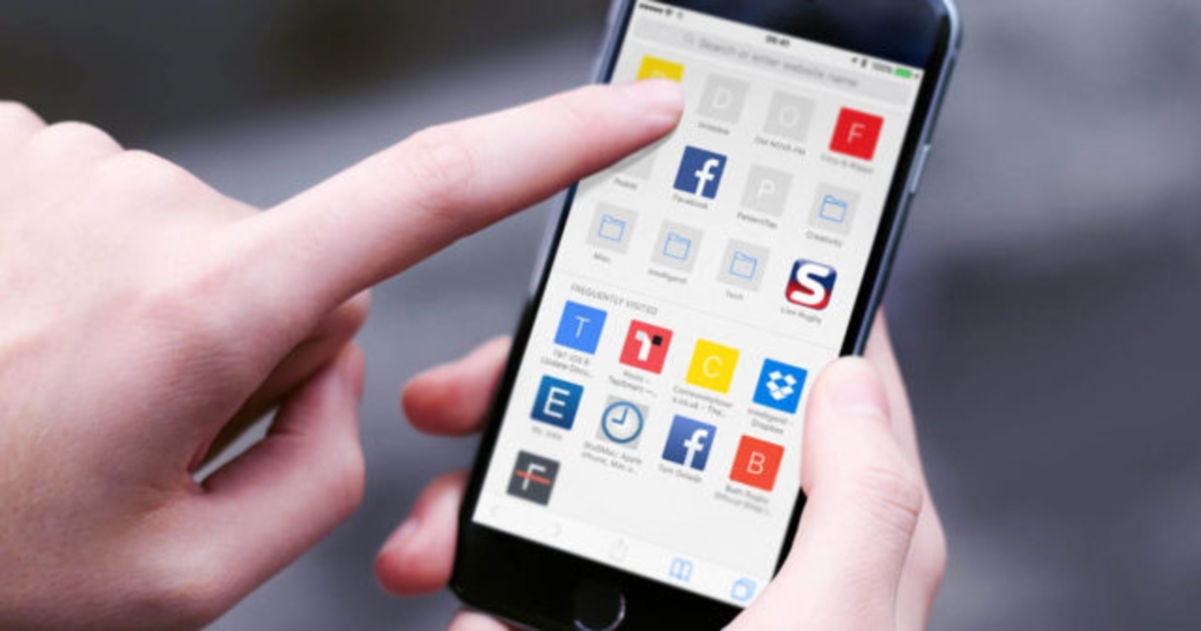
Si fa molt de temps que utilitzes un iPhone, un iPad o un iPod touch, probablement ja coneixes com desar un marcador a Safari o com assignar-lo a la secció de preferits. Però és possible que desconeixis totes les coses que pots fer amb ells...
El sistema operatiu iOS permet als usuaris personalitzar la pantalla d'inici de Safari per mostrar els marcadors que es vulgui o crear carpetes per organitzar millor el sistema. Però això és solament el començament, encara hi ha molt més.
En aquest article et recomanarem alguns consells a l'hora de gestionar els teus marcadors de Safari en iOS per a iPhone, iPad i iPod touch.

Et pot interessar | Com obrir una pestanya de Safari tancada recentment a l'iPhone
Com desar un marcador a Safari
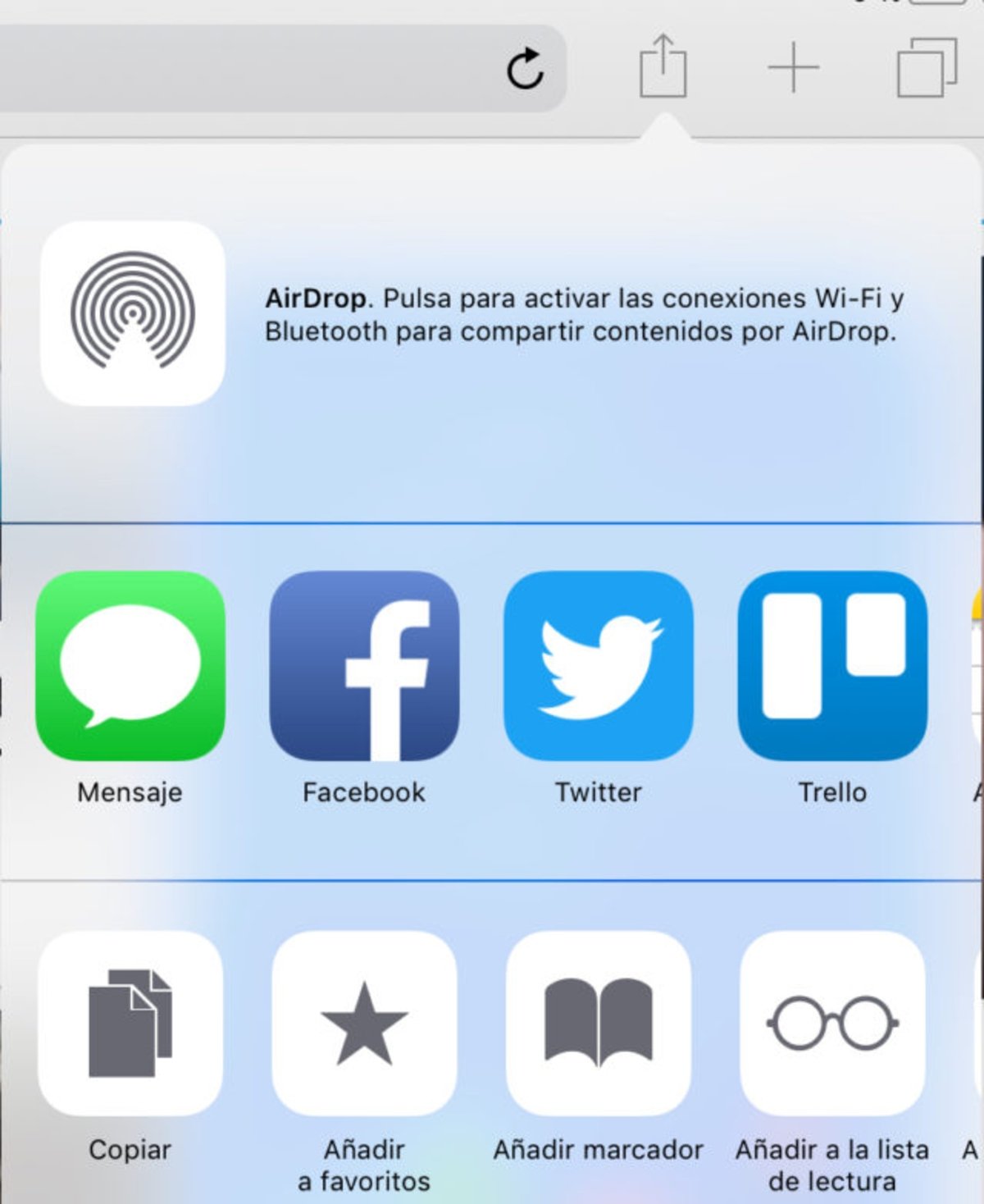
Aquesta és la característica més bàsica dels marcadors de Safari a iOS per a iPhone i iPad. Per desar una pàgina web com a marcador, simplement premeu el botó d'acció de Safari i busqueu el botó "Afegeix marcador". A continuació, podreu triar un nom i una ubicació. Addicionalment, podeu prémer fermament sobre la icona de marcadors per accedir a un menú de funcions ràpides.
Com trobar els teus marcadors
Potser tinguis tants marcadors de Safari desats que et resulti molt caòtic gestionar-ne l'ús. Com trobar cadascun d'aquests marcadors? Molt fàcil. El més ràpid és començar a escriure el nom del marcador des del camp d'adreces de Safari. La funció per a autocompletar de Safari farà la resta per tu.
Per altra banda, de forma alternativa, també pots prémer sobre la petita icona de marcadors situada a la part inferior del teu iPhone i a la part superior del teu iPad per gestionar tots els teus marcadors.
Com crear carpetes per als teus marcadors de Safari
Si navegues molt per la xarxa necessitaràs organitzar els teus marcadors en carpetes. D'aquesta manera podràs especificar en quina carpeta desar els teus nous marcadors. Per crear una nova carpeta de marcadors a Safari simplement obre la secció de marcadors al teu iPhone i pressiona el botó "Edita". A continuació, podràs crear, eliminar i organitzar les teves carpetes. Per crear una nova carpeta pressiona sobre el text "Carpeta nova".
Et pot interessar | 10 trucs imprescindibles per a Safari a l'iPhone i l'iPad
Carpetes especials per a marcadors
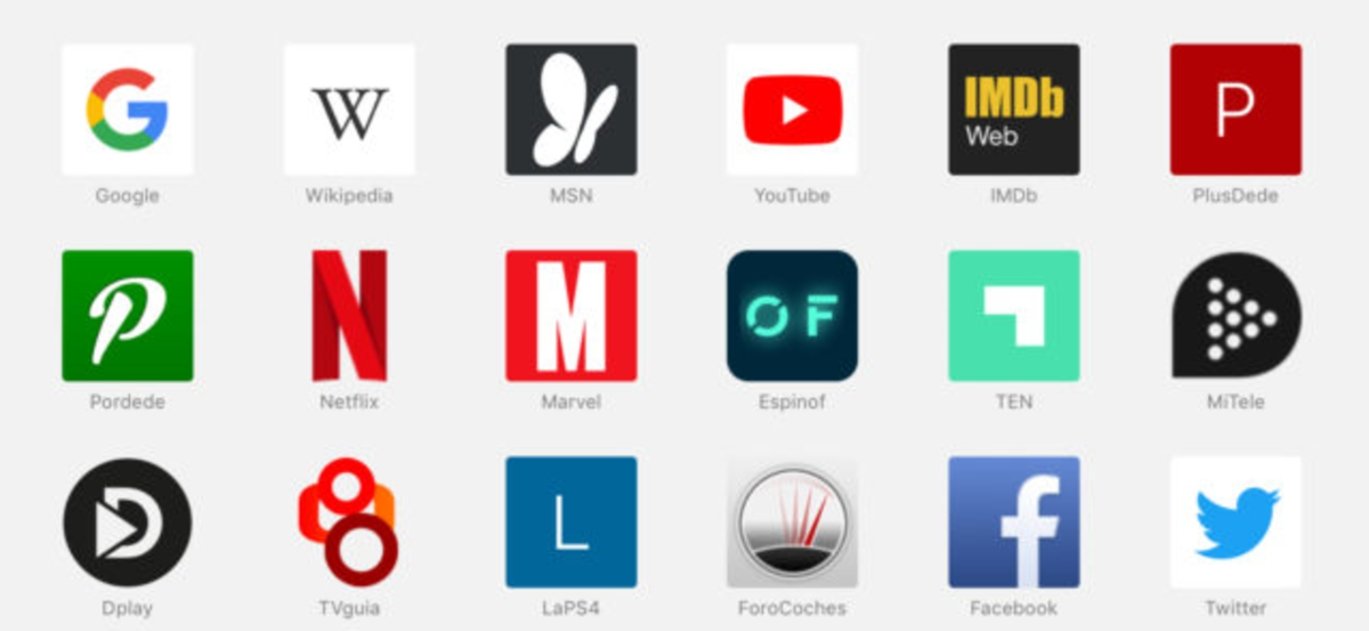
Hi ha un parell de carpetes especials per a marcadors a Safari. Una d'elles és "Preferits", un lloc on podràs guardar els teus marcadors preferits. Si sincronitzes els teus continguts via iCloud entre els teus diferents dispositius (iPhone, iPad, Mac, etc.) la carpeta de preferits també es sincronitzarà. És, sens dubte, un lloc molt apropiat per a totes aquelles pàgines web que visites amb més freqüència.
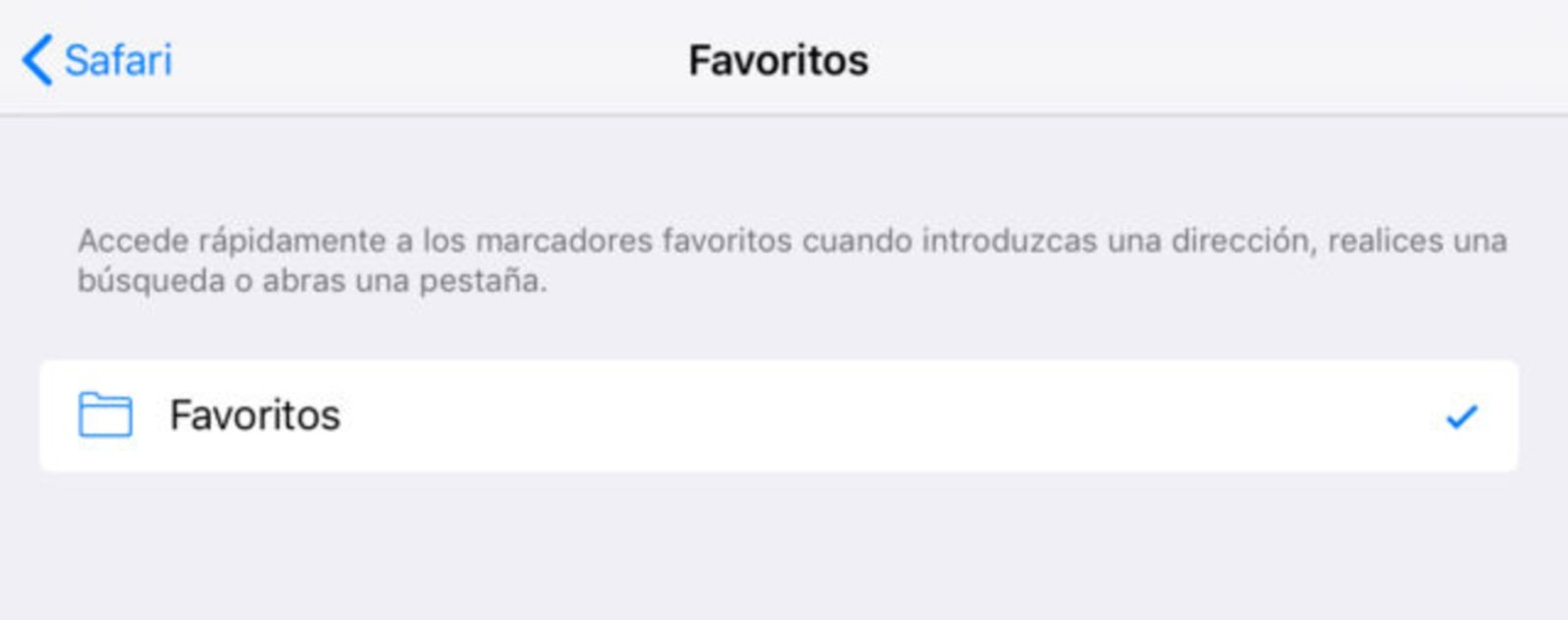
L'altra carpeta especial la pots decidir tu mateix/a. Quan obres una nova pestanya a Safari, apareix per defecte la carpeta preferits amb tots els seus marcadors. Però la pots canviar des de Configuració > Safari > Preferits perquè aparegui la carpeta que vulguis. A partir de llavors, quan obris una nova pestanya a l'aplicació nativa de navegació web d'iOS veuràs tots els marcadors de la carpeta que hagis seleccionat. A més, podràs establir carpetes diferents per a cadascun dels teus dispositius: iPhone, iPad, Mac...
Et pot interessar | Portes tota la vida ignorant aquest útil truc de Safari
Com afegir marcadors a la pantalla d'inici
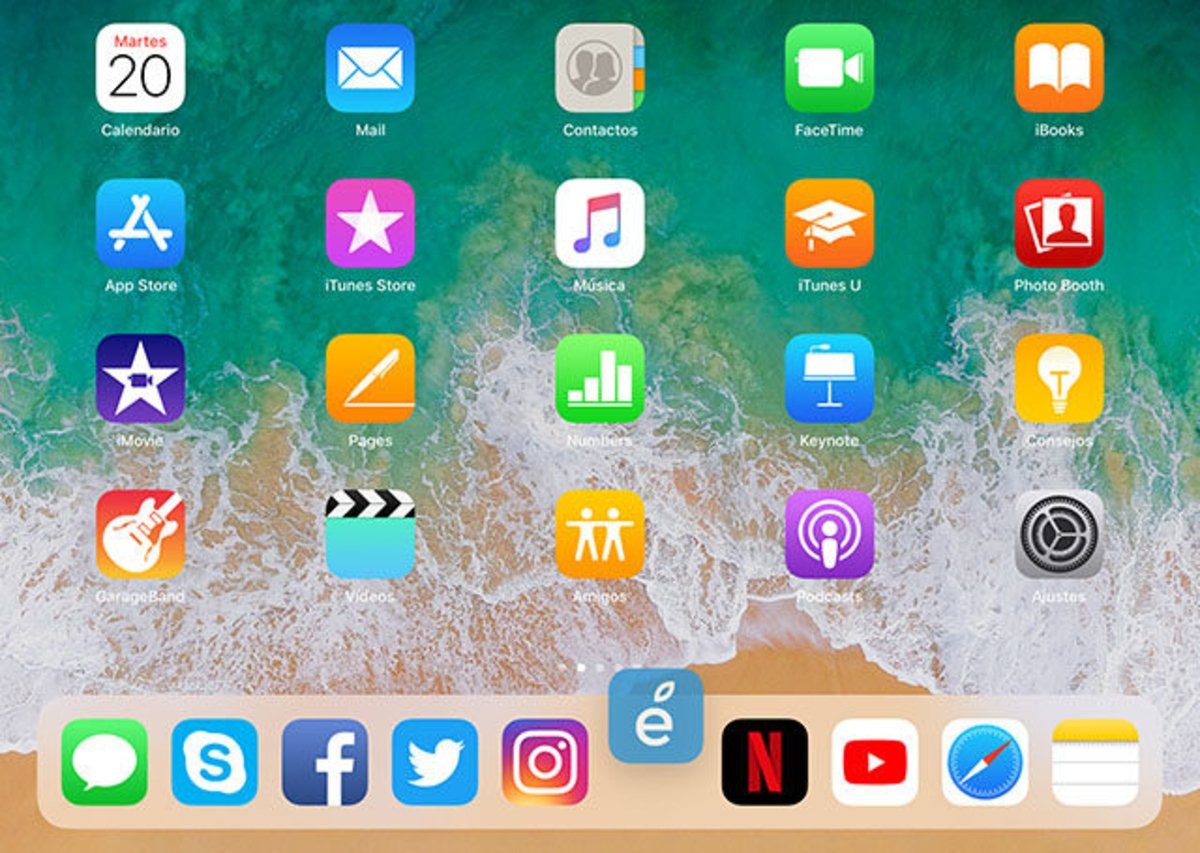
Les teves adreces d'interès poden ser encara més accessibles gràcies a una drecera útil per a les pàgines web de Safari a iOS. És possible desar una adreça d'interès a la pantalla d'inici del teu iPhone i del teu iPad, al costat de les aplicacions que tinguis instal·lades. I el procés per fer-ho és realment senzill. De fet, podràs fins i tot afegir les teves pàgines web preferides al Dock. És més, algunes pàgines web estan especialment dissenyades per funcionar com a webapps.
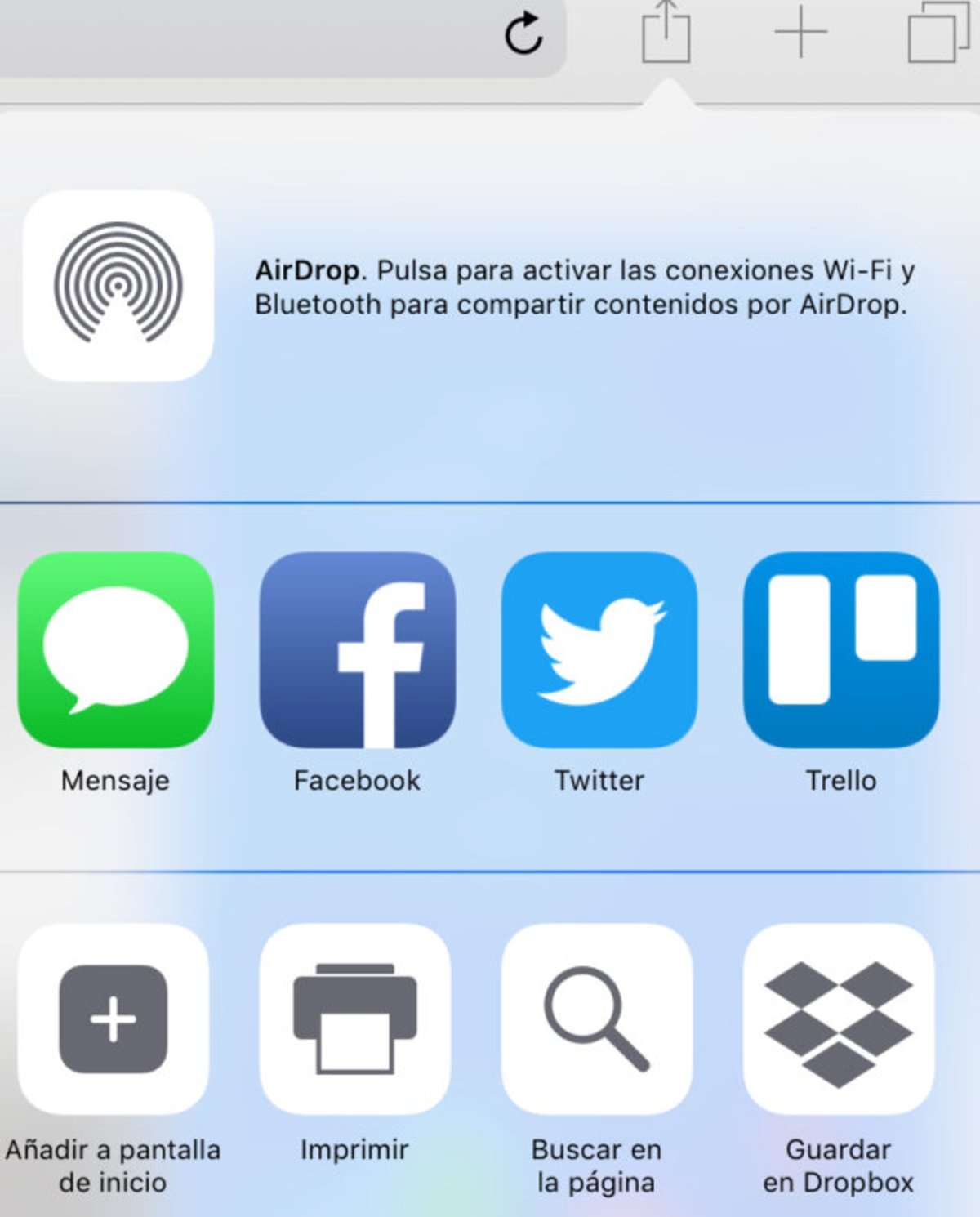
Per afegir una pàgina web a la pantalla d'inici del teu dispositiu mòbil, simplement premeu sobre el botó d'acció de Safari i seleccioneu l'opció "Afegeix a pantalla d'inici". Així de fàcil!
Com editar marcadors
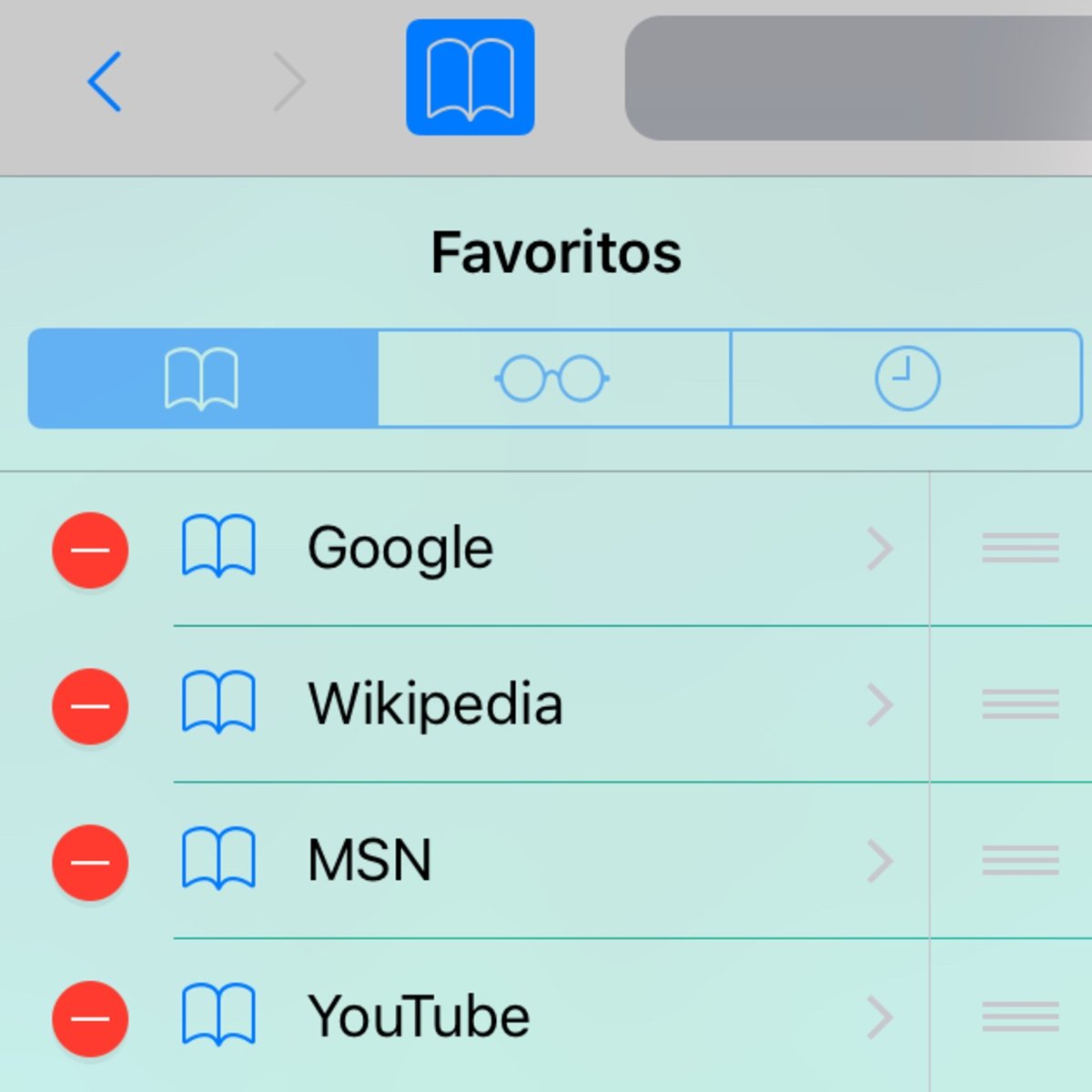
Editar els marcadors de Safari també és força senzill, simplement premeu sobre la icona de marcadors a l'aplicació i premeu sobre l'opció "Editar". Veureu una pantalla d'edició que us resultarà molt familiar, amb els botons vermells per eliminar marcadors. Podreu prémer sobre un dels vostres marcadors i canviar-ne el nom o la direcció, afegir carpetes, reorganitzar els elements...
Via | Cult of Mac