
L'IMEI és un número molt important que hem de tenir localitzat en qualsevol moment i en l'iPhone tenim moltes formes de trobar-lo. Esbrinar el número IMEI de l'iPhone és molt senzill ja que podràs accedir-hi des del propi dispositiu, estigui apagat o encès, o, fins i tot, encara que no tinguis el teu iPhone a prop.
Què és un número IMEI?
Els operadors de telefonia mòbil utilitzen l'anomenat número d'identitat internacional d'equip mòbil, "International Mobile Equipment Identity", o IMEI per verificar que un telèfon mòbil no sigui robat o que s'utilitzi en un compte no autoritzat. Es tracta d'un número d'identitat únic per a cada dispositiu.
Localitzar el número IMEI de l'iPhone és molt fàcil
Conèixer el número IMEI del teu iPhone pot ser útil en diverses situacions. Per exemple, si perds o et roben l'iPhone, pots proporcionar el número IMEI al teu operador i ells poden desactivar el telèfon perquè no es pugui utilitzar a la seva xarxa. I també pot ser útil per identificar el teu dispositiu en cas de dubte.
Esbrina l'IMEI del teu iPhone fàcilment
A l’iPhone tenim nombroses maneres de veure l’IMEI, podem fer-ho des del propi dispositiu i des d’elements externs, aquestes són totes les maneres possibles:
1. Troba l'IMEI als Ajustes de l'iPhone
És probablement la millor manera d'esbrinar l'IMEI de l'iPhone ja que és també la més senzilla. Des dels propis ajustaments del dispositiu podrem trobar el número IMEI. Només segueix aquests passos:
- Entra a Configuració al teu iPhone.
- Toca la secció General.
- Obre l'apartat Informació.
- Baixa fins a l'Apartat de la SIM i verifica l'IMEI.
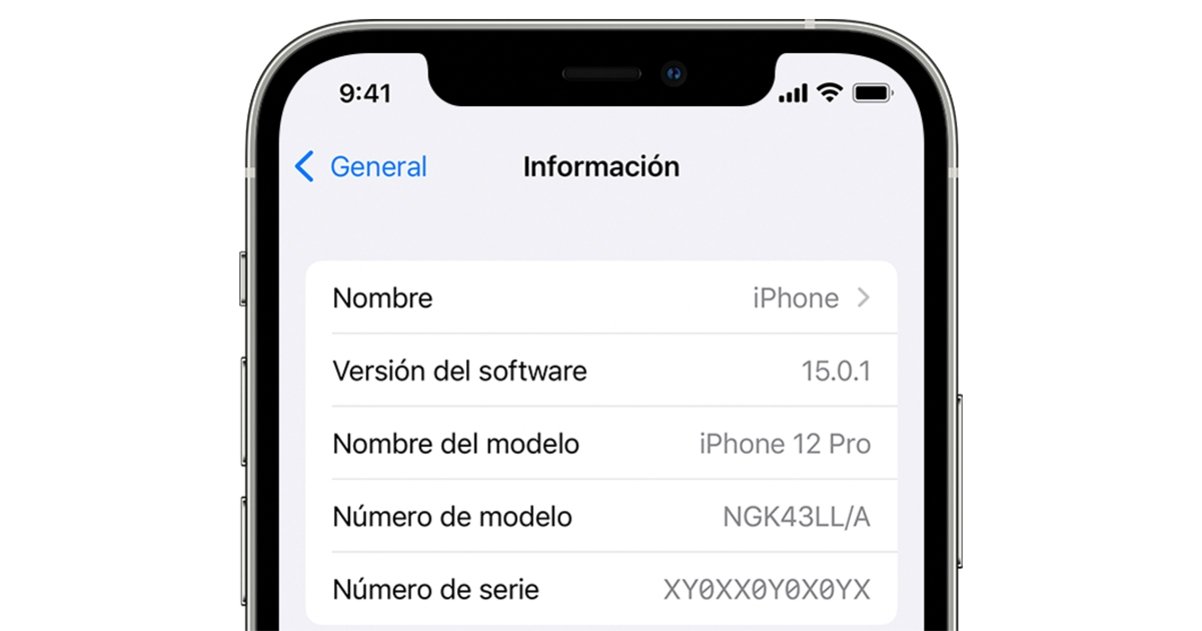
Des dels Ajustes pots consultar l'IMEI fàcilment
2. Descobreix l'IMEI des de l'app Telèfon
Aquesta és la forma tradicional de consultar el número IMEI en un telèfon. Des dels més antics telèfons fins als més moderns smartphones, l'IMEI es pot consultar amb una combinació de tecles. I en l'iPhone aquesta opció segueix estant activa:
- Entra a l'app Telèfon al teu iPhone.
- Toca sobre Teclat a la barra inferior.
- Tecleja *#06#
- Apareixerà una imatge mostrant diferents números, entre ells l'IMEI.
3. Esbrina l'IMEI des de l'iPhone sense encendre'l
Durant diverses generacions d'iPhone, Apple escrivia l'IMEI de cada dispositiu a la carcassa del dispositiu, just sota el nom "iPhone". Però des dels iPhone 6s en endavant l'IMEI està escrit a la safata per a la targeta SIM, només hauràs de treure-la per poder veure'l.
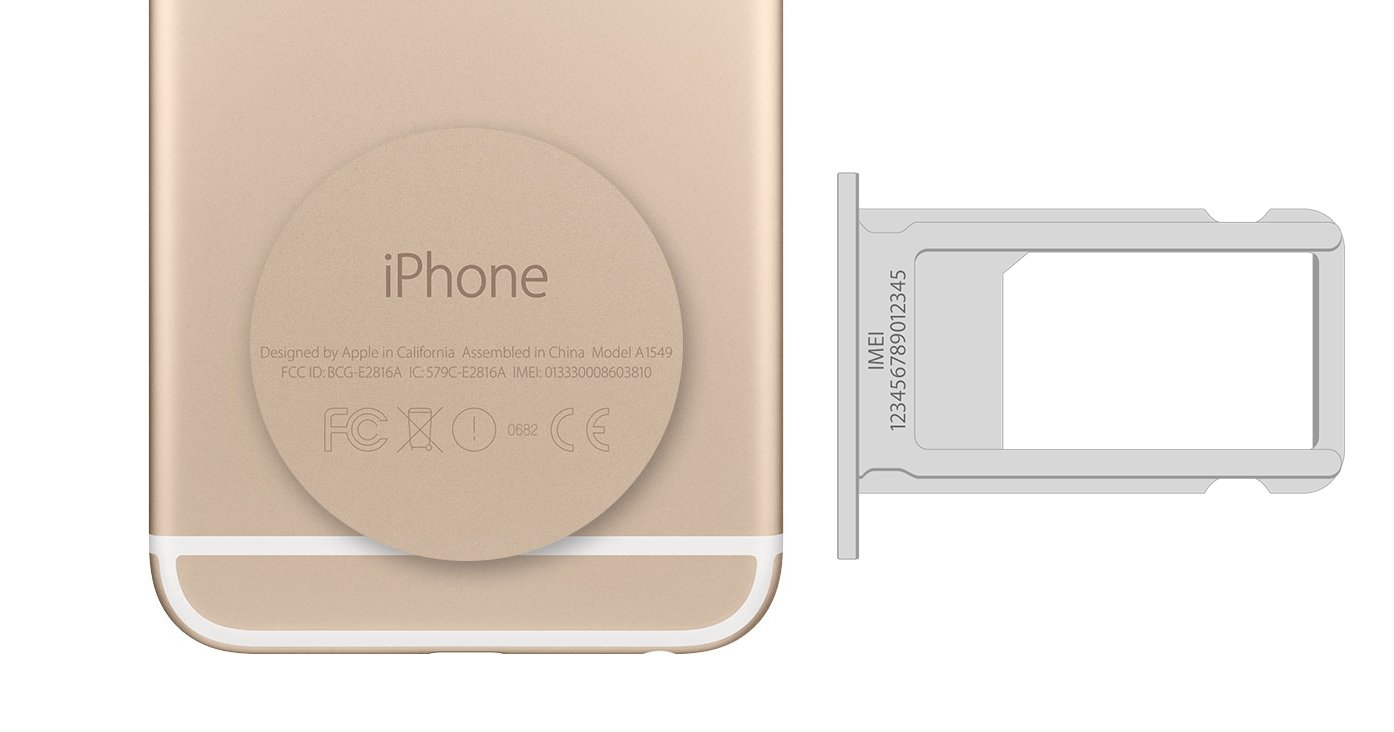
L'IMEI està imprès al teu iPhone
4. Esbrina l'IMEI de l'iPhone connectant-lo a un ordinador
Connectat l'iPhone a un ordinador Mac o Windows també podràs veure l'IMEI del dispositiu. L'únic que has de fer és accedir a l'iPhone des del Finder o des d'iTunes i prémer just sota del seu nom. Apareixeran nombrosos números importants, entre ells l'IMEI.
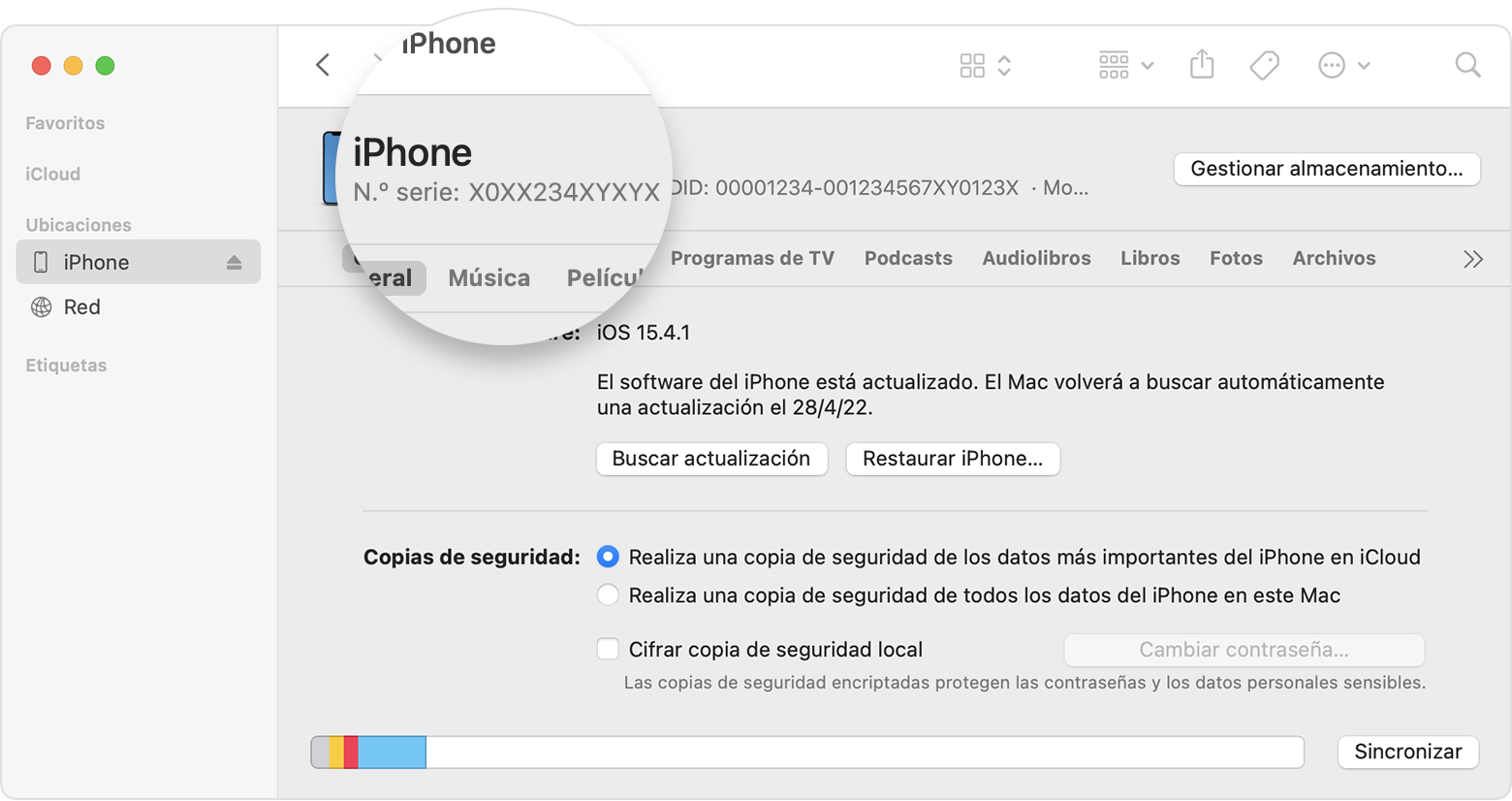
Des d'un ordinador podem veure l'IMEI de l'iPhone
5. Troba l'IMEI a la caixa de l'iPhone
Si no tenim l'iPhone amb nosaltres, també tenim una forma ràpida de consultar l'IMEI ja que aquest està imprès a la caixa del dispositiu. La caixa de l'iPhone inclou una etiqueta gran amb diversos números i codis de barres, i entre ells trobem l'IMEI de l'iPhone.
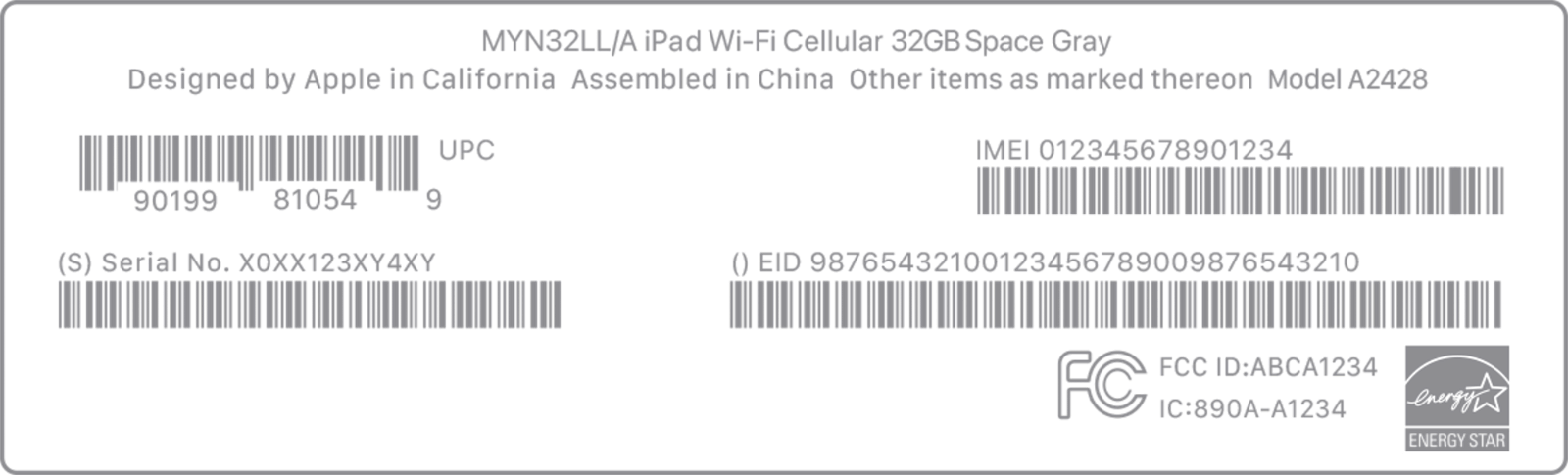
A la caixa de l'iPhone veuràs un adhesiu semblant a aquest
6. Des d'iCloud o la web d'Apple
Si no tens accés a l'iPhone ni tens la caixa, segueixes podent consultar l'IMEI de l'iPhone des de la pròpia web d'Apple, a la secció Dispositius. Segueix aquests passos:
- Entra a appleid.apple.com des d'un navegador web.
- Identifica't amb el teu ID d'Apple i la contrasenya.
- Entra a la secció Dispositius.
- Toca el teu iPhone i podràs consultar l'IMEI.
Són 6 formes diferents de trobar l'IMEI de l'iPhone, per la qual cosa segur que pots utilitzar almenys una. És important conèixer l'IMEI del dispositiu i, sobretot, no compartir-lo amb ningú. És un número molt valuós.