
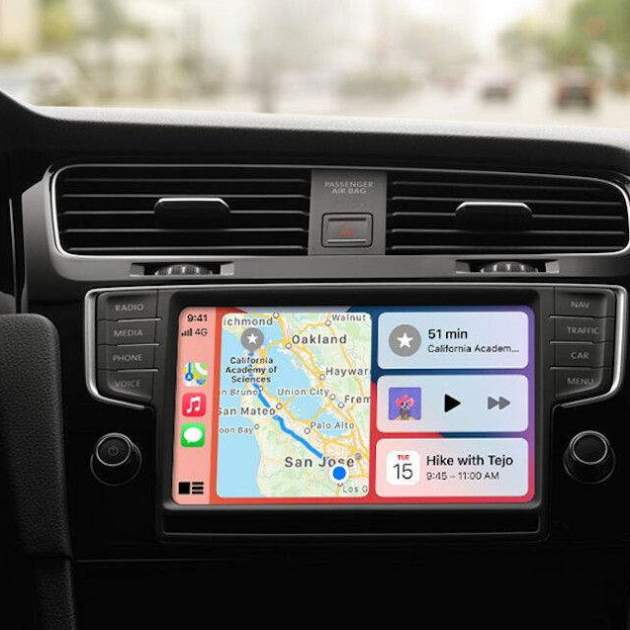
Apple CarPlay és una de les millors novetats que té l'empresa per a tots els conductors que vulguin les millors eines per al seu automòbil. Pràcticament es té la pantalla de l'iPhone replicada en la del vehicle, per la qual cosa accedir a aplicacions com WhatsApp pot ser una cosa molt senzilla.
El problema arriba quan els usuaris omplen la pantalla de l'automòbil amb desenes d'aplicacions, moltes d'elles fins i tot innecessàries al moment de conduir. Per aquest motiu, et mostrarem com treure, mostrar i moure aplicacions en Apple CarPlay.
Com treure o afegir aplicacions a l'Apple CarPlay
Els passos per a afegir o eliminar aplicacions al CarPlay són fàcils de seguir:
- Obrir configuració d'iPhone i posteriorment General.
- Seleccionar CarPlay
- A l'apartat de 'El meu cotxe' triar l'automòbil.
- Allà dins, seleccionar 'Personalitzar', on es veuran totes les aplicacions instal·lades a l'iPhone que són compatibles amb CarPlay.
- En tocar el botó vermell (eliminar), es podran treure les aplicacions dins de la pantalla de l'automòbil.
- En tocar el botó verd (afegir), es podrà afegir una app per mostrar-la a la pantalla de l'automòbil.
- Si es necessita que tot torni a la normalitat, llavors només es necessita seleccionar 'Restablir' i posteriorment 'Restablir disseny de pantalla d'inici'.
Este procés el pots realitzar les vegades que siguin necessàries, fins i tot cada cop que instal·lis una nova aplicació que pugui arribar a ser compatible.
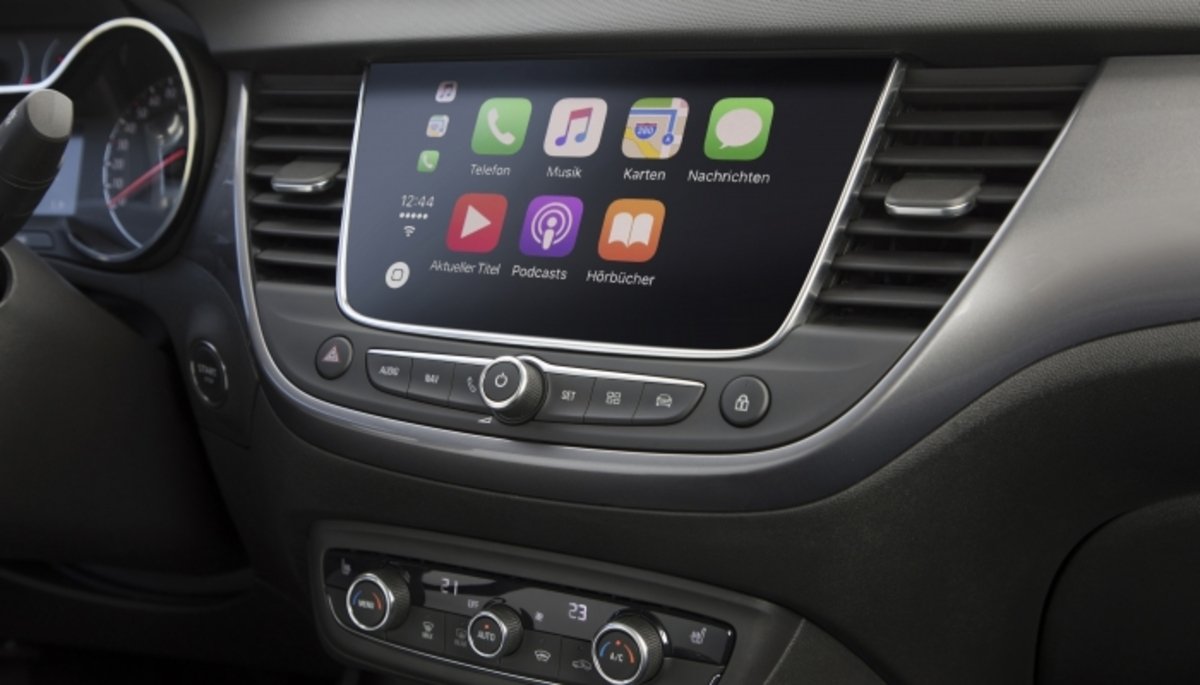
El procés per treure, canviar i moure apps és molt fàcil
Com moure i canviar l'ordre de les aplicacions de CarPlay
Si ja s'han afegit (o eliminat) les aplicacions que necessites, aquestes es podran moure o canviar segons les preferències de l'usuari, tot d'aquesta manera:
- Obriu l'app Configuració de l'iPhone i posteriorment 'General'.
- Després obriu CarPlay i seleccioneu el nom de l'automòbil, per després 'Personalitzar'.
- Toqueu la icona de les tres línies que hi ha al costat de l'aplicació desitjada, i aquí podreu moure-la cap amunt o cap avall per canviar l'ordre.
Les aplicacions que apareixen a la part superior de la llista apareixeran a la primera pàgina de la pantalla de l'automòbil. Les de la part inferior seran visibles a la segona, tercera o fins i tot quarta pàgina.
Quines aplicacions es mostren a CarPlay?
Apple sol triar les aplicacions més comunes o de més ús per mostrar-les dins de l'Apple Carplay, com ho és Música, Mapes, Missatges, Trucades o Audiollibres. A més, també es mostren altres apps de gran ús com WhatsApp, Facebook o Telegram.
El problema comença quan comences a descarregar algunes de les millors apps per a Apple CarPlay, ja que la pantalla s'omplirà de logos i després serà molt complicat provar de trobar alguna mentre es va conduint. Per aquesta raó el recomanable és treure-les o moure-les segons les teves preferències.
Com veus, el procés per canviar, moure o eliminar apps és molt senzill, i molt poca gent el sabia realitzar. Tingues sempre en compte el procés per al futur.