

Els de Cupertino tracten d'incloure propostes de valor en l'ús diari dels seus dispositius. Una bona proposta va ser la de l'Apple TV de quarta generació, l'arribada de tvOS i l'ús dels fons de pantalla aeris. Aquest tipus de fons van inspirar altres a crear eines similars per a macOS. Ara a macOS Sonoma van afegir fons de pantalla dinàmics. Són interessants ja que canvien a mesura que passa el dia a la nit o simplement són animats. Per contra, consumeix espai d'emmagatzematge i la càrrega en el processament dels continguts s'alenteix. ¿No desitges els fons de pantalla dinàmics? Si prefereixes estalviar espai que és vital per a tu, aquí t'ensenyem com fer-ho.
Tenir clar quin fons de pantalla desitjar utilitzar i ubicar quins són els fons de pantalla dinàmics
En accedir a Configuració del Sistema a l'apartat de Fons de pantalla s'inicia el recorregut amb els fons dinàmics. També s'hi inclouen els paisatges i vistes aleatòries. L'important és saber que cadascuna d'aquestes opcions es descarreguen dels servidors d'Apple.
Anteriorment cadascuna de les imatges ja estaven integrades en el sistema, per contra, ara ocuparan un espai en l'emmagatzematge del teu Mac. Si no utilitzaves els fons de pantalla que venien d'origen, molt probablement ja tindràs llesta la teva carpeta de fons personalitzada, això com a tal ocupa un espai encara que no tan significatiu com els dinàmics.
Com a informació important, els fons que encara no s'han descarregat tenen una fletxa apuntada cap avall just en el nom de cadascun. Ja tens clar amb quins fons et quedaràs d'origen? Anem a eliminar els fons dinàmics.
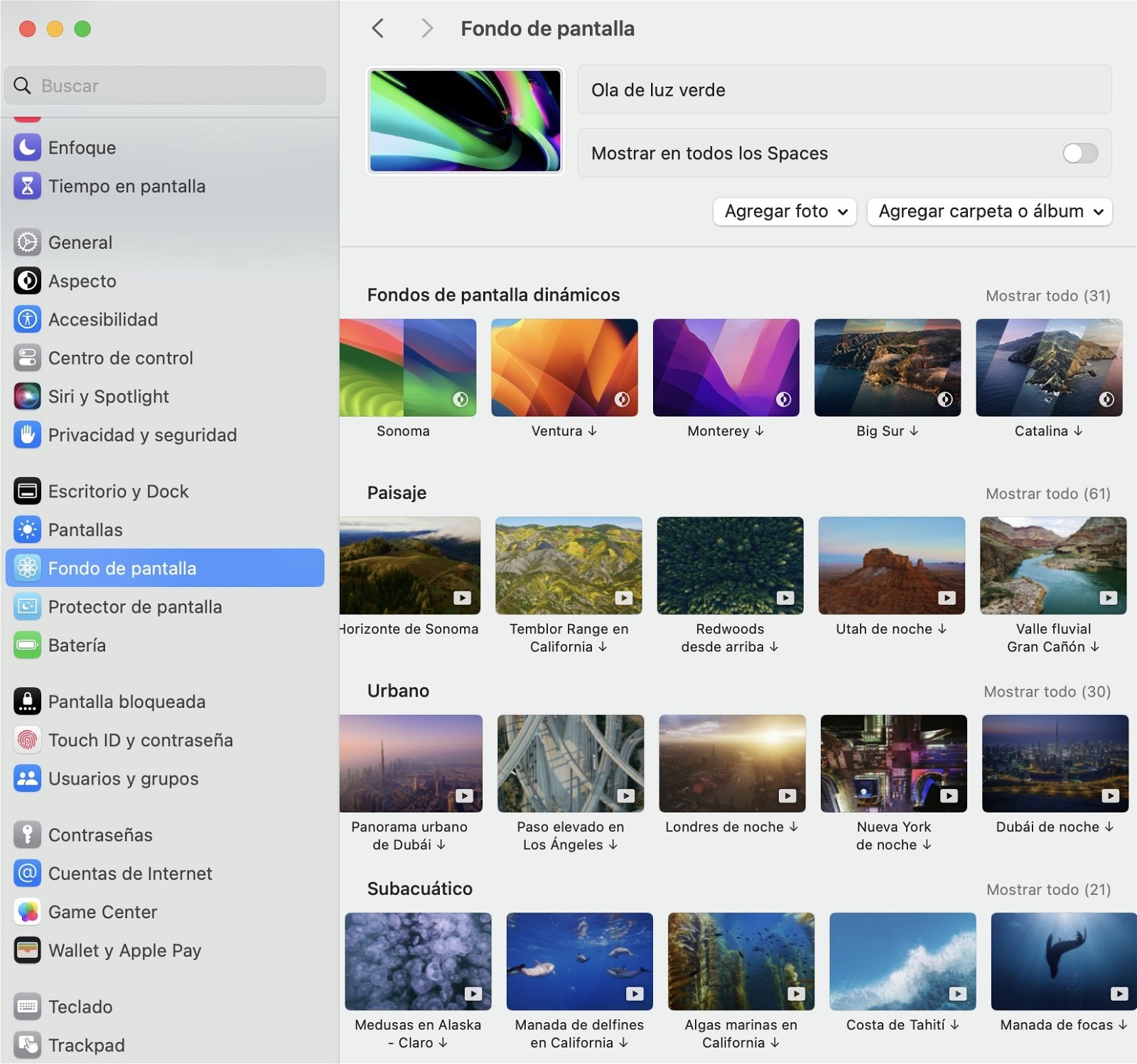
Fons de pantalla a Configuració del sistema
On són els fons dinàmics de pantalla i com els eliminem
Aquesta és la ubicació dels fons de pantalla dinàmics d'Apple:
/Library/Application Support/com.apple.idleassetsd/Customer
Contenen diverses carpetes amb noms i també les petites imatges de vista prèvia que apareixen en la configuració inicial. Pots provar de descarregar cada fons de pantalla perquè comprovis com s'emmagatzemen en les carpetes corresponents. El fons dinàmic no és més que un fitxer de vídeo en format MPEG o HEVC.
Generalment, les carpetes amb aquests recursos estan organitzades per resolució. En termes pràctics, les que tinguin més mida d'emmagatzematge són les més importants. La resolució mitjana que pot ocupar un fons dinàmic va fins a 1 GB o poc més.
Les carpetes de descàrrega no estan protegides, per tant pots extreure o eliminar qualsevol fons de pantalla. Per eliminar-les simplement obre qualsevol de les carpetes i arrossega els fitxers .mov a la Paperera. O des del Finder selecciona els fitxers .mov i arrossega a Paperera o Cmd+Suprimir amb el teclat del Mac. Per finalitzar buida la paperera des del Finder o al Dock.
És molt important tancar la Configuració del Sistema abans d'eliminar qualsevol fons de pantalla.
Un últim pas per garantir l'eliminació dels fons de pantalla dinàmics
Tingues en compte que Apple ens envia els fons de pantalla directament dels seus servidors. Hi ha un servei en segon pla anomenat "Fons de pantalla (configuració del sistema)" que és el que notifica l'inici i fi de les descàrregues. És important reiniciar aquests serveis per restablir la interfície d'usuari correctament.
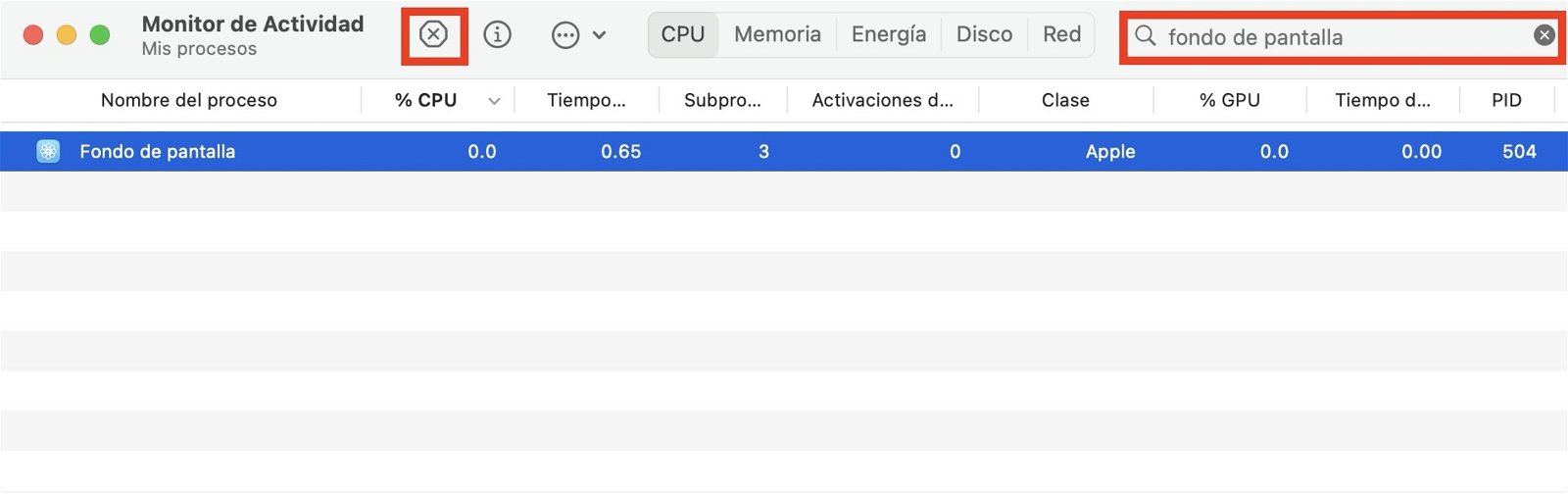
Monitor d'activitat, reiniciar Fons de pantalla
- Mantén la configuració del sistema tancat
- Obre el Monitor d'Activitat que podràs trobar a la carpeta Utilitats o des de Spotlight
- Escriu fons de pantalla.
- Para atenció a Fons de pantalla i Fons de pantalla (Configuració del sistema).
- Una vegada que ja vas eliminar els fons no desitjats, selecciona el servei Fons de pantalla i fes clic a la X al botó petit de la barra d'eines.
Amb això, macOS reiniciarà el servei de fons de pantalla. L'escriptori predeterminat es reiniciarà si tenies de fons de pantalla algun dels fons eliminats. Després repeteix el procés amb el servei de Fons de pantalla (configuració del sistema). De la mateixa manera es reiniciarà automàticament.
En obrir la Configuració del sistema veuràs que ja està restablert amb els fons de pantalla correctes i els eliminats amb les interfícies en miniatura restablertes. Si no disposes de gaire espai al teu Mac i per alguna o altra situació vas descarregar majoritàriament els fons dinàmics això t'ajudarà a estalviar espai.
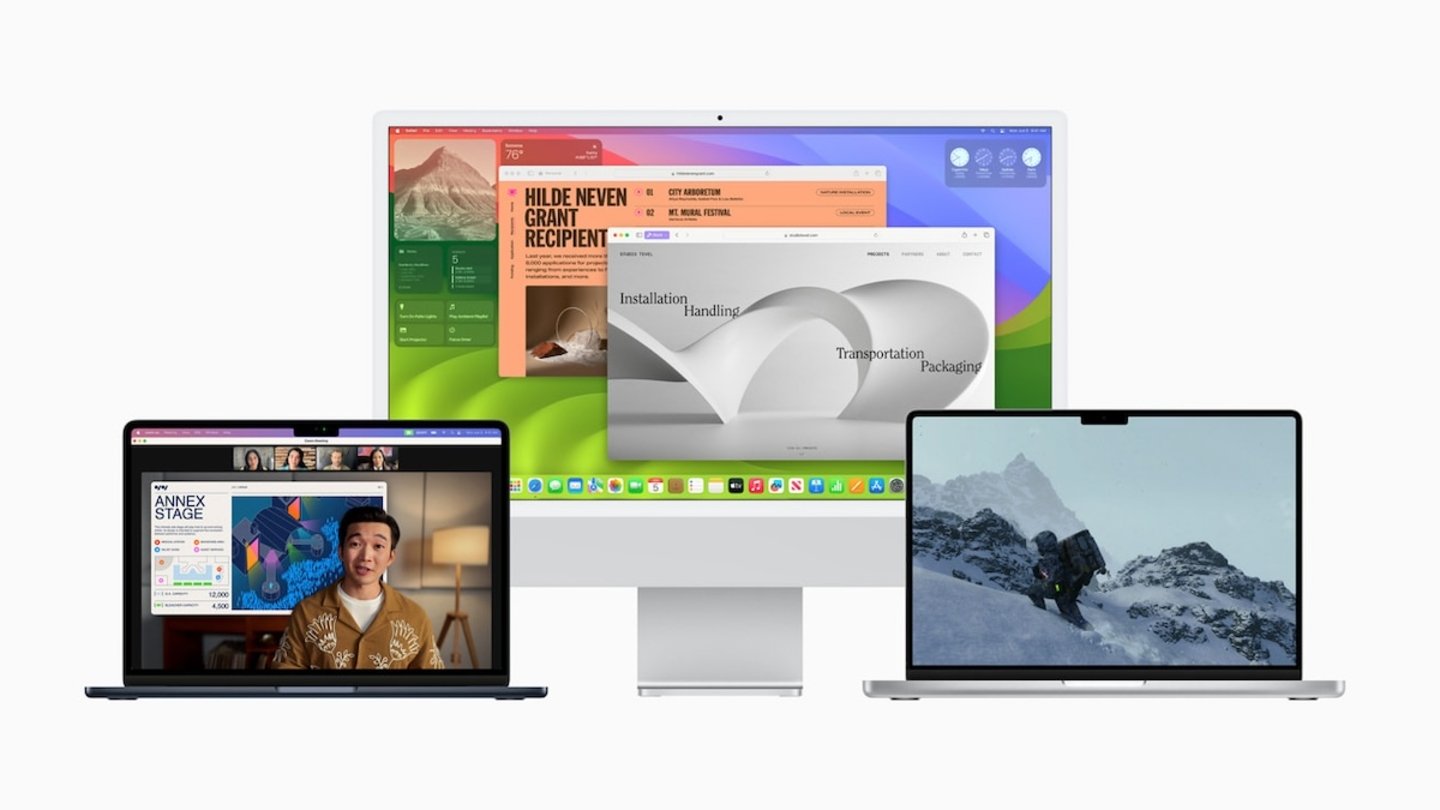
macOS Sonoma en diferents tipus de Mac
Si vols crear els teus propis fons dinàmics sense dependre d'Apple t'ensenyem a crear-los amb aquesta app. Com encara no arriba aquesta funció a l'iPhone, també t'ensenyem a tenir-los al teu iPhone o iPad.