
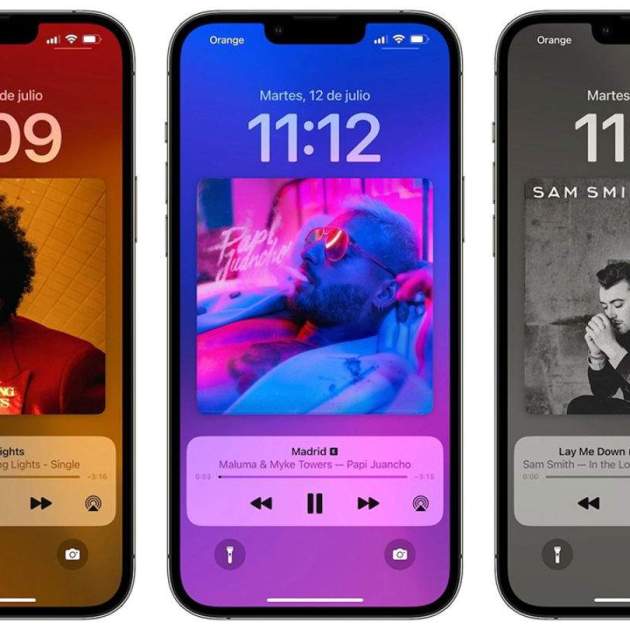
Si solies escoltar música a l'iPhone segurament sabràs que el widget de reproducció de la música apareix sempre a la pantalla de bloqueig de l'iPhone. Aquest widget apareix amb apps com Spotify o Apple Music i és de gran utilitat per controlar la música, però és possible que no vulguis que aquest widget de reproducció es mostri. I, afortunadament, tenim opcions per eliminar-lo.
N'hi ha alguns que diuen que desactivant les notificacions de l'app Música s'elimina el reproductor de la pantalla d'inici de l'iPhone, però això no funciona. Per això no t'ho recomanem.
[index][/index]
Amb la informació següent tindràs més d'una manera per treure el reproductor de música, sense cap inconvenient. Addicionalment, aquests mètodes podrien permetre't fer el mateix amb serveis semblants com en el cas de YouTube Music, Spotify i altres.
Tanca de manera forçada l'aplicació Música
Al tancar l'app de música, o l'app que utilitzis per a les teves cançons, com Spotify, el widget de música hauria de desaparèixer de la pantalla de bloqueig del teu iPhone. Depenent del model d'iPhone que tinguis, podràs forçar el tancament d'una app d'una manera o altra. Recorda que tocant la caràtula de l'àlbum, aquesta es posarà a pantalla completa o es reduirà al widget.
En cas que sigui un iPhone X o model posterior segueix aquests passos
- Ves a la pantalla d'inici, des de la part inferior de la pantalla llisca el dit cap a la part superior i atura't al centre de la mateixa.
- Després, llisca el dit cap a la dreta o cap a l'esquerra per ubicar l'app.
- Ara, tanca l'app lliscant la seva vista prèvia cap amunt.
En cas que el teu dispositiu sigui un iPhone SE, iPhone 8 (o models anteriors)
- Fes doble clic al botó d'inici; així tindràs la possibilitat de visualitzar les últimes aplicacions que has utilitzat.
- Després, llisca el dit cap a la dreta o cap a l'esquerra per trobar la que vols tancar.
- Finalment, tanca l'aplicació lliscant la seva vista prèvia cap amunt.
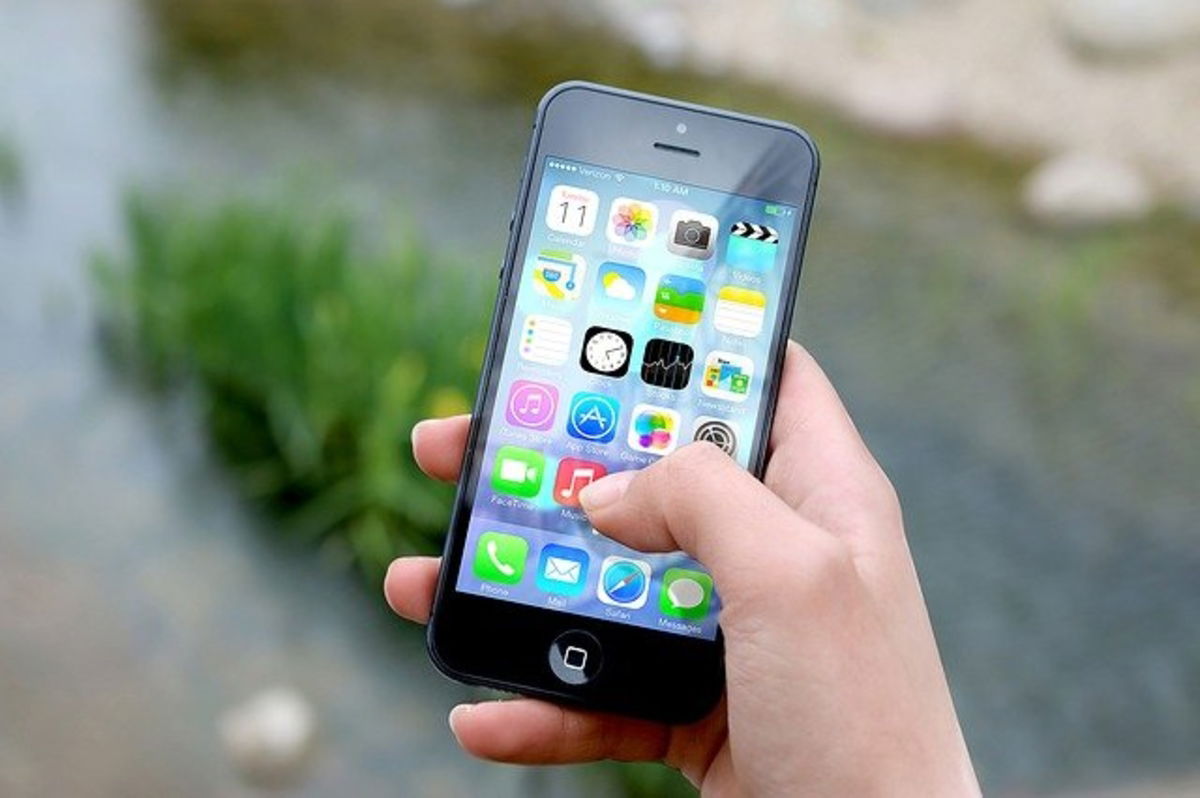
Elimina amb facilitat el widget de música a la pantalla de bloqueig
Elimina el widget de música
Aquesta acció pots executar-la de manera molt senzilla:
- Obre l'aplicació d'Apple Music.
- Prem dues vegades el botó d'inici perquè s'activi el canvi d'apps.
- Ara, llisca l'aplicació d'Apple Music cap a la part superior de la pantalla per tancar-la.
- En aquest punt, ja pots tornar a la pantalla de bloqueig i veuràs que el widget d'Apple Music ha desaparegut.
Reinicia el teu iPhone per eliminar el reproductor de música de la pantalla
Podria succeir que encara amb els mètodes anteriors, continuï mostrant-se el widget a la pantalla de bloqueig. En aquest cas pots aplicar un reinici forçat de l'iPhone o restabliment complet de l'iPhone.
- Has de mantenir premuda la tecla d'encesa del dispositiu.
- Fes lliscar el dit cap a la dreta cap a la icona de Fes lliscar per apagar.
- Ara encén l'iPhone i el widget hauria d'haver desaparegut de la pantalla de bloqueig, de manera definitiva.
Desactiva els suggeriments de música de Siri
Com a assistent virtual, Siri ofereix tot un potencial per millorar qualsevol experiència, incloent escoltar la teva música preferida. No obstant això, pot succeir que aquesta qualitat es converteixi en la causa per la qual el reproductor apareix contínuament a la pantalla de bloqueig.
Si aquest és el cas el millor que pots fer és desactivar els suggeriments de música que fa Siri, de la següent manera:
- Ubica l'aplicació Configuració a l'iPhone.
- Selecciona Siri i cerca.
- Fes lliscar el dit fins als Suggeriments de Siri.
- Desactiva el suggeriment que Siri et mostra.
Actualitza l'iOS a l'iPhone
Pot succeir que el widget que necessites eliminar persisteixi encara a la pantalla de bloqueig a causa d'una fallada en el programari. En aquest cas procedeix de la següent forma:
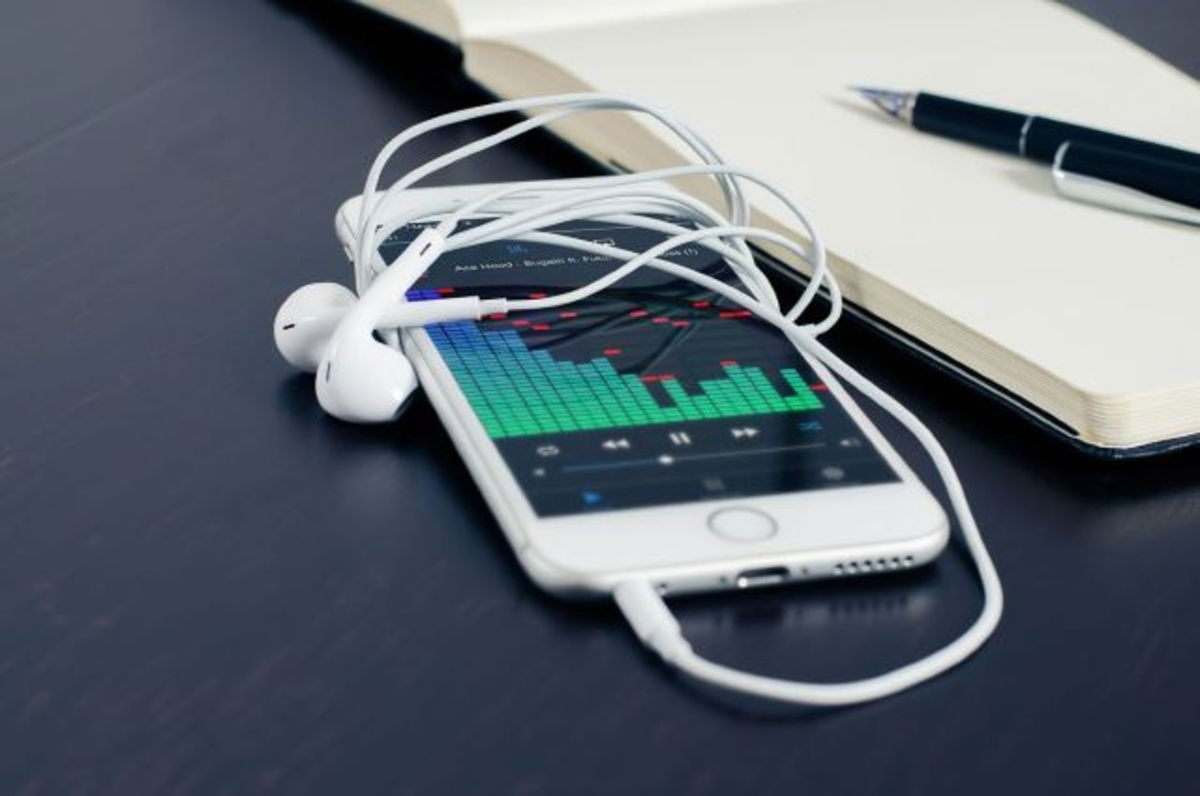
El widget del reproductor per a música pot persistir a la pantalla de bloqueig de l'iPhone per una fallada en el programari
- Dirige't a l'apartat Configuració, després a General i d'allà a Actualització de programari.
- Descarrega i instal·la la darrera versió d'iOS corresponent al model de dispositiu.
- Fes clic a Instal·lar.
Torna l'iPhone a la configuració de fàbrica
Si res ha funcionat fins ara, pots optar per restaurar les condicions inicials del telèfon intel·ligent. Encara que aquest és un procediment a través del qual no perdràs les dades que tens a l'iPhone, sempre és recomanable tenir una còpia de seguretat de la informació important, abans de procedir.

Torna l'iPhone a la seva configuració inicial i així trauràs el widget del reproductor de música
- Fes lliscar el dit cap avall i premeu a Restablir iPhone o Transferir, i després a Restablir.
- Ara, toca a Restablir totes les configuracions i confirma l'acció.
Segurament, després d'haver aplicat un d'aquests mètodes aconseguiràs el teu objectiu.