
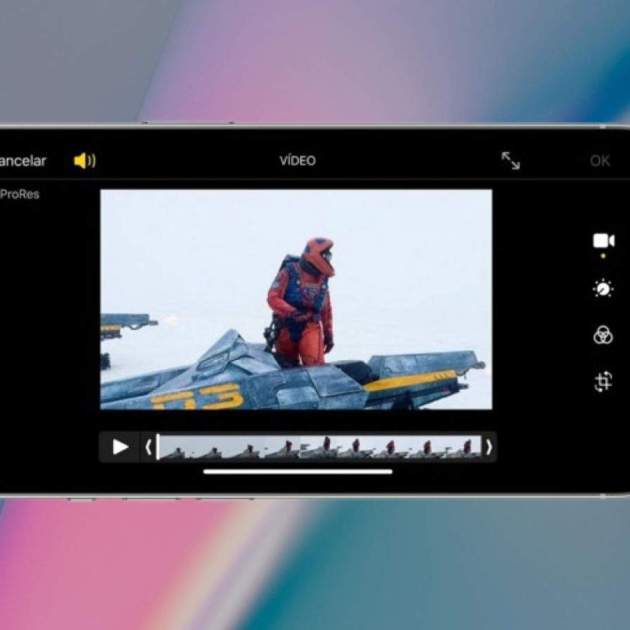
L'iPhone és una eina meravellosa, actualment l'iPhone 16 llançat el setembre de 2024 i que ha estrenat novetats referents a les seves càmeres i que suposa ser el primer iPhone amb un xip d'Apple dissenyat per a intel·ligència artificial. Pel que fa a creació de continguts ens ofereix diferents qualitats i és el favorit de molts. A l'app de Fotos hi ha una manera de poder editar aquests continguts com fotos i vídeos, en aquest article ens enfocarem en com tallar una part d'un vídeo.
[index][/index]
Tallar clips de vídeo és molt senzill gràcies a l'app Fotos
No has de recórrer a l'App Store per retallar un vídeo a l'iPhone. A l'app de Fotos ja existeix la possibilitat de realitzar edicions tant a fotos com a vídeos. Si utilitzes iCloud per sincronitzar els teus continguts, aquests estaran disponibles a l'iPad i al Mac.
Si només utilitzes l'app de Fotos per visualitzar els teus continguts, has de saber que hi ha altres funcions que pots aprofitar. Ara amb iOS 18 ha tingut un canvi d'estètica i disseny important, veu els canvis de l'app Fotos aquí.
Per començar, has de obrir l'app Fotos i cercar el vídeo que vols retallar. Tot seguit, a les opcions de la part inferior toca la icona d'Edició. Automàticament veuràs que s'activen els controls lliscants a la mateixa zona de la pantalla. Retalla de vora a vora l'espai de vídeo que vols conservar. Prem la icona de Reproduir per tenir la nova previsualització del vídeo editat. Estàs segur que vols retallar-lo d'aquesta manera? Si tot està com ho vols, toca el botó Llest i selecciona l'opció Desar vídeo.
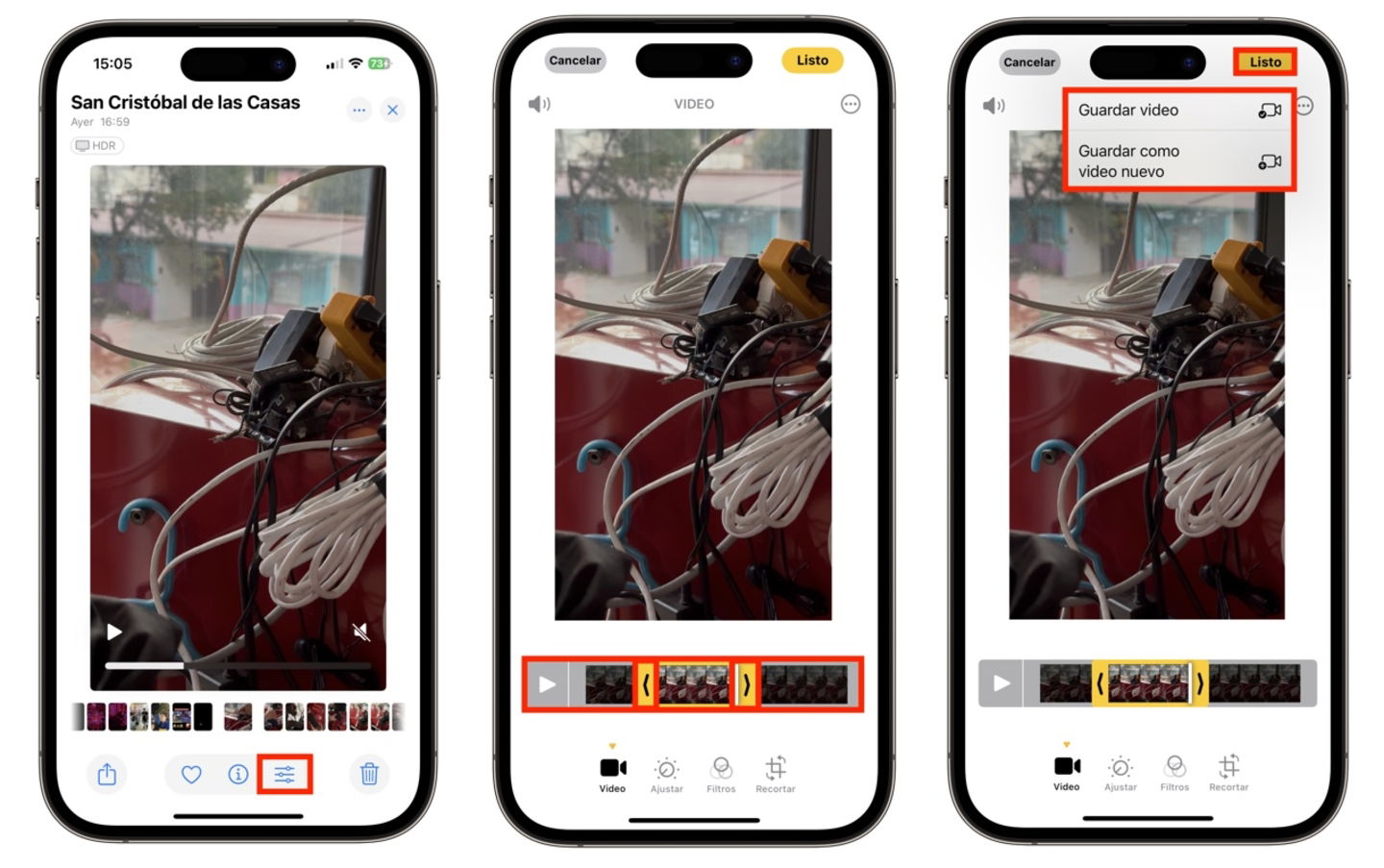
Retallar vídeo a l'app Fotos de l'iPhone
També pots triar conservar el vídeo original i en el seu lloc que iOS generi un nou clip de vídeo amb la part que vas desitjar conservar amb l'opció "Desar vídeo com a nou clip". En el cas que hagis triat quedar-te amb el vídeo retallat i temps després desitgis recuperar-lo, pots fer-ho en l'opció "Revertir" dins de l'opció d'Edició en el vídeo corresponent.
El teu vídeo ja està llest per compartir-se als teus amics, familiars o contactes de les xarxes socials o mitjançant app de missatgeria. Si vols fer edicions més ràpides quant al tall de vídeo, WhatsApp incorpora una eina pròpia previ a l'enviament d'un contingut.
Fes més edicions des de l'app Fotos
Si penses que l'edició de l'iPhone pel que fa a vídeos es queda en el pur tall del vídeo, podries descobrir més botons i opcions disponibles d'edició. Aplica filtres, ajusta els colors, rota el teu vídeo o retalla part de l'escena si és que apareix alguna cosa en una part del vídeo que no desitges que aparegui.
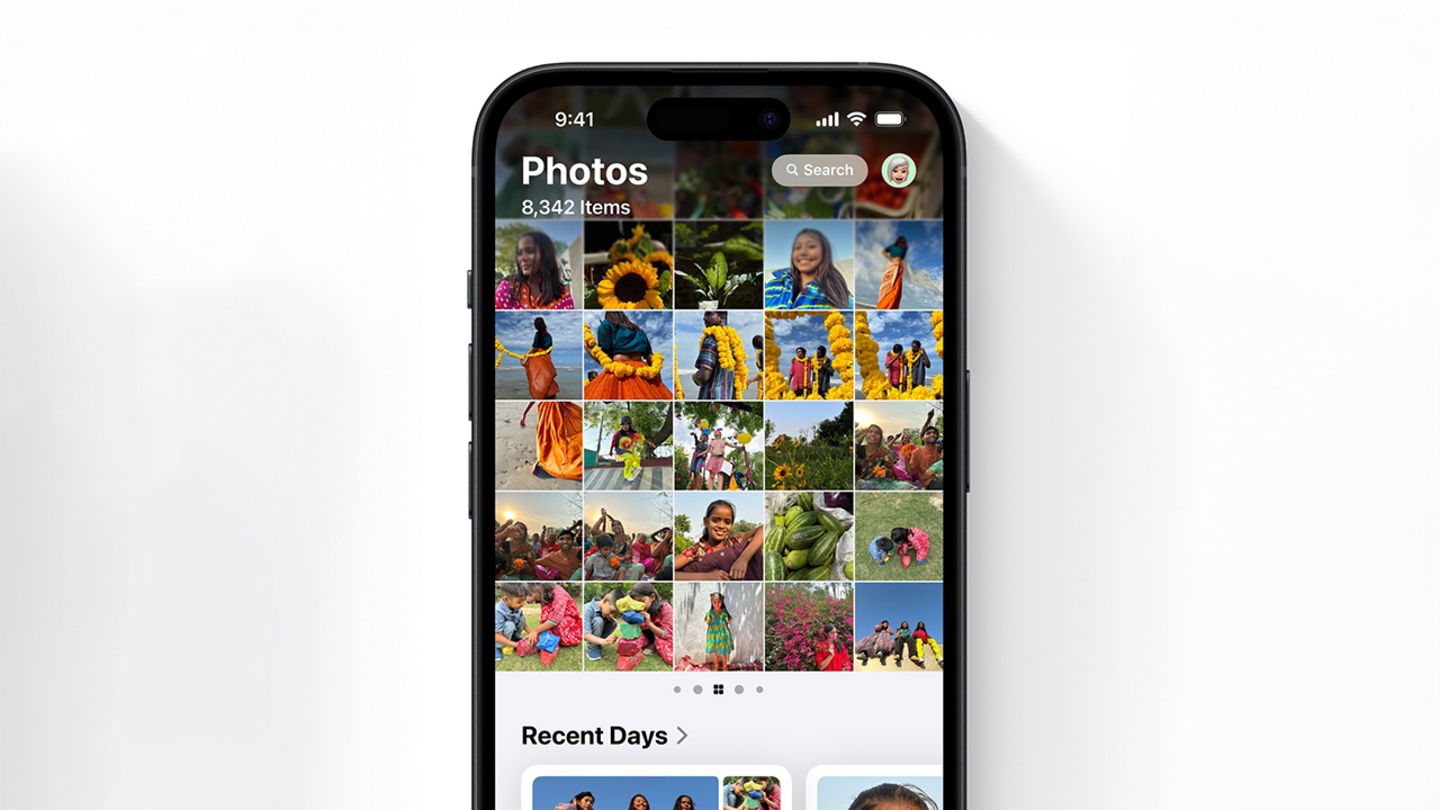
L'app Fotos canvia per complet a iOS 18
L'app Fotos és l'opció ideal per editar ràpidament un vídeo i poder compartir-lo en un temps rècord. I si el necessites a punt per als teus altres dispositius amb iCloud podràs aconseguir-ho. També pots crear mitjançant Records un vídeo amb fotos i més vídeos, en cas que requereixis una edició que integri més continguts.
¿Busques alguna cosa més avançada? Prova amb iMovie
Si estàs buscant tasques d'edició més avançades, Fotos no podrà fer-ho per tu, hauràs de triar una altra alternativa nativa com iMovie. Per exemple, si tens dos o més vídeos i vols unir-los en un, aplicar transicions i animacions, introduir text, etc., iMovie és l'opció adequada. També pots deixar-ho al mateix iMovie i permetre que et faci una "pel·lícula màgica" encara que aquí no podràs fer molts ajustos com en l'editor natural.
iMovie és una de les millors solucions gratuïtes per editar vídeo a l'iPhone
D'aquesta manera pots tenir dues maneres diferents de fer edicions ràpides o una mica més avançades amb Fotos i iMovie d'Apple a l'iPhone. Si és la primera vegada que utilitzaràs iMovie, has de considerar espai disponible per a la descàrrega si és que la vas eliminar quan vas adquirir el teu iPhone. No et va agradar iMovie? No et preocupis, aquí et suggerim les 10 millors apps per editar vídeo a l'iPhone. De la nostra part corre el fet que puguis fer l'edició de vídeo que necessites.
¿Encara no et satisfà? Hauries de recórrer al teu Mac amb Final Cut Pro o amb una eina com DaVinci Resolve però aquí estem parlant de tenir un altre dispositiu que té un altre tipus de potencial. Desitgem que hagis assolit l'objectiu principal de tallar un vídeo des de l'iPhone.