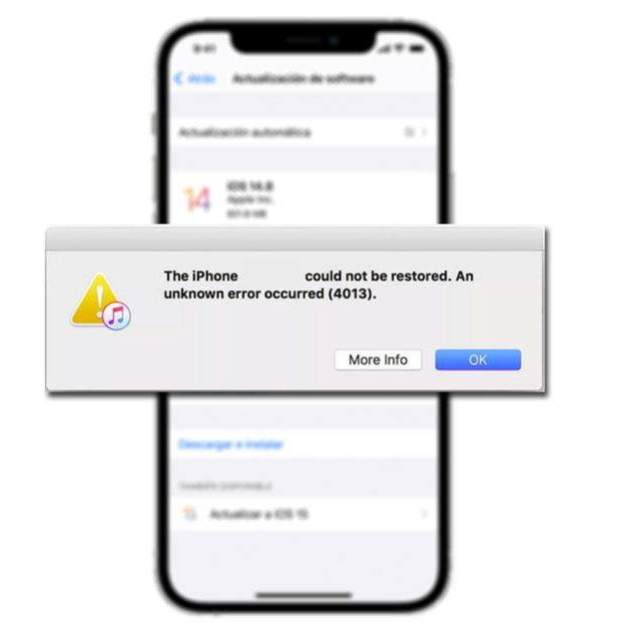
Passar a l'última versió d'iOS és un pas natural per mantenir en bon estat el teu iPhone. No obstant això, és un procés important i dur per al dispositiu, per la gran quantitat de fitxers que ha de moure. Això provoca eventuals errors com l'error 4013, encara que pots solucionar-lo si segueixes al peu de la lletra les nostres indicacions.
No t'espantis, és un procés senzill que serveix per arreglar aquesta petita errada que apareix en actualitzar l'iPhone. Fes el pas a pas tal com el mostrem i el teu iPhone tornarà a funcionar com sempre, juntament amb la nova versió d'iOS.
Com actualitzar o restaurar l’iPhone des de l’ordinador
Com t'hem comentat, aquest error es refereix a un missatge que et pot aparèixer a la pantalla quan vols actualitzar o restaurar el teu iPhone. És fonamental deixar clar que aquest missatge només es mostrarà si fas tots dos processos des de l'ordinador amb l'app d'iTunes. El normal és actualitzar iOS des del propi iPhone, però existeix l'opció manual a l'ordinador per si no veus l'actualització al terminal.
Per prevenir que això no passi, és bo recordar com ho has de fer per no saltar-te cap pas i que el procés sigui exitós. Repassa bé tots els punts, potser la fallada ha sorgit per algun distret que ha passat desapercebut:
- En un Mac amb macOS Catalina 10.15, obre el Finder. En un Mac amb macOS Mojave 10.14 o una versió anterior, o en un PC, obre iTunes.
-
Connecta el teu dispositiu a l'ordinador.
- Localitza el teu dispositiu a l'ordinador. És possible que hagis de confiar en el dispositiu per continuar.
- Fes clic a "Cerca actualització".
- Fes clic a "Descarrega i actualitza".
Com solucionar l'error 4013 en actualitzar l'iPhone
La finestra que apareix en aquest programa és referent a l'error 4013, sota el missatge "L'iPhone no ha pogut restaurar-se. S'ha produït un error desconegut". Si aquest és el teu cas, prova al teu Mac o al teu PC amb Windows 10 el següent:
- Assegura't que iTunes té la versió més recent de macOS o de Windows 10.
- Actualitza, de forma paral·lela, el teu Mac o el teu PC amb Windows 10 a l'última versió. Per a macOS, fes clic al logotip d'Apple i accedeix a "Actualitzacions de programari". Si el teu ordinador disposa del sistema de Microsoft, segueix el camí Configuració > Actualització i seguretat > Actualització de Windows.
- Força el reinici del dispositiu, depenent del model:
- A l’iPhone 8 o models posteriors: prem i deixa anar ràpidament el botó de pujar el volum. Prem i deixa anar ràpidament el botó de baixar el volum. Mantén premut el botó lateral fins que aparegui el logotip d’Apple.
- A l’iPhone 7 i iPhone 7 Plus: mantén premut el botó lateral (o superior) i el botó de baixar el volum fins que aparegui el logotip d’Apple.
- A models d’iPhone 6s (o models anteriors): mantén premuts el botó lateral (o superior) i el botó d’inici fins que aparegui el logotip d’Apple.
- Connecta el teu dispositiu a l'ordinador amb un cable USB. Localitza el dispositiu a l'ordinador.
- Quan vegis l'opció d'actualitzar o restaurar, fes clic a "Actualitzar", no a Restaurar, per reinstal·lar el programari i conservar les teves dades personals.
Explora altres alternatives per reparar aquest error
Normalment amb aquests passos ja acabaria de desaparèixer l'error, encara que pot sorgir una variant en el resultat del procés. Resulta que acabes actualitzant el teu iPhone, però només arrenca en mode recuperació o recovery. Si no aconsegueixes arribar a la pantalla d'inici d'iOS, has de canviar el full de ruta que t'hem plantejat abans.
En el pas 4, en lloc de fer clic a "Actualitzar", canvia l'opció per "Restaurar". Això farà el reseteig complet del dispositiu, així que queda'l configurar de nou des de l'última còpia de seguretat realitzada.
També és possible que, si l'error continua, sigui cosa del programa iTunes. El motiu pot estar en una versió que funcioni malament o que no sigui del tot compatible amb l'iPhone que tinguis per actualitzar. Aquí tens dues opcions: o buscar un PC amb Windows per instal·lar iTunes, o continuar fent servir el Mac juntament amb el Finder.
Per a això últim, tan sols has de seleccionar el dispositiu (connectat amb el cable) a la barra lateral del programa, prémer a "General" i cercar una actualització per al teu iPhone. Si n'hi ha, prem directament a "Actualitzar".
Si el problema persiste, comprova que l'iPhone compta amb suficient bateria i emmagatzematge per suportar el fitxer d'actualització. En el cas que apareguin altres errors diferents al 4013 com per exemple l'error 9, 4005 o 4014, aleshores serà moment de contactar amb el servei tècnic d'Apple per tractar el teu cas de manera més personalitzada.