
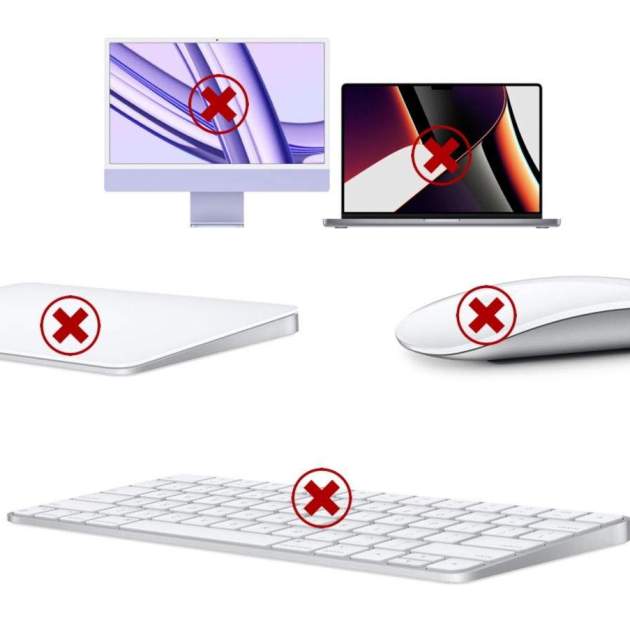
Els accessoris d'Apple dedicats a l'ús del Mac són increïbles. Potser no tinguin el disseny més sorprenent (considerant que en connectar el Magic Mouse per cable no es pot utilitzar) però són perfectament utilitzables i s'adapten a tots els usos. Com qualsevol producte pot ser que el seu funcionament es vegi breument interromput fins al punt de no funcionar. Avui t'ajudarem a recuperar la connexió que existeix entre el Mac i qualsevol d'aquests accessoris, el Magic Keyboard, Magic Trackpad i Magic Mouse.
[index][/index]
El que necessites tenir per resoldre la fallada temporal de connexió entre el Mac i els accessoris Magic
Hauràs de fer servir el cable Lightning, fins que Apple canviï aquests accessoris per port USB-C, per connectar qualsevol dels perifèrics al teu Mac. En cas que el teu Mac tingui ports USB-C, utilitza el cable corresponent de Lightning a USB-C, altrament hauràs d'utilitzar un adaptador o hub-USB.
D'altra banda és molt important tenir un segon teclat o ratolí, depenent del cas, ja que com que no funciona cap dels dos no podràs navegar al teu Mac si és d'escriptori a excepció dels MacBook que inclouen trackpad.
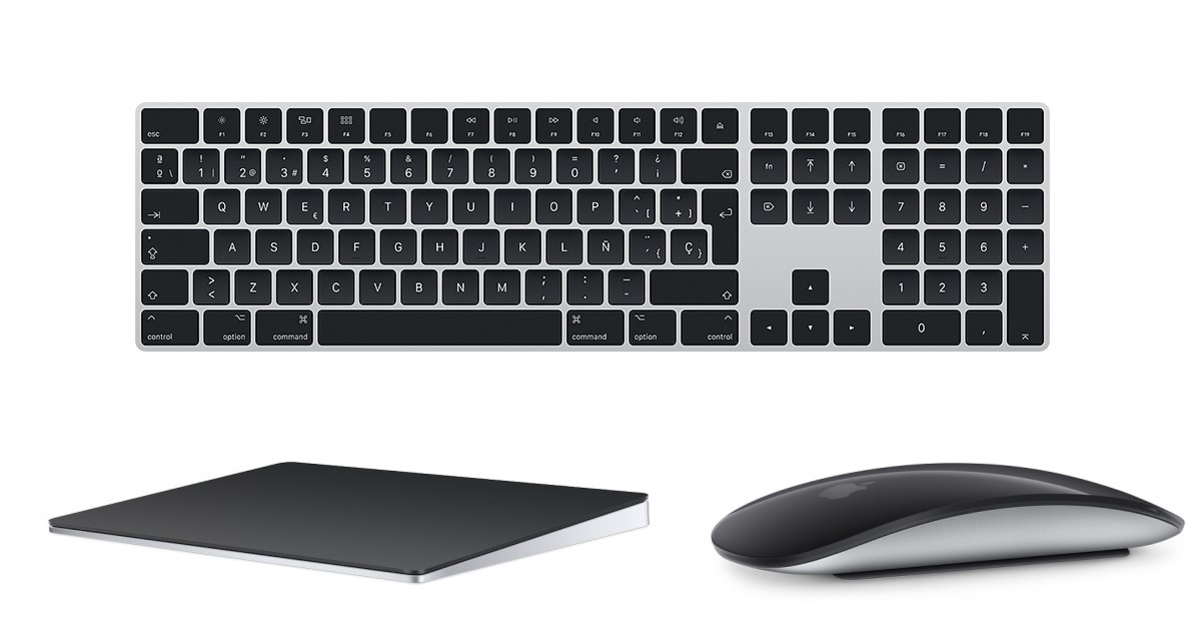
Accessoris Magic en color negre
En el moment d'encendre el teu Mac d'escriptori, ja sigui Mac mini, iMac, Mac Studio, etc., el Magic Keyboard i el Magic Trackpad o Mouse tarden a habilitar-se per usar. Un cop introdueixis la contrasenya, novament s'inhabilitaran fins que reprenguin la seva connexió, és gairebé com si fos un parpelleig. Si els teus accessoris no s'han connectat després d'un temps al teu Mac, n'hi ha prou amb connectar-los amb el cable Lightning per habilitar-los automàticament. Dona-li un parell de minuts per establir la connexió i després treure el cable. En cas contrari, força l'apagat del teu Mac amb el botó d'encesa, espera uns minuts i torna a encendre'l.
Els meus accessoris Magic continuen sense funcionar, prova aquests consells
La bateria es va esgotar
Una de les situacions per les quals els teus accessoris han deixat de funcionar és per la bateria. Quan aquesta bateria estigui a punt d'esgotar-se, s'esmentarà a través d'una notificació a macOS. Has de connectar el teu teclat, trackpad o ratolí al Mac amb cable i esperar que tingui una quantitat acceptable de bateria. Verifica el percentatge a la secció de Bluetooth o amb el widget de Bateries en versions de macOS recents.
Reinicia els teus accessoris Magic
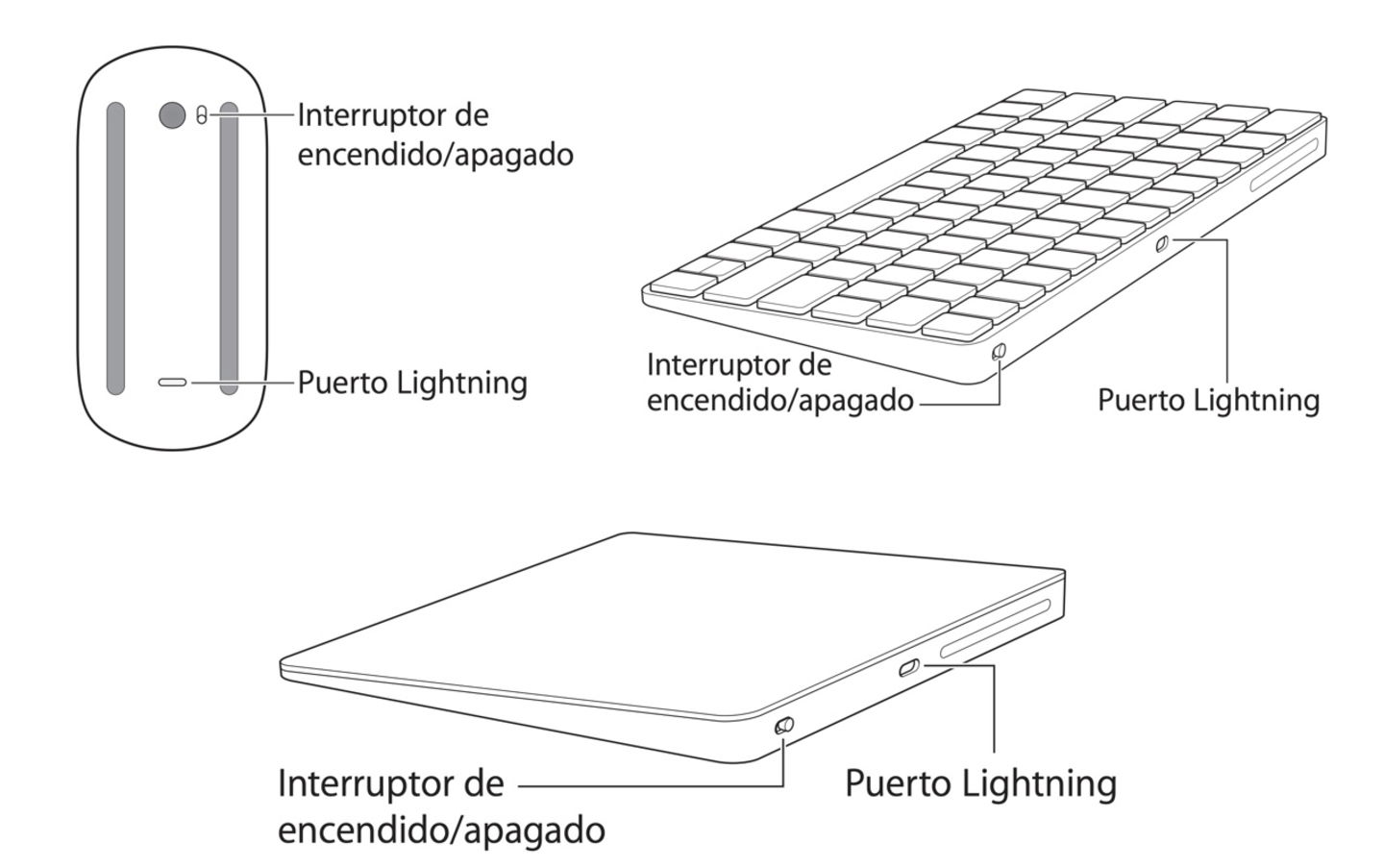
Interruptors d'apagat i encesa, ports Lightning en accessoris Magic actuals
Apaga l'accessori i espera un minut. Encén l'accessori per notar si realment es connecta al teu Mac. Revisa si el Bluetooth està habilitat i en cas que no connecti fes-ho de manera manual des del menú de Bluetooth.
Reinicia el teu Mac
Si el problema no és als teus accessoris, prova d'intentar reiniciar el teu Mac. Abans de fer-ho connecta el teu accessori al Mac mitjançant el cable. Recorda forçar l'apagat si no tens manera de connectar-te per utilitzar un teclat o ratolí.
Activa i desactiva el Bluetooth
Aquest consell és una de les velles confiables, prova de desactivar i activar el Bluetooth del teu Mac. Ajuda't d'un accessori secundari en cas que tinguis un Mac d'escriptori.
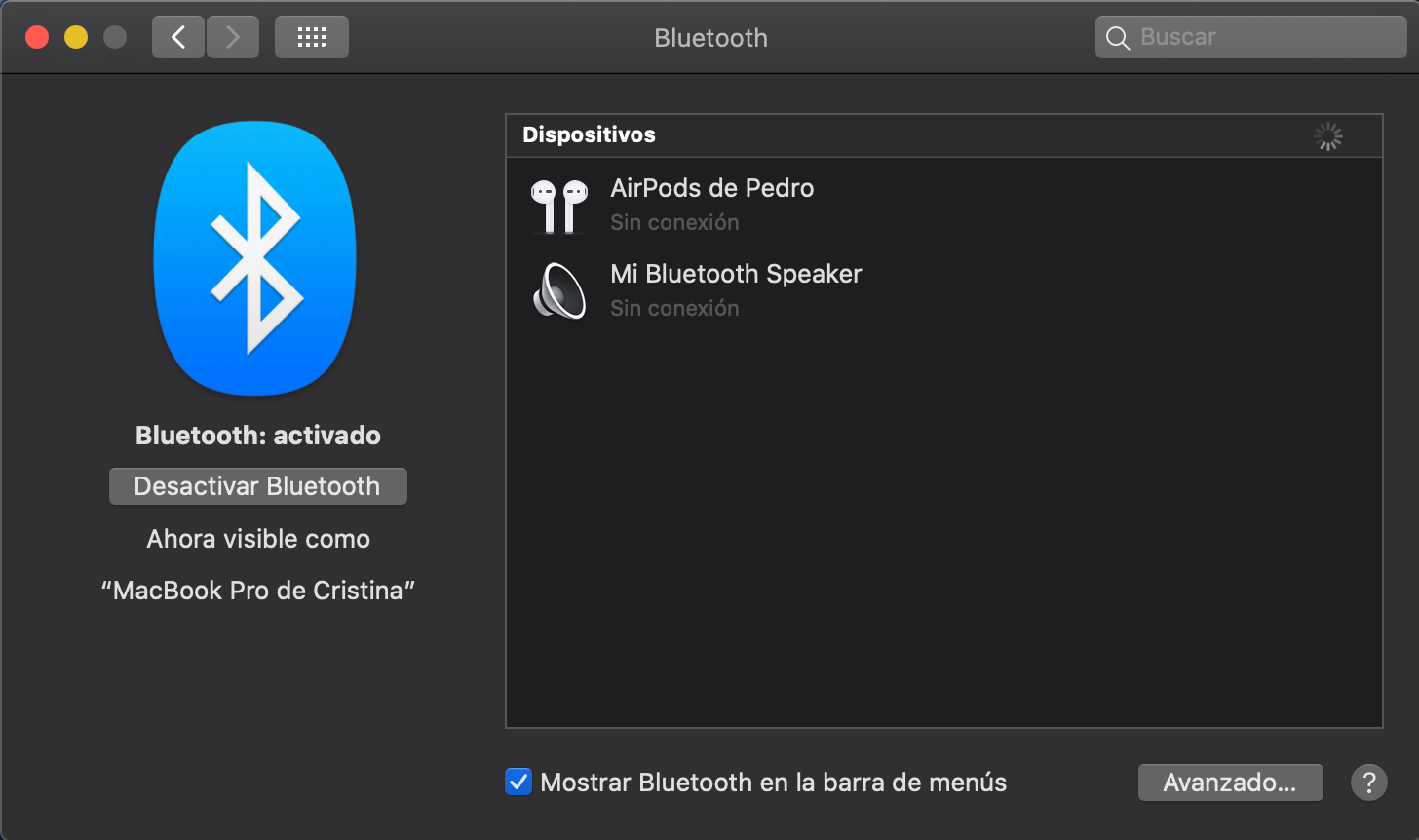
Panell de Bluetooth macOS
Elimina l'accessori del menú de Bluetooth
Si no ha funcionat, el millor és que oblidis el Magic Keyboard, Magic Mouse o Magic Trackpad. Al menú de Bluetooth fes clic a la lletra i d'informació de l'accessori que no funciona, després prem a Oblidar aquest dispositiu. Confirma la selecció i després apaga l'accessori. Torna'l a encendre i ves al menú de Bluetooth per enllaçar-lo una vegada més.
Revisa si no existeix una actualització pendent
Un dels últims passos és actualitzar el teu Mac. Recorda que actualitzar-lo pot portar canvis positius tant de seguretat com de funcions.
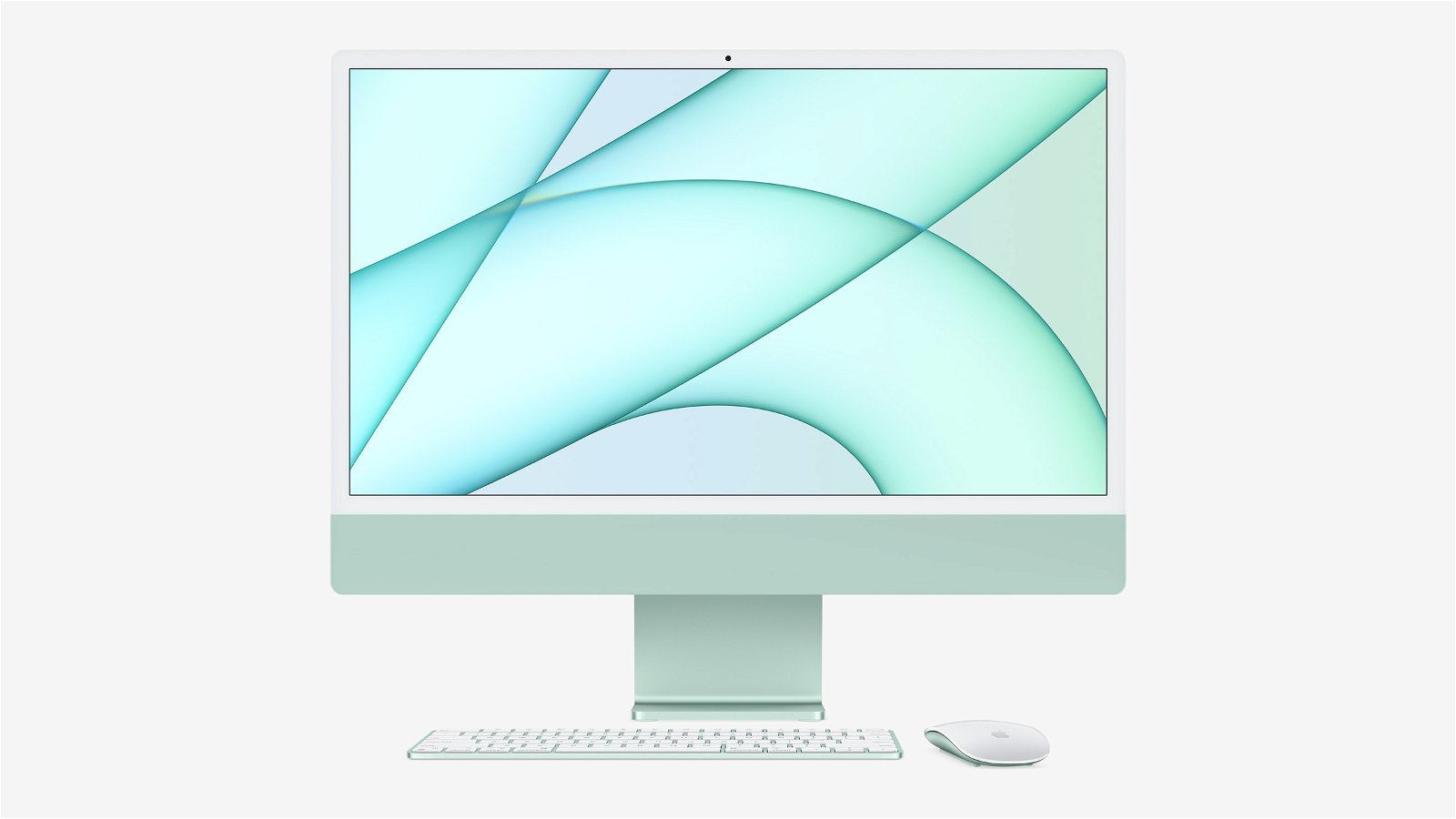
Nou iMac amb el Magic Keyboard i el Magic Mouse
Prova els teus accessoris en un altre Mac
Aquesta és l'última prova de foc que podria descartar errors en els teus accessoris. Prova de connectar-los en un altre Mac per verificar que funcionen correctament. Altrament hauries de portar els teus accessoris a una Apple Store o distribuïdor autoritzat per a una revisió. Si són accessoris en garantia potser et podran fer un reemplaçament gratuït.
Desitgem que hagis pogut corregir els errors de connexió amb els teus accessoris Magic del Mac. Recorda mantenir-los carregats, mantenir el teu Mac actualitzat i a verificar que la teva connexió de Bluetooth estigui habilitada per evitar errors en el futur.