
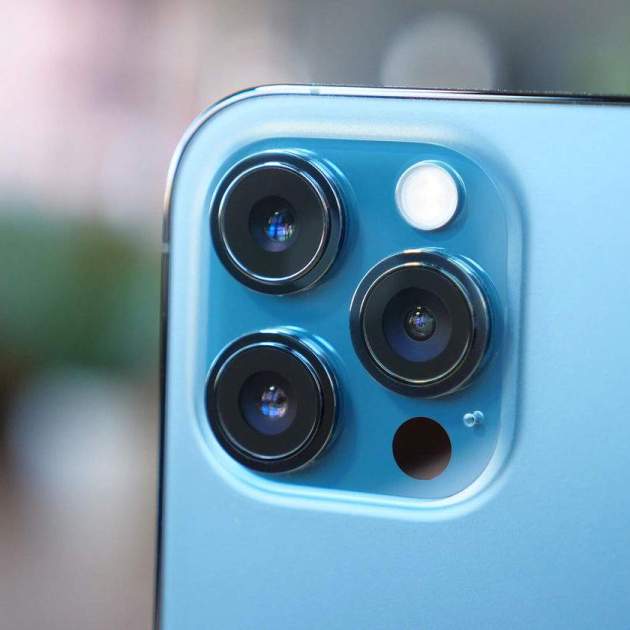
La càmera de l'iPhone és un dels elements més importants del dispositiu, que cada any inclou noves funcions. Per tant, si la càmera del teu iPhone està donant problemes i falla, estem davant un greu problema. Les fallades en la càmera de l'iPhone poden deure's al maquinari o al programari, i veurem com podem solucionar-los d'una forma simple i eficaç.
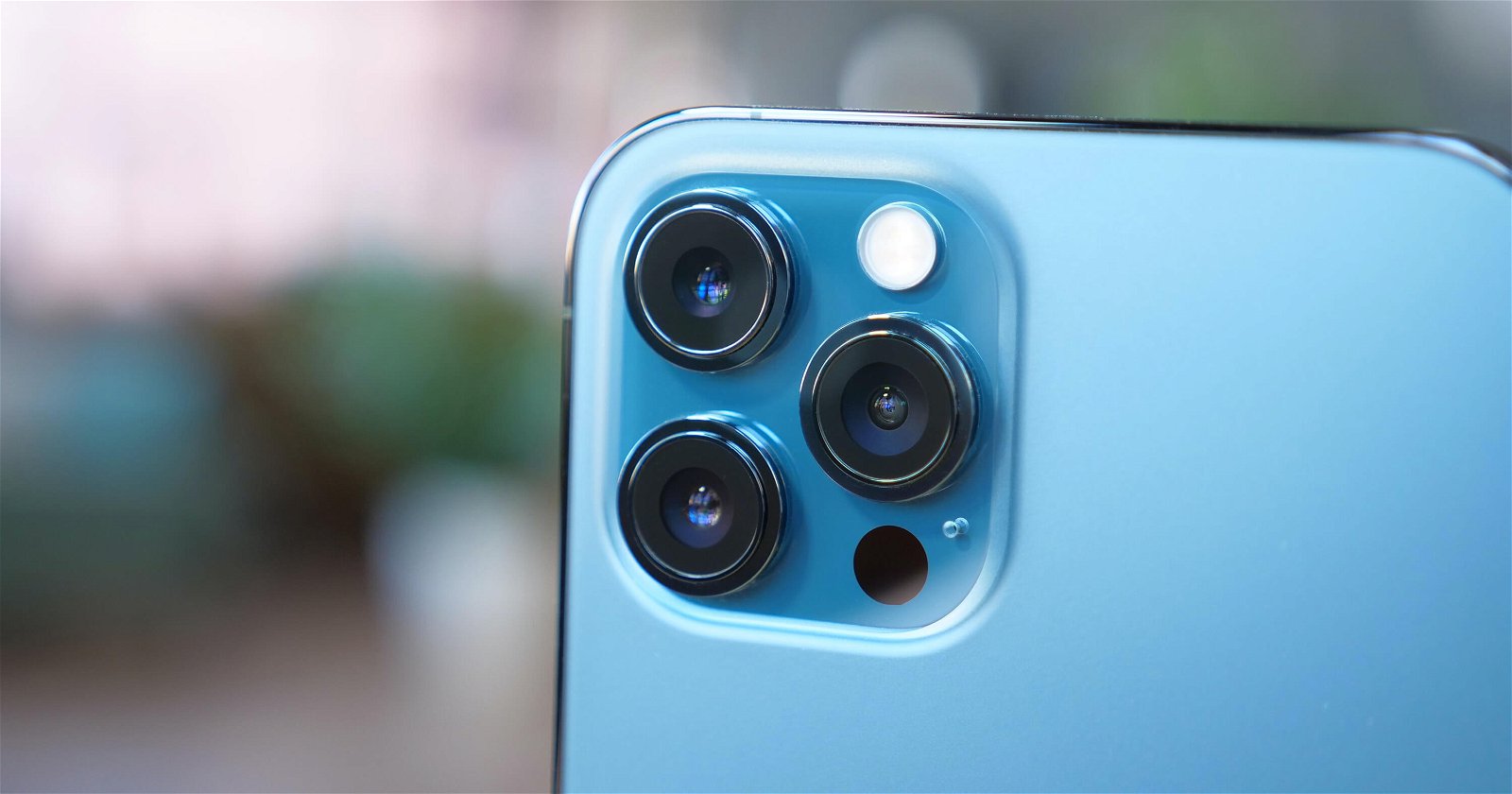
Les tres càmeres de l’iPhone 12 Pro
Els iPhone són dispositius molt ben construïts en els quals l'hardware i el programari van de la mà, per la qual cosa trobar-se amb errors i problemes no és una cosa molt comú. No obstant això, un dels problemes més tediosos són els relacionats amb les càmeres de l'iPhone. Hi ha casos en què no funciona ni la càmera ni el flaix de l'iPhone. Afortunadament, pots resoldre'ls seguint algun d'aquests consells.
Principals problemes de la càmera de l'iPhone
Si et veus afectat per algun d'aquests problemes amb la càmera del teu iPhone, podràs solucionar-ho.
- La càmera posterior de l'iPhone es veu negra
- Fotos borroses o desenfocades
- La càmera posterior o davantera no funciona
- El flaix es queda bloquejat o no funciona
- L'app de càmera ha desaparegut
Com reiniciar la càmera de l'iPhone?
Reiniciar la càmera de l'iPhone pot ser el primer que hagis de fer en cas que tinguis problemes i la solució més senzilla abans de passar a la resta de problemes més comuns. Apple no inclou una forma normal de reiniciar la càmera ni de reinstal·lar l'app Càmera de l'iPhone, però hi ha alguna cosa que pots fer.
Obre la multitarea del teu iPhone, fent lliscar la pantalla cap amunt perquè apareguin totes les apps obertes o prement 2 vegades el botó d'inici del teu iPhone. Ara tanca la app càmera fent-la lliscar cap amunt. En tornar a obrir-la la app càmera de l'iPhone s'haurà reiniciat.
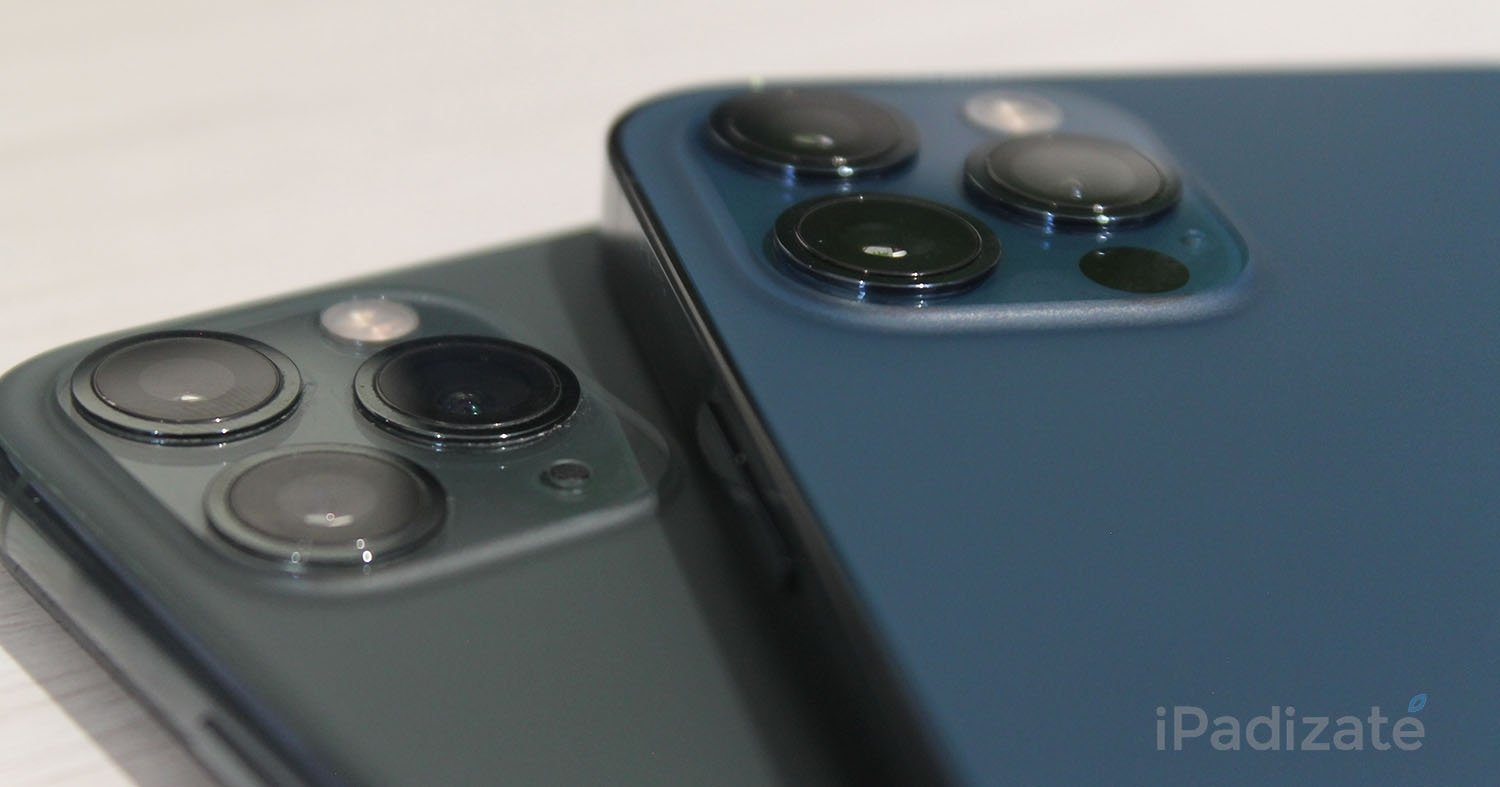
Càmeres de l'iPhone 11 Pro i iPhone 12 Pro
Si no funciona la càmera del teu iPhone, això és el que has de fer
Si notes problemes amb la càmera del teu iPhone, i reiniciar l'app no ha funcionat, això és el que pots fer per intentar solucionar-los.
1. Reinicia el teu iPhone
Aquesta és una solució ideal per resoldre qualsevol problema amb la càmera del teu iPhone, i qualsevol altre error en general. El programari pot tenir errors, per la qual cosa un reinici forçat de l'iPhone pot ajudar a solucionar-los. Per descomptat, també verifica a Ajustaments > General > Actualització de programari que tens la darrera versió d'iOS instal·lada.
La nostra primera recomanació és que forçis el reinici del teu iPhone realitzant la següent combinació de botons:
- iPhone X, iPhone XS, iPhone XR, iPhone 11 i iPhone 12. Prem el botó per pujar el volum i deixa’l anar ràpidament, prem el botó per baixar el volum i deixa’l anar ràpidament i, tot seguit, mantén premut el botó lateral. Quan aparegui la poma d’Apple, deixa anar el botó.
- iPhone 8 i iPhone SE (2a generació). Prem el botó per pujar el volum i deixa’l anar ràpidament, prem el botó per baixar el volum i deixa’l anar ràpidament i, tot seguit, mantén premut el botó lateral. Quan aparegui el logotip d’Apple, deixa anar el botó.
- iPhone 7. Mantén premuts el botó per baixar el volum i el botó d’activació/repos alhora fins que tornis a veure el logotip d’Apple.
- iPhone 6s o iPhone SE (1a generació). Mantén premuts alhora el botó d’activació/repos i el botó d’inici fins que tornis a veure la poma d’Apple.
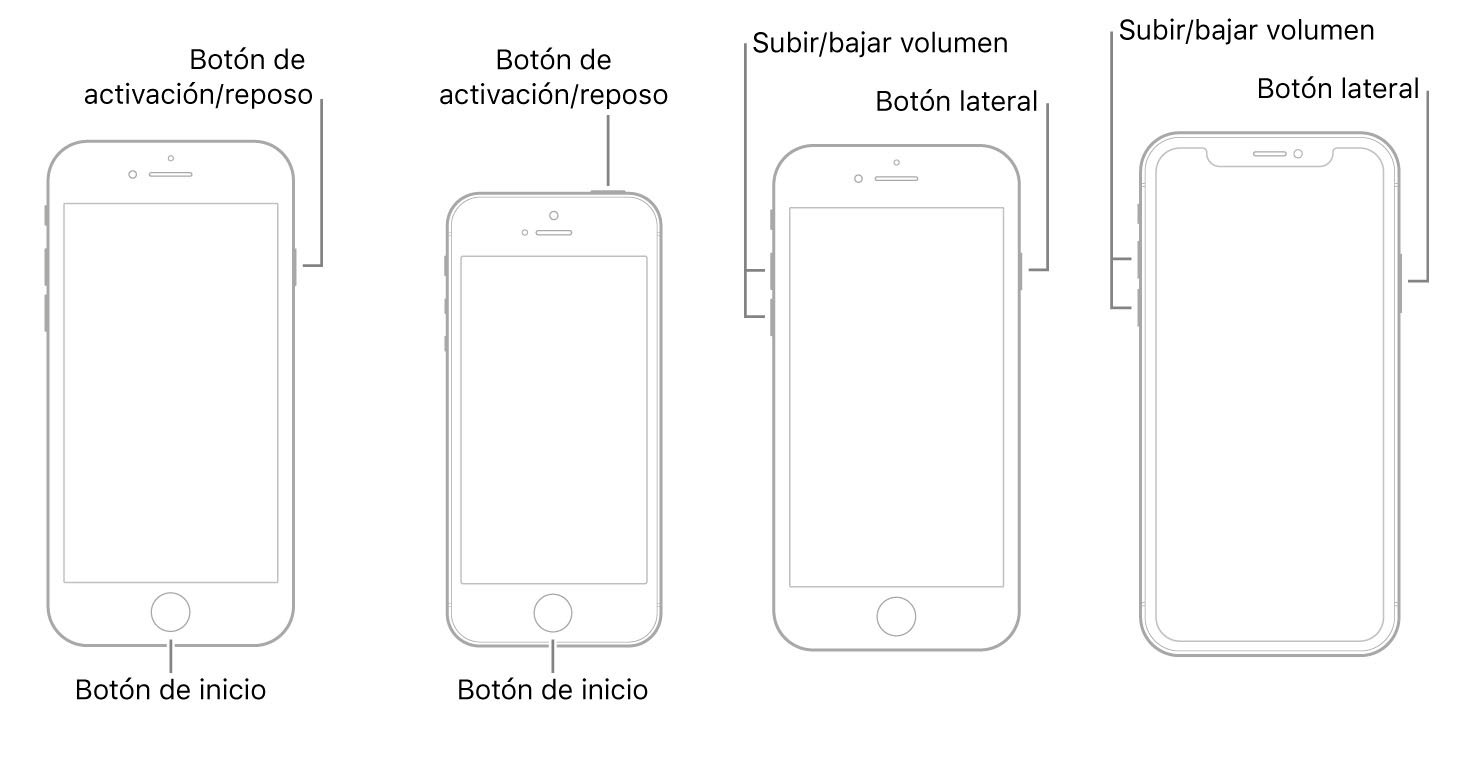
Aquests són els botons dels diferents models d'iPhone
2. Elimina fundes o accessoris
Potser no t'has adonat, però hi ha determinats accessoris que poden generar problemes a les càmeres. Si la càmera apareix en negre, les fotos es veuen borroses o directament la càmera no funciona, aquesta pot ser la causa. Per tant, treu qualsevol funda o protector de pantalla o de les càmeres i verifica que les càmeres segueixen sense funcionar.
3. Neteja les lents i cura el teu iPhone
Un pas que solemos saltar-nos i que és molt important, especialment si veiem que les fotos de l'iPhone surten borroses. Amb un petit drap de microfibra neteja totes les càmeres del teu iPhone i verifica si les fotos tornen a veure's de forma correcta.
També és important mantenir l'iPhone en bones condicions. Verifica que les lents no s'han ratllat i que la temperatura de l'iPhone no és elevada. Per exemple, l'iPhone està configurat per desactivar el flaix LED quan s'escalfa massa, i aquest pot ser un dels motius pels quals la llanterna de l'iPhone no funciona.
4. Alterna entre les diferents càmeres de l’iPhone
Aquesta és una opció que pot funcionar per resoldre problemes quan les fotos es veuen en negre. Als iPhone tenim diversos sensors, com a mínim dos, un davanter i un altre posterior. Per tant, alterna entre les diferents càmeres per verificar si cap funciona, o si només és un dels sensors que està donant problemes.
Per fer-ho pulsa en les icones ,5, x1, 2 o en la icona de la part inferior dreta per canviar a la càmera delantera, si cap funciona, prova amb altres possibles solucions, però si després de fer això veus que altres càmeres sí que funcionen, ara has identificat l'error en un sol sensor.
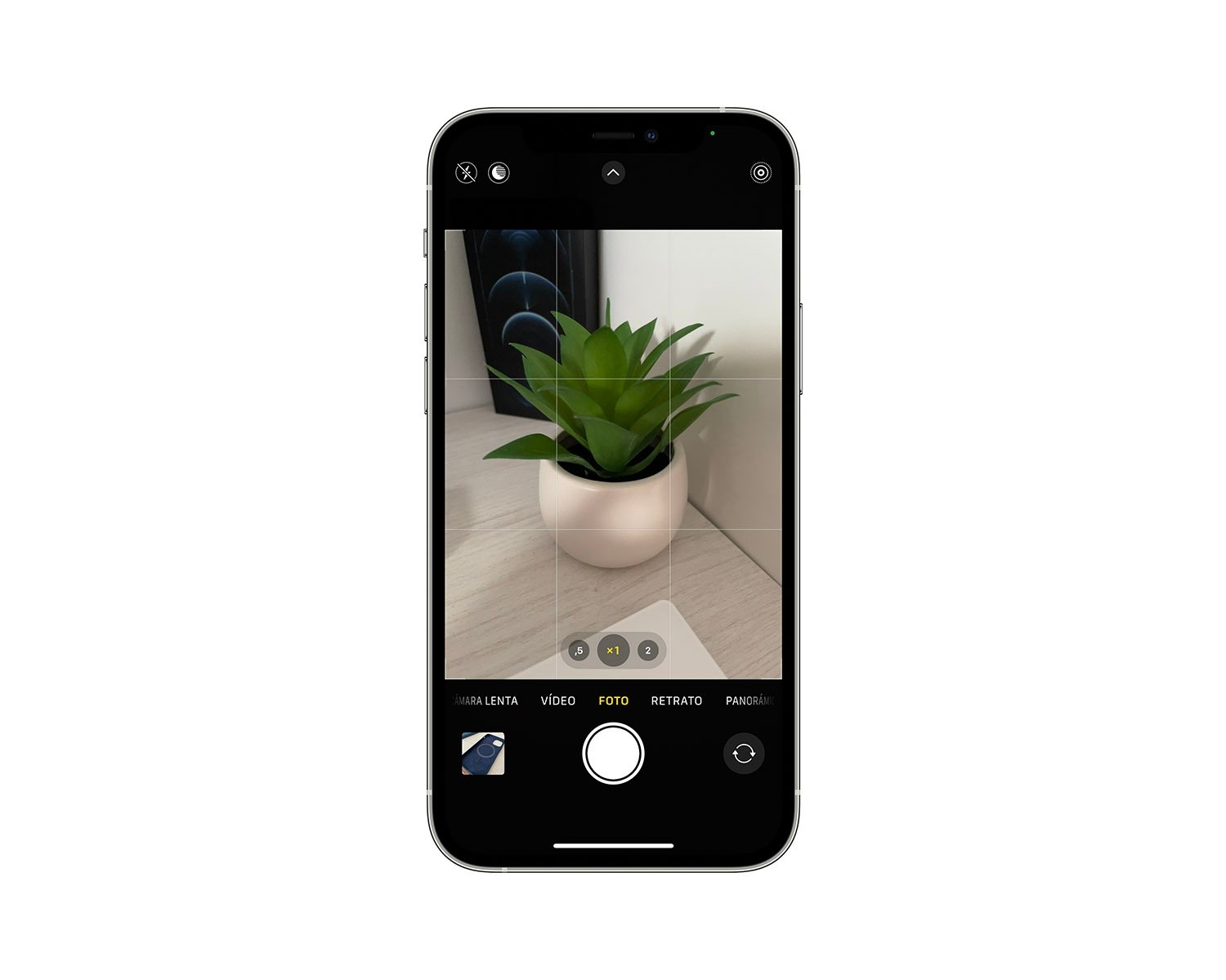
L'app de Càmera de l'iPhone 12
5. Verifica l'app de càmera
L'aplicació de càmera també pot tenir problemes i ser la causant que no funcioni. Pot ser que no trobis l'app de càmera, que hagi desaparegut del teu iPhone. Si aquest és el cas, llisca cap avall a la pantalla d'inici del teu iPhone i busca a la barra superior Càmera per trobar l'app.
Si és la pròpia app la que no funciona, et aconsellem descarregar una nova app de càmera, de les que tenim moltes i molt interessants a l'App Store, per veure si amb aquesta nova app la càmera del teu iPhone continua sense funcionar.
6. Restaura el teu iPhone de fàbrica
Si cap d'aquests consells no t'ha funcionat i la càmera del teu iPhone continua sense funcionar, l'única opció disponible, abans d'enviar el dispositiu al servei tècnic, és restaurar l'iPhone a una versió d'iOS de fàbrica.
En un Mac amb macOS Catalina o una versió posterior, obre el Finder. En un Mac amb macOS Mojave, una versió anterior o en un PC, obre iTunes. Connecta el teu iPhone a l'ordinador, i toca a Restaurar iPhone. També pots fer-ho des del propi iPhone.
7. Contacta amb el servei tècnic d'Apple
És l'última opció, si la càmera del teu iPhone continua sense funcionar probablement es degui a un error de maquinari i no de programari. És a dir, per una mala caiguda o cop, el sensor del teu iPhone pot haver-se trencat o mogut. Arribat aquest punt has de posar-te a les mans del servei tècnic d'Apple, des de la seva app oficial o la seva web.
Seguint aquests consells podràs solucionar qualsevol problema amb la càmera del teu iPhone. En cas de tenir qualsevol problema que no es pugui solucionar, el suport d'Apple sempre estarà disposat a ajudar-te.