

Les dades mòbils del nostre iPhone entren en acció una vegada que som fora de casa o d'algun lloc amb Wi-Fi. És el nostre motor de comunicació amb les diferents aplicacions de xarxes, de feina o simplement per estar connectat amb el món dins del dispositiu. Si tens un pla de dades limitat, és a dir, una certa quantitat de GB disponibles per al seu ús és bo cuidar-los i verificar com es consumeixen depenent de les aplicacions. A continuació t'ensenyarem com monitoritzar aquest ús de dades.
No tinc un control de les dades a les meves apps, com fer-ho sense morir en l'intent?
Personalment no tinc un control d'aquest tipus ja que el pla de dades que faig servir al mes m'inclou l'ús de xarxes socials il·limitades. Tanmateix, és bo saber quant consumeixo de GB al mes o en un cert període de temps. Verifica-ho de la següent manera:
- Obre l'aplicació Configuració i ves a Xarxa mòbil
- Desplaça cap avall i veuràs les dades que has consumit en total des de l'última vegada que es va iniciar el recompte i també en itinerància (si l'has utilitzat)
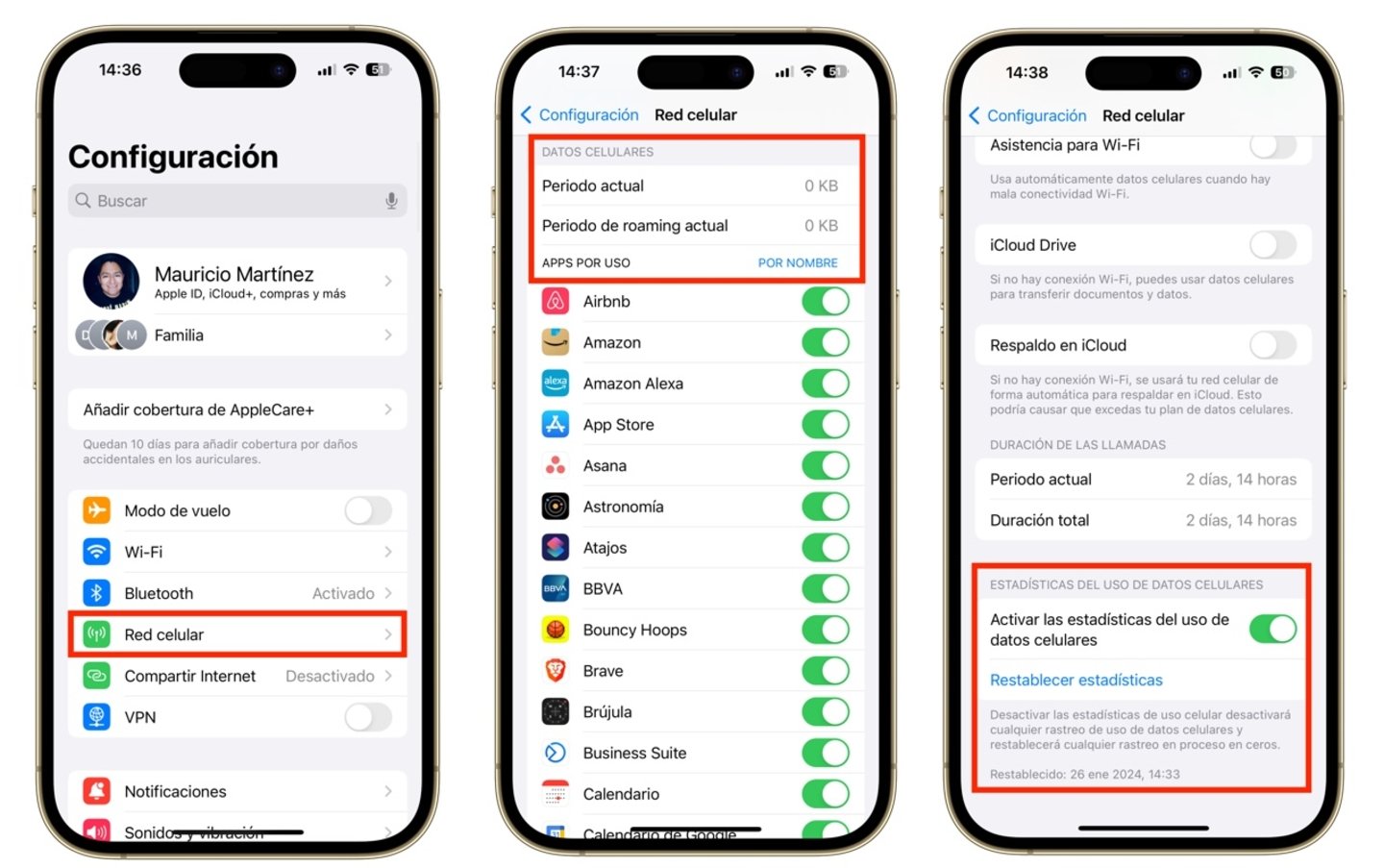
Consultar dades i estadístiques
- Desplaça més avall per veure els consums de dades per app
- Abans d'iniciar el llistat d'apps pots ordenar aquestes estadístiques per ús o per nom d'acord amb la teva elecció
- L'últim botó és per restablir les estadístiques de dades. Fes-ho si realment vols portar el control de les teves dades a partir d'ara
Reiniciar el període de dades
La quantitat assenyalada en els passos anteriors significa la quantitat d'apps i les dades mòbils que van consumir des de l'última vegada que es van reiniciar aquestes estadístiques. Si mai no ho has fet significa que va ser des de la primera vegada que vas utilitzar dades a l'iPhone. Sobre el roaming també portarà el control de dades que s'han consumit fora de la zona de cobertura, com quan viatges a un altre país i utilitzes aquestes mateixes dades.
La data i hora que indica l'iPhone al final de la secció és l'última vegada que es van reiniciar les estadístiques. És bo fer-ho si vols portar el control conscient del teu consum de dades.
Com saber el consum de dades mensuals o diaris
No és possible de manera automàtica, únicament si ho fas de forma manual diàriament o mensualment reiniciar les estadístiques. Configura un recordatori diari, setmanal o mensual d'acord amb el dia en què s'iniciï un nou tall sobre el teu pla de dades actual. També pots automatitzar el procés gràcies a l'app de Dreceres.
Anem a crear un accés directe perquè executi una automatització sobre les dades mòbils de manera diària, setmanal o mensual.
- Obre l'app Dreceres del teu iPhone (si la vas eliminar, descarrega-la de l'App Store)
- Prem a + i tecleja Restablir estadístiques de les dades cel·lulars
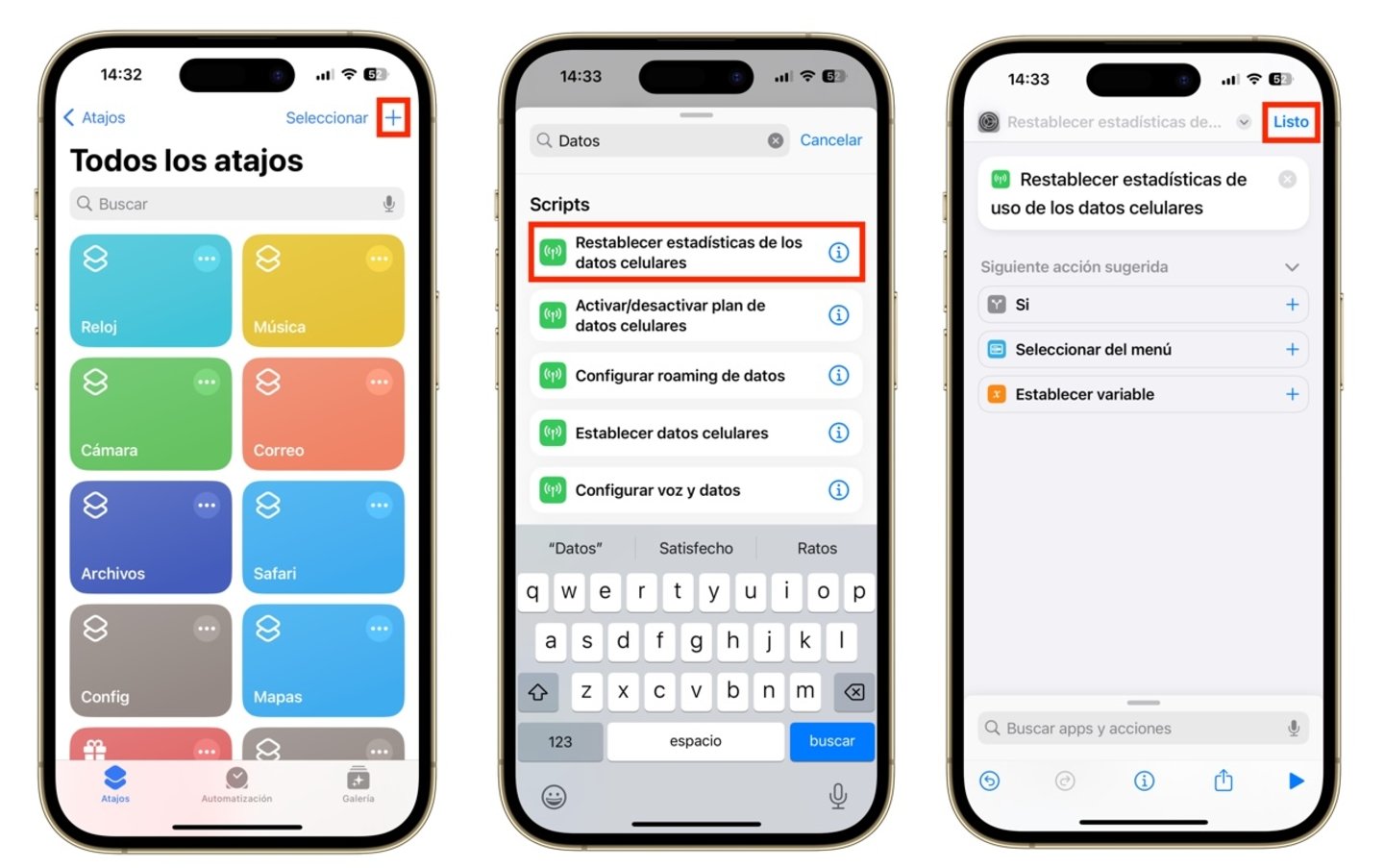
Crear accés directe per reiniciar les dades mòbils
- Toca a Fet per afegir aquesta drecera a la biblioteca de Dreceres
- Ves a la pestanya Automatització i toca a Nova automatització o al botó +
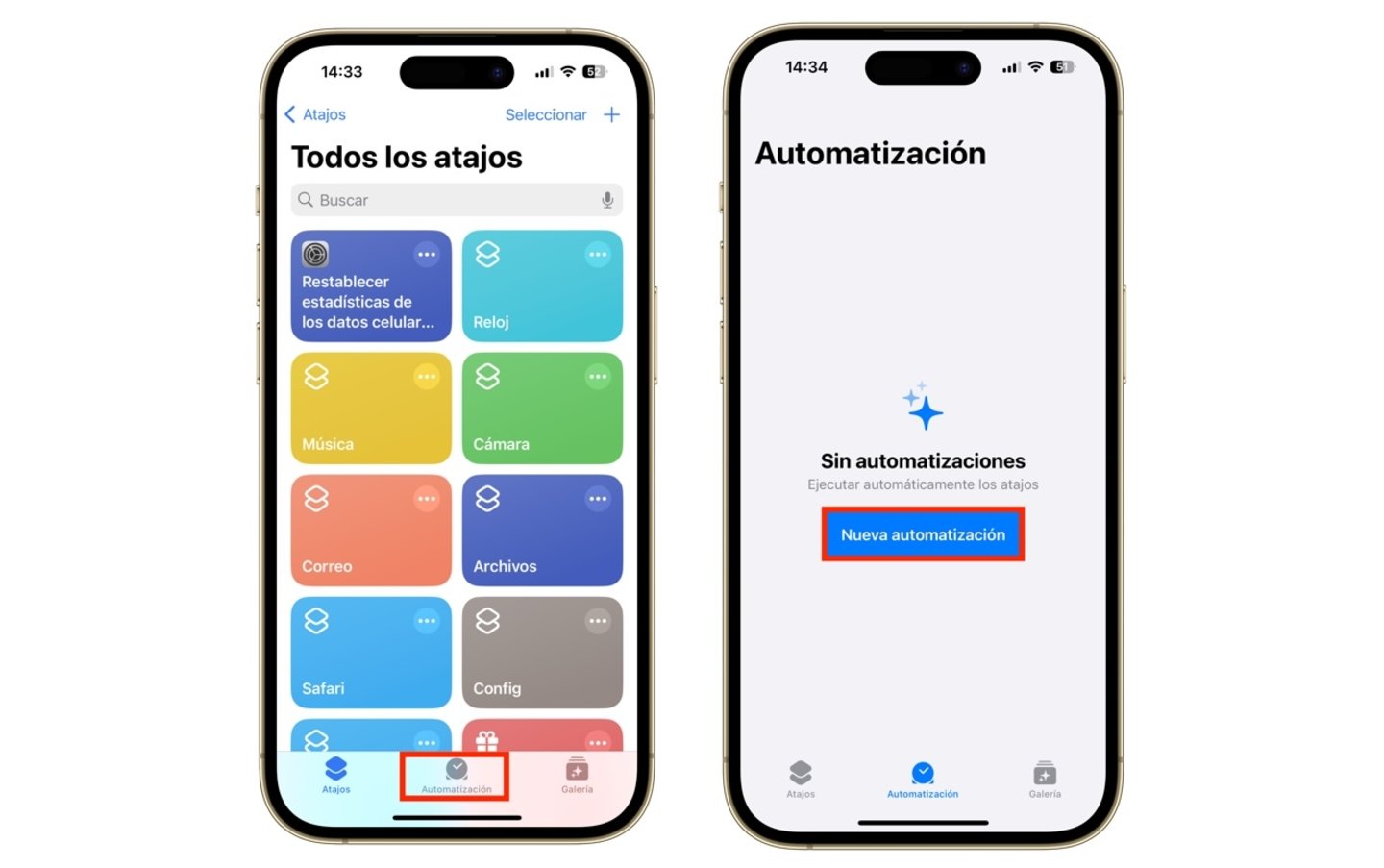
Crear automatització de reinici de dades
- Selecciona Hora del dia seguit de l'horari en què s'executarà l'accés directe (pot ser l'hora en què normalment comences el teu dia o des de la mitjanit)
- Tria la freqüència amb què vols executar la drecera, de manera diària, setmanal o mensual
- Vols confirmar abans que es reiniciïn les dades mòbils? Habilita l'opció d'Executar després de la confirmació.
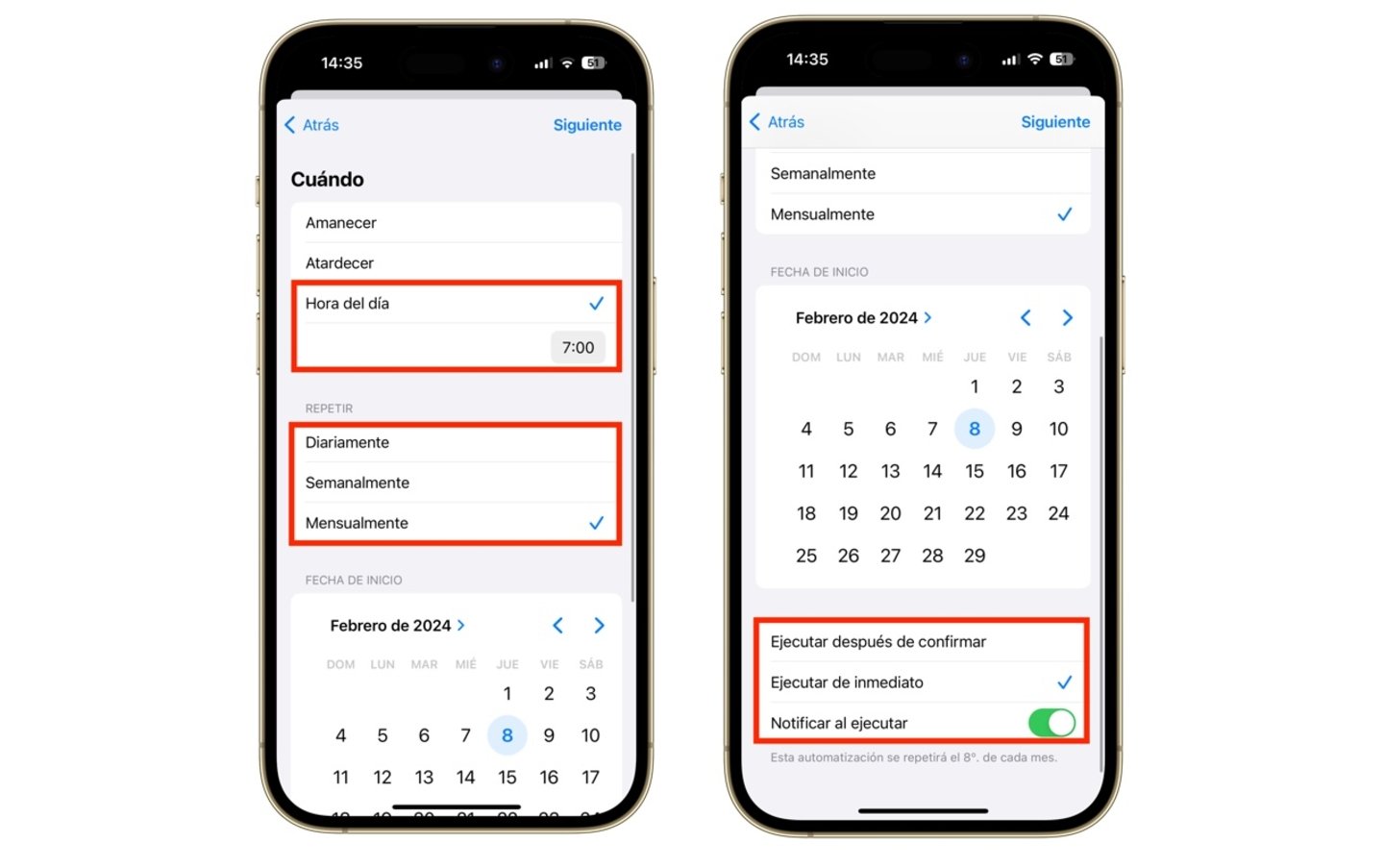
Especificar la freqüència de reinici de dades
- En cas que ja estiguis decidit a la freqüència de reinici sobre les dades mòbils selecciona Executar immediatament. També pots rebre una notificació quan es realitzi la drecera.
- Per confirmar la creació de l'automatització, toca a Següent a la cantonada superior dreta.
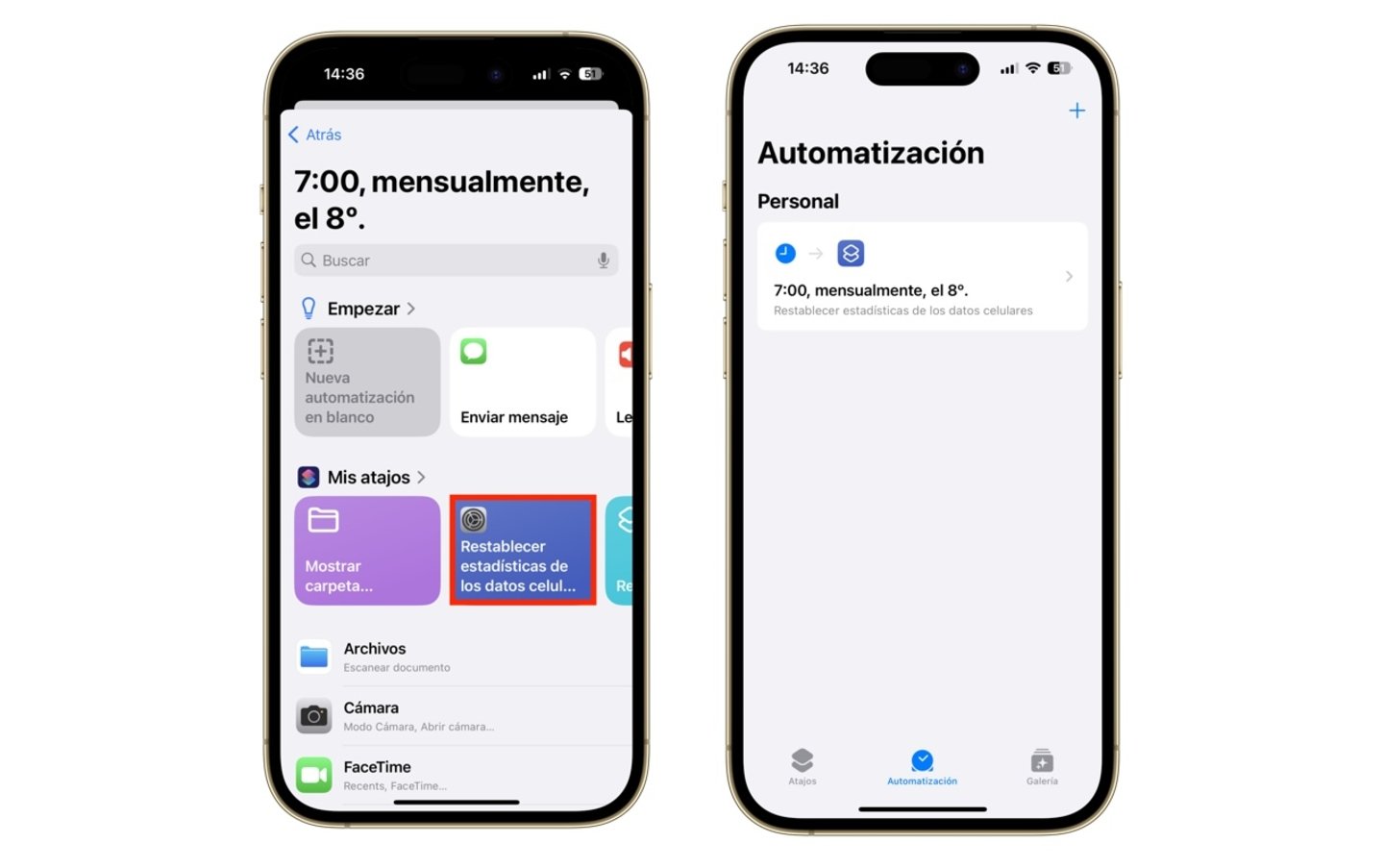
Drecera creada per reiniciar les dades mensualment
- Es mostrarà el resum de l'automatització pas a pas i després selecciona l'accés directe creat en el pas 3. L'accés directe ja està vinculat.
No oblidis revisar l'ús de dades abans de finalitzar el període seleccionat (diari, setmanal o mensual). Ja no es poden recuperar les estadístiques una vegada eliminades.
Si aquesta opció no et convenç del tot, podries investigar si l'operador té alguna secció o índex de dades mòbils que et pugui oferir les estadístiques apropiades. El millor és des de l'iPhone, ja que són dades més fidels des que s'obre l'app fins que es tanca, incloent-hi els usos en segon pla (si està activat).
¿Alguna aplicació està excedint els límits o hi ha alguna cosa estranya? Pots deshabilitar-la a la casella verda just al costat del nom de l'aplicació a la secció de Dades mòbils. També revisa si l'activitat en segon pla influeix en un consum excessiu. També et suggerim les millors aplicacions per controlar el teu consum de dades.