
Dominar per complet el maneig de sistemes operatius mòbils com iOS 15 no és tasca fàcil. Existeixen centenars i centenars d'entresijos en els quals els enginyers de programari d'Apple s'han encarregat d'introduir tot tipus de configuracions, opcions i funcionalitats.
De fet, any rere any, la companyia del logotip de la poma mossegada ha anat introduint cada vegada més novetats. Per això, des d'iPadízate volem que estiguis al corrent de les noves funcions amb extensos tutorials que et guiïn a través de la meravellosa experiència d'usuari d'iOS 15.
Recentment vam estar explicant com gestionar l'ús de les pestanyes de Safari amb la finalitat de millorar la teva navegació pel web i com usar SharePlay en iOS 15 per compartir música, sèries i altres continguts de la pantalla del teu iPhone amb altres usuaris. En aquesta ocasió aprendrem junts a descobrir quant ocupa cada aplicació del teu dispositiu mòbil. Comencem.
La informació sobre la mida de les aplicacions a les descripcions de l'App Store no sempre és fiable
Hi ha moltes ocasions en què als usuaris d'iOS ens falta espai d'emmagatzematge, ja sigui perquè tenim els àlbums de fotografia replets de vídeos i imatges, perquè hem descarregat moltes sèries de Netflix o simplement per totes les apps que tenim instal·lades a l'iPhone.
Si bé és cert que l'App Store ofereix una informació molt completa i detallada sobre la mida de cada app –i molts altres aspectes sobre les aplicacions i els seus desenvolupadors–, també és cert que les xifres sobre la seva mida no són sempre precises al 100 %.
De fet, segons iDB, aquesta informació mostra la mida màxima d'una aplicació. A més, els desenvolupadors van introduint noves actualitzacions que, òbviament, afecten a l'espai d'emmagatzematge que ocupen.
Com saber quant espai d'emmagatzematge ocupa una app d'iOS 15
Existeix un petit truc secret d'iOS 15 que permet als usuaris conèixer exactament quina és la mida real d'una aplicació, o el que és el mateix, quin espai d'emmagatzematge ocupa al teu iPhone.
Per a això necessitarem usar la manera de dades reduïdes de les dades mòbils. Què és aquesta funcionalitat? Un ajust de configuració que permet disminuir l'ús de les teves dades mòbils pausant actualitzacions automàtiques i tasques en segon pla.
Com activar el mode de dades mòbils reduïdes
1. Accedeix a l'aplicació Configuració.
2. Entra a la secció de Dades mòbils.
3. Prem sobre l'apartat Opcions.
4. A continuació habilita l'opció "Mode de dades reduïdes".
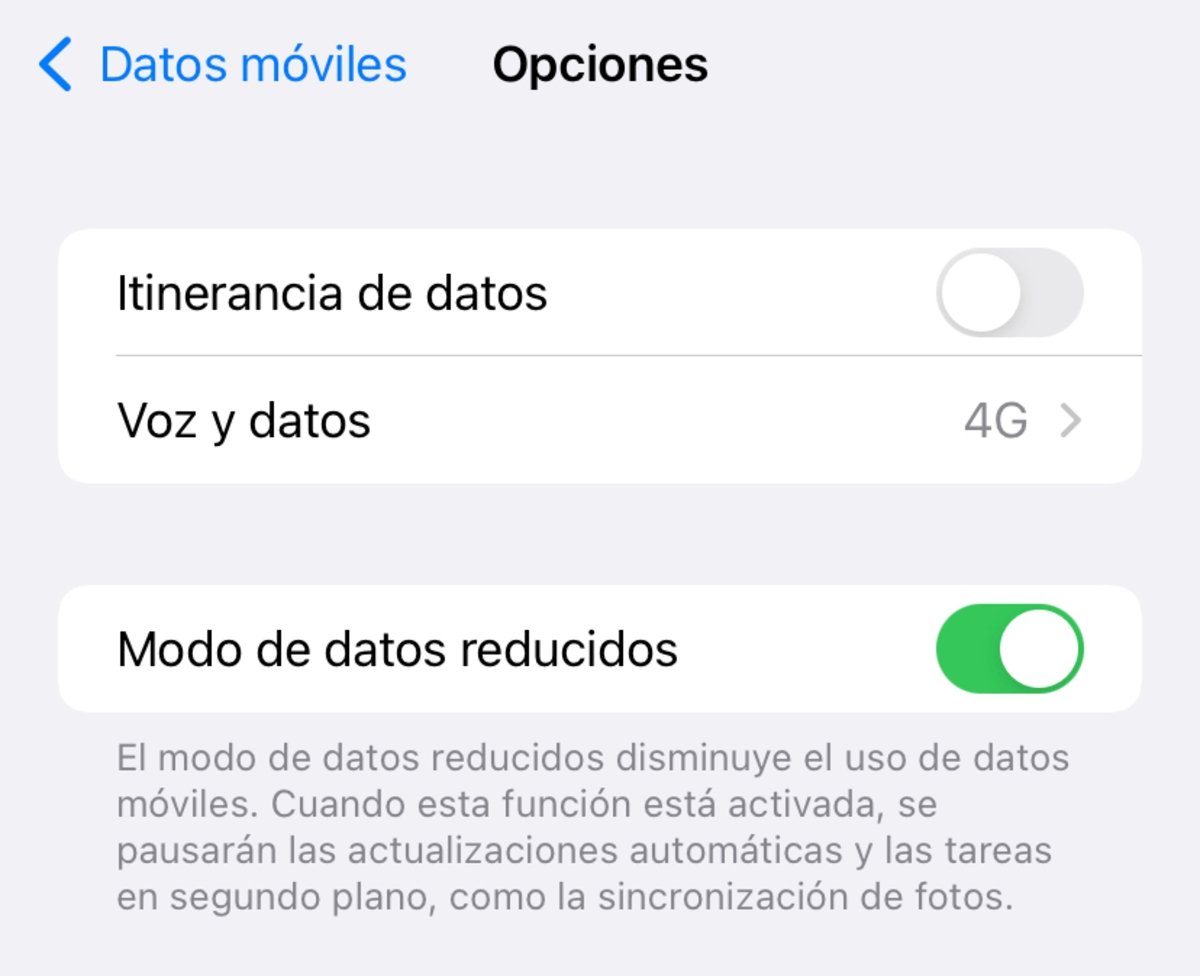
Opcions de configuració.
Descarrega una aplicació per conèixer quant espai d'emmagatzematge ocupa al teu iPhone
Una vegada hagis fet això, el que voldràs fer és descarregar una aplicació (o en defecte una actualització) de l'App Store.
1. Obre l'App Store.
2. Cerca aquella aplicació de la qual vulguis conèixer quina és la seva mida real. Si tens l'aplicació ja instal·lada pots eliminar-la per tornar a instal·lar-la després. Compte ja que hi haurà dades que s'eliminaran com fotos o vídeos!
3. Accedeix a la fitxa de l'App Store de l'aplicació i prem el botó "Obtenir".

LEGO Star Wars.
4. Just abans de començar la descàrrega apareixerà una finestra emergent que esmenta quant espai d'emmagatzematge ocupa exactament l'aplicació, tal com podràs observar a la imatge.
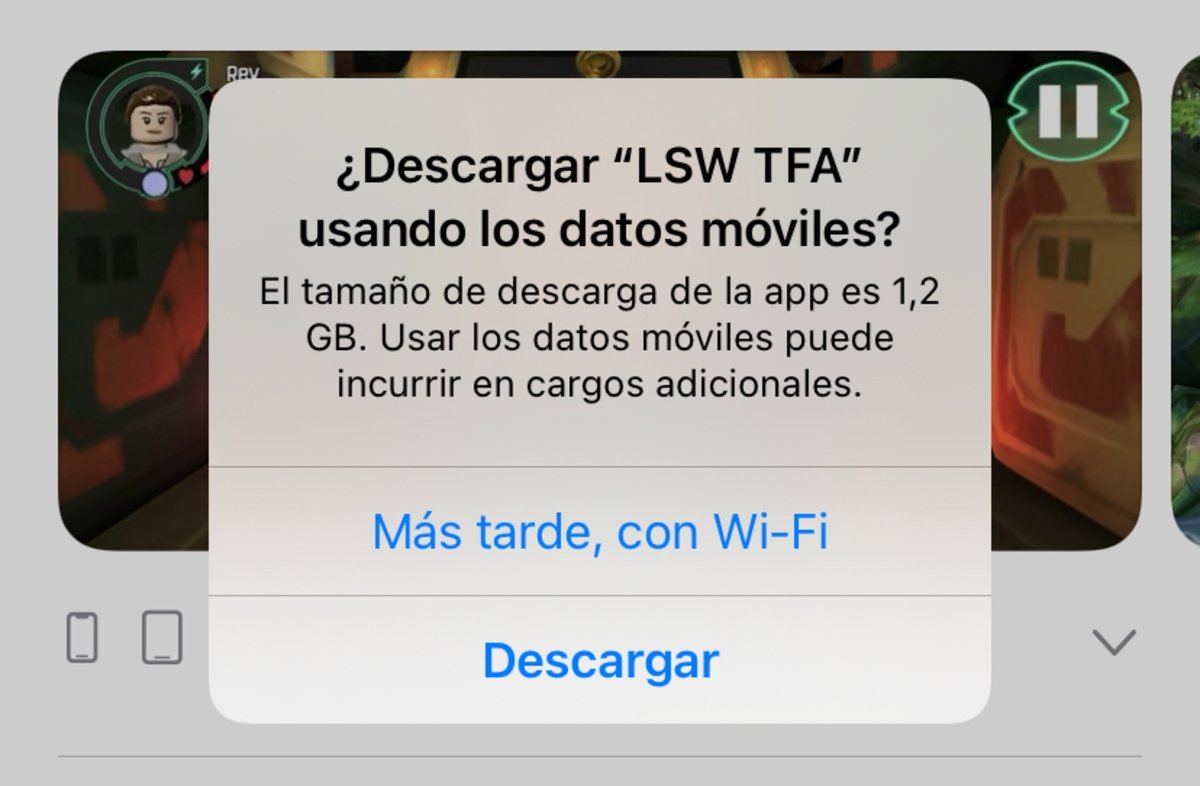
Finestra emergent indica la mida real d'una app.
Addicionalment, pots utilitzar la connectivitat Wi-Fi per emprar el mateix mètode amb la finalitat de descobrir quin és la mida real del fitxer que el sistema operatiu descarregarà.
Segueix aquests passos per comprovar l'espai d'emmagatzematge d'una aplicació amb la connexió Wi-Fi.
1. Activa la teva connexió Wi-Fi.
2. Desactiva les dades mòbils.
3. Prem al botó (i) situat al costat del nom de la teva connexió Wi-Fi.
4. Habilita l'opció "Mode de dades reduïdes".
Després de fer-ho, simplement repeteix els passos de l'apartat anterior. És a dir, descarrega una aplicació des de l'App Store i para atenció a la mida que ocupa l'aplicació a la finestra emergent que apareix.
El mètode funciona a les mil meravelles. Per exemple, en aquest cas, la descripció de l'aplicació LEGO Star Wars - TFA indica que ocupa 1,3 GB d'espai d'emmagatzematge. No obstant això, l'avís d'iOS 15 ens indica que el fitxer que estem a punt de descarregar té una mida real de 1,2 GB.
Confirma que les dades del sistema són correctes
De forma alternativa, tens la possibilitat de resetejar les dades mòbils usades per saber exactament quants gigabytes han estat descarregats en el teu equip. T'expliquem com pots fer-ho en els següents passos.
1. Obre Configuració.
2. Entra a Dades mòbils.
3. Prem sobre el botó "Restableix estadístiques".
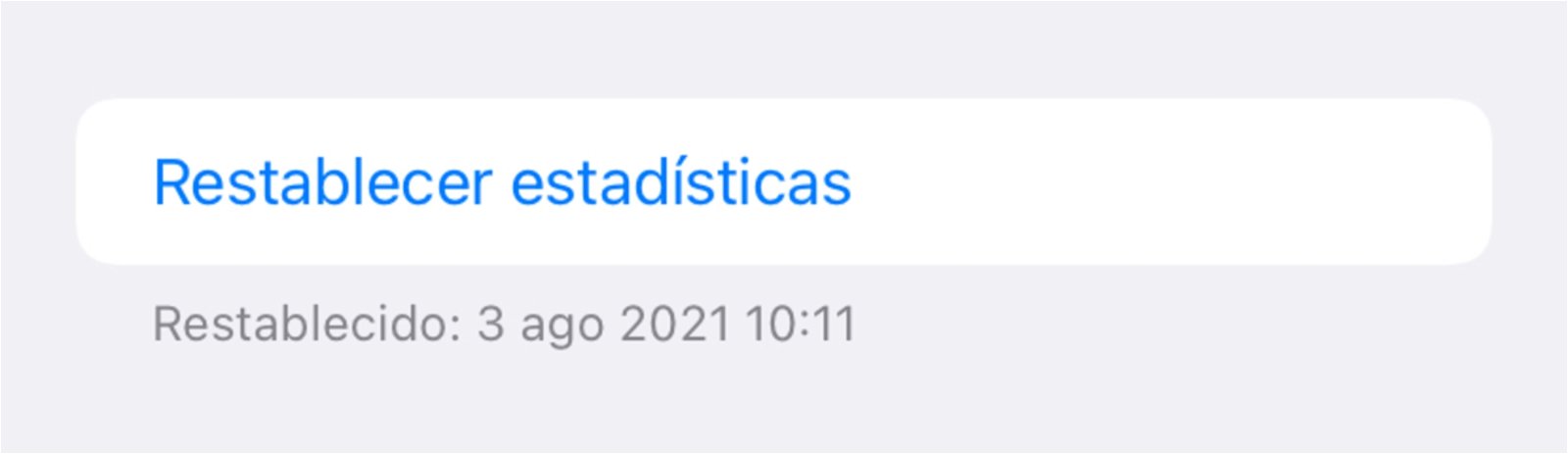
Com restablir estadístiques de dades mòbils.
Si no trobes aquest botó, cerca'l a la part inferior de l'apartat de configuració de les dades mòbils a Configuració.
Això farà que tota la informació rebuda en el sistema operatiu mòbil del teu iPhone sobre les dades mòbils usades es restablisca a 0. El següent que hauràs de fer és revisar quin ha estat el consum de les dades de l'App Store. La informació hauria de concordar amb la mida real de l'aplicació.
Sobrar dir que, per descomptat, hauràs de restablir les dades descarregades des de la teva connectivitat de dades mòbils just abans de descarregar l'aplicació per saber quant ocupa a nivell d'espai d'emmagatzematge al teu dispositiu mòbil d'Apple.
Una opció alternativa per conèixer l'espai d'emmagatzematge de les teves aplicacions
1. Entra a Ajustaments.
2. Accedeix a l'apartat General.
3. Prem sobre "Emmagatzematge de l'iPhone".
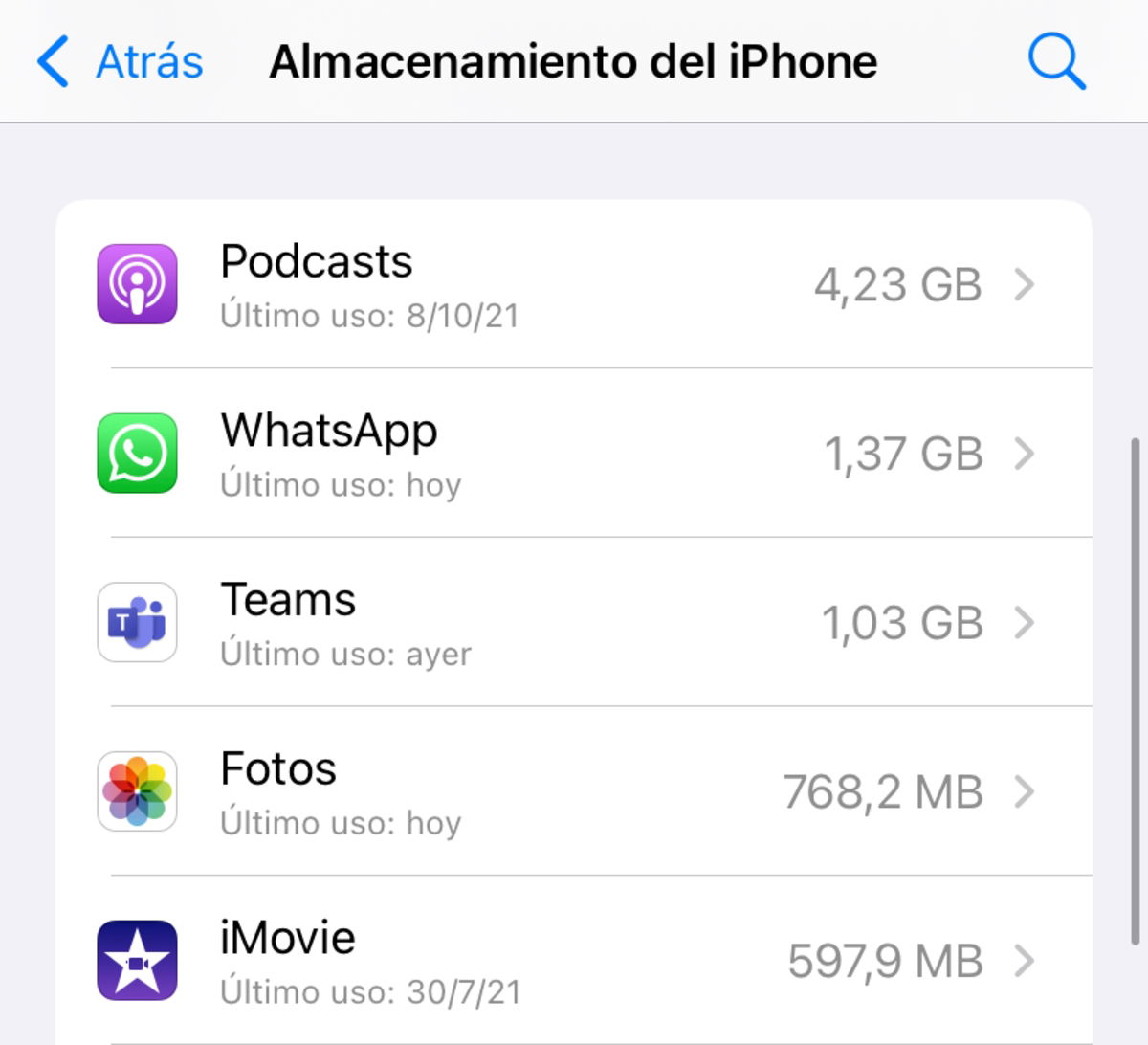
Secció d'emmagatzematge.
Espera que carreguin les dades i descobreix quina és la mida de cada aplicació que tens instal·lada al teu dispositiu.
La reducció del consum de dades mòbils (i de la connexió Wi-Fi) és una funcionalitat molt útil, i no solament per descobrir quant espai ocupa una aplicació o un joc de l'App Store. També pots usar aquesta funció per estalviar el màxim possible de dades mòbils en cas que el teu pla no tingui dades il·limitades.
Si desitges saber més sobre això, et recomanem visitar la nostra guia sobre com reduir el consum de dades del teu iPhone. Estem segurs que et servirà de molta ajuda! I si vols, també pots aprendre a eliminar dades d'iOS 15 per aconseguir més espai d'emmagatzematge al teu telèfon mòbil.