
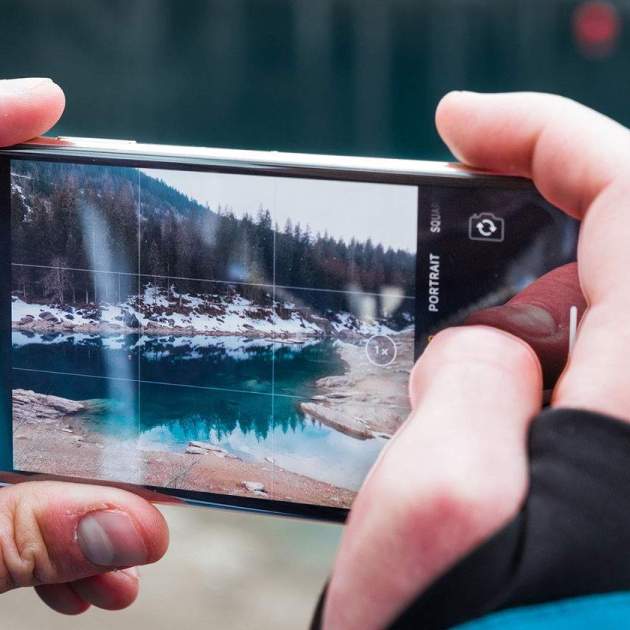
Segur que alguna vegada has fet moltes fotos i després t'has adonat que estan en vertical en comptes d'en horitzontal com tu volies. Això pot deure's, per exemple, al fet que el sensor de l'iPhone no ha detectat el gir o que tenies bloquejada l'opció de rotar la pantalla.
Sigui com sigui, costa molt temps rotar totes les imatges ja que has d'anar una a una dins de l'aplicació fotos.
Però, hi ha una altra manera? Es poden rotar diverses imatges alhora? La resposta a aquestes preguntes és que sí. A continuació t'expliquem com fer-ho utilitzant una aplicació que tens al teu iPhone o iPad.
Com girar diverses fotos alhora a l'iPhone o a l'iPad
Com ja hem comentat, des de l'app Fotos del teu iPhone pots girar una a una totes les fotos que vulguis. Però té un límit molt petit de rotar només una imatge al mateix temps i repetir aquest procés és una cosa que et pot portar molt de temps.
Per sort la app Atalits ens resoldrà aquest gran problema automatitzant la rotació de les fotos que vulguem.
El primer que farem és configurar la drecera, per a això:
- Obre l’app Dreceres al teu iPhone o iPad.
- A la pestanya "Totes les dreceres", fes clic al botó "+".
- Posa-li un nom útil a la teva drecera, com ara Girar imatges, per exemple.
- Fes clic ara a "Afegir acció".
- Toca Apps i, dins d’aquesta, cerca "Fotos" i fes clic sobre aquesta opció.
- A la llista d’accions, fes clic a "Seleccionar fotos".
- Toca la fletxa blava al costat de Seleccionar fotos i activa l’opció Seleccionar diverses.
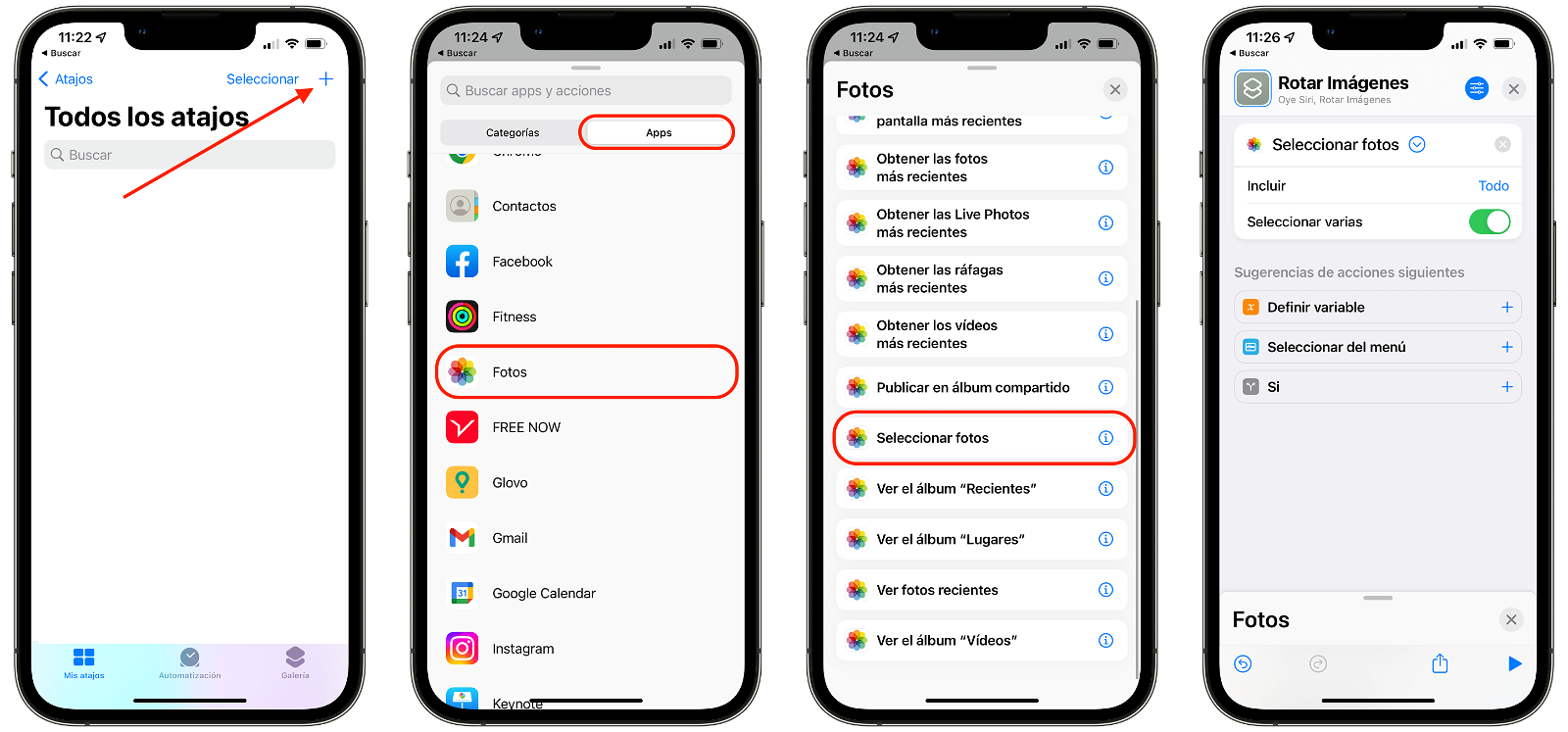
Primers passos per crear la drecera que et permetrà voltejar diverses imatges alhora
Assegura't que vas fer tot bé abans de seguir amb els següents passos:
- Arrossega cap amunt la pestanya on diu "Cerca aplicacions i accions".
- Ara, a "Categories" fes clic a "Contingut".
- Baixa pel menú fins a trobar "Edició d'imatges" i fes clic a "Gira imatge / vídeo". Veuràs que la rotació que surt predeterminada és de 90º en el sentit de les agulles del rellotge. Pots canviar-ho fent clic al 90 i introduint el número que tu vulguis.
- Arrossega cap amunt una altra vegada la pestanya on diu "Cerca aplicacions i accions".
- Ara a la pestanya aplicacions, selecciona "Fotos".
- Busca entre totes les opcions "Desa en àlbum de fotos" i fes clic sobre aquesta opció. L'opció predeterminada és que les fotos se't guardin a "Recents". Com abans, pots canviar aquesta opció a la que més s'ajusti a tu.
- Per últim, fes clic sobre la "x" de la cantonada superior dreta.
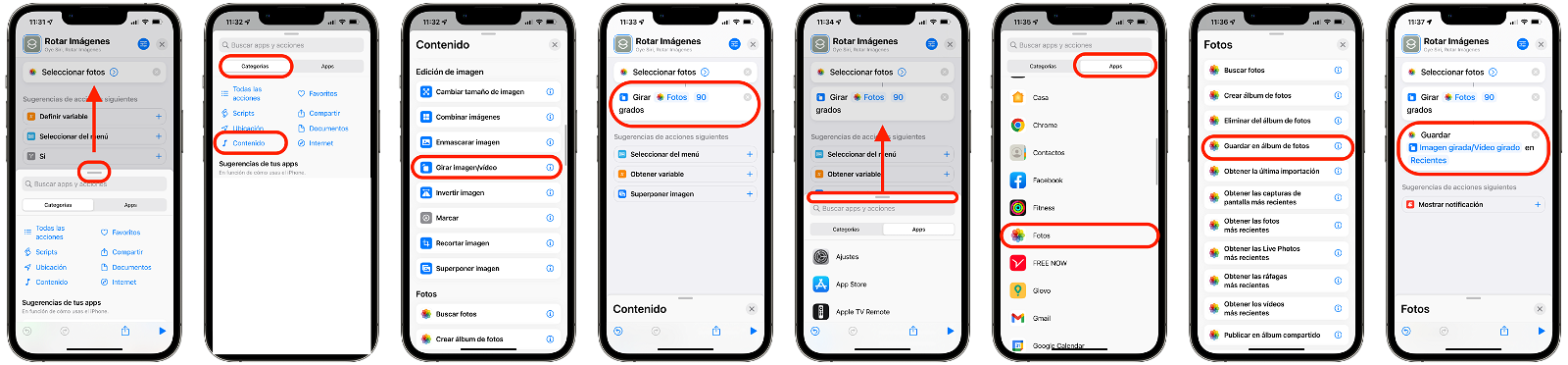
Darrers passos per crear la drecera que et permetrà voltejar diverses imatges alhora
Ara ja pots utilitzar aquesta drecera per a rotar diverses fotos al mateix temps. L'únic que has de fer és prémer aquesta drecera que acabem de crear i et donarà l'opció de seleccionar diverses fotos per a girar-les i guardar-les a l'àlbum que li hagis dit.