

Siguem francs: gestionar les còpies de seguretat de WhatsApp a l'iPhone és una veritable bogeria. I si posar en marxa aquest ajust és complicat, imagina't restaurar el teu WhatsApp després d'un canvi de dispositiu o després d'una emergència.
Per això mateix, a l'hora de restaurar el nostre WhatsApp a iPhone el més fàcil és tirar d'eines que ens facilitin aquesta tasca, com per exemple iCareFone de Tenorshare, un programari la mar de útil pensat per a aquesta comesa. Així, iCareFone no només et permetrà restaurar WhatsApp per complet, sinó que també podràs transferir els teus xats entre Android i iOS i viceversa així com fer còpies de seguretat de totes les teves converses (arxius multimèdia inclosos) i gestionar aquestes dades amb total comoditat.

Restaura el teu WhatsApp amb l'ajuda d'iCareFone
De moment, i per si tens curiositat, avui t'explicarem com pots restaurar WhatsApp al complet al teu iPhone emprant aquesta eina. A l'enllaç!
Així pots restaurar el teu WhatsApp a iPhone: utilitza Google Drive i iCareFone
Abans de res has de recordar que perquè puguis restaurar el teu WhatsApp des de Google Drive abans hauràs de tenir una còpia de seguretat desada al teu dispositiu, això és una cosa que pots fer directament des dels ajustos de WhatsApp o des del menú principal d'iCareFone. El nostre consell és que activis el respatller automàtic de dades via Google Drive perquè cada dia o almenys cada setmana tinguis una còpia de tot el teu WhatsApp.
A partir d'aquí, i sabent que tots els nostres xats i arxius han estat a bon recer a Google Drive, podrem procedir a restaurar-los amb iCareFone. Un cop tinguis el programari de Tenorshare descarregat i instal·lat al teu PC o Mac (recorda que pots provar-lo gratis) simplement accedeix-hi i segueix aquests passos:
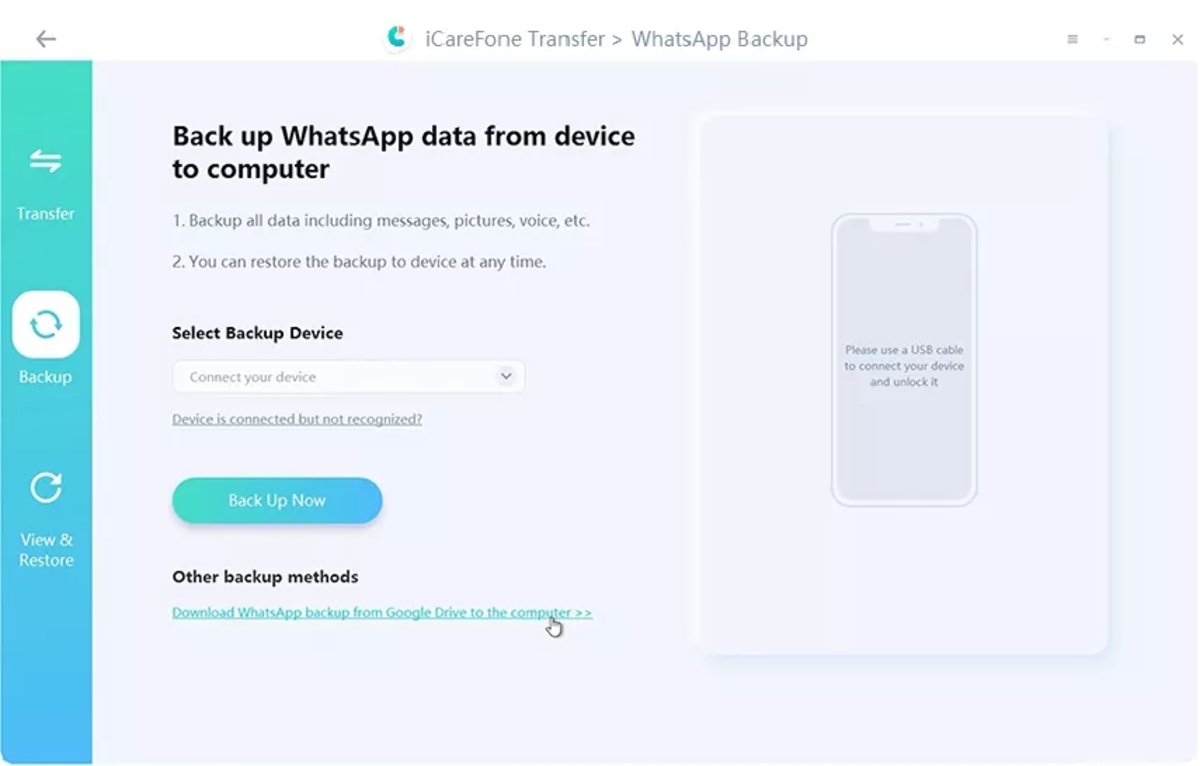
- Al tauler principal d'opcions, fes clic a "Còpia de seguretat" i assegura't que el teu dispositiu estigui connectat a l'eina (el més fàcil és connectar l'iPhone a l'equip amb el cable).
- Fes clic on diu "Descarregar còpia de seguretat de WhatsApp des de Google Drive". Quan ho facis, hauràs d'iniciar sessió amb el teu compte de Google.
- Veureu un tauler amb les dades del teu compte i les còpies de seguretat del mateix. Allà hauràs de triar quina còpia vols restaurar. Si només en tens una, fes clic a "Continuar".
- A partir d'aquí veuràs que el programa comença a descarregar totes les teves dades de WhatsApp emmagatzemades a Drive.
Gestionar el teu WhatsApp no podia ser més fàcil
Arribats a aquest punt ja disposarem del nostre WhatsApp restaurat, per la qual cosa només quedarà decidir on volem portar aquestes dades. Continuem doncs amb el procés.
- Prem al botó "Verificar" i fes el mateix amb el teu compte de WhatsApp. Hauràs d'indicar el codi del país i el número de telèfon.
- Després d'un temps, sempre en funció del volum de dades, tindràs la teva còpia de seguretat a la teva sencera disposició: pots consultar-la prement a "Veure còpia de seguretat".
- Escull el dispositiu en el qual vols restaurar aquestes dades (si tenim un iPhone triarem "Restaurar a iOS") i assegura't que estigui connectat a l'equip mitjançant cable.
- Quan prems a "Restaurar", iCareFone transferirà totes les dades al teu dispositiu.
- Finalment, accedeix al teu dispositiu de nou amb la corresponent verificació de WhatsApp i... llest!
En cas que tinguis dubtes, pots consultar el procés d'una forma més detallada i amb captures de pantalla de cada pas en la pròpia guia d'iCareFone, la qual està penjada a la seva pàgina web.