
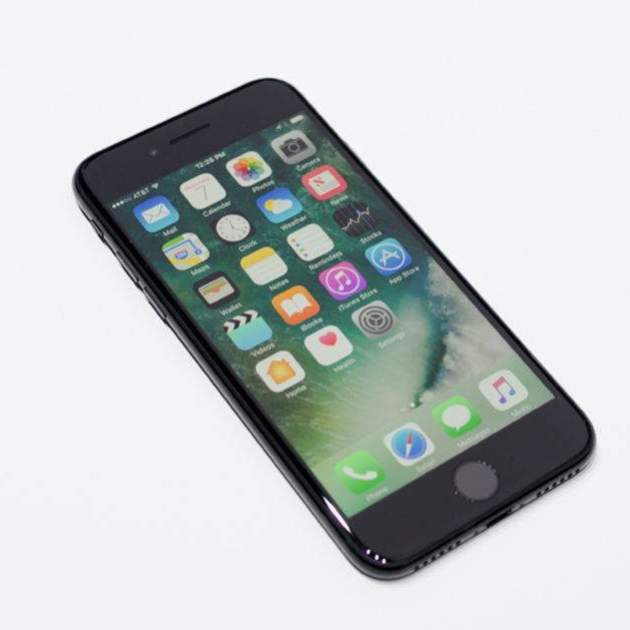
Quan elimines un fitxer al teu Mac, iPhone o iPad, els serveis al núvol d'iCloud et permetran recuperar-los en un termini de 30 dies.
Aquesta prestació és ideal si t'adones que has eliminat alguna cosa per error. En aquest article t'expliquem com pots recuperar qualsevol fitxer des d'iCloud pas a pas.
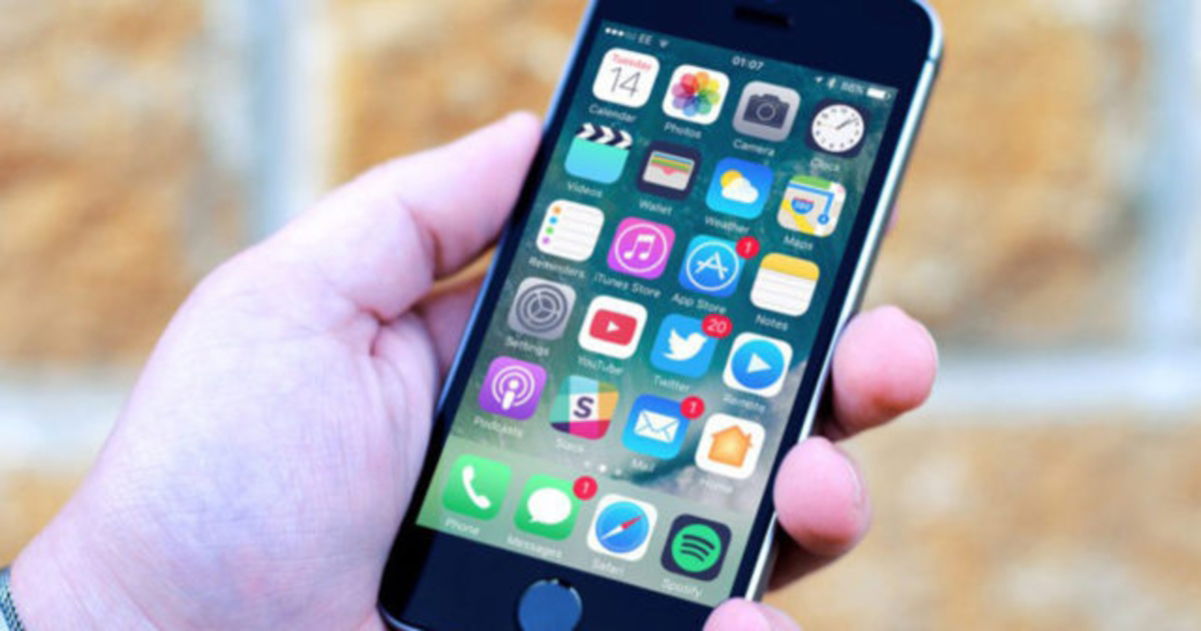
Si elimines un fitxer d'iCloud Drive al teu Mac, el sistema et dirà que l'ha mogut a la paperera. Si l'elimines al teu iPhone o iPad, iOS et dirà que s'ha eliminat per sempre. Però tot i així, pots recuperar els fitxers des d'iCloud.com.
Com recuperar fitxers eliminats des d'iCloud
1. Obre Safari des del teu PC/Mac.
2. Accedeix al web d'iCloud.
3. Introdueix les teves credencials d'iCloud (nom d'usuari i contrasenya d'Apple ID).
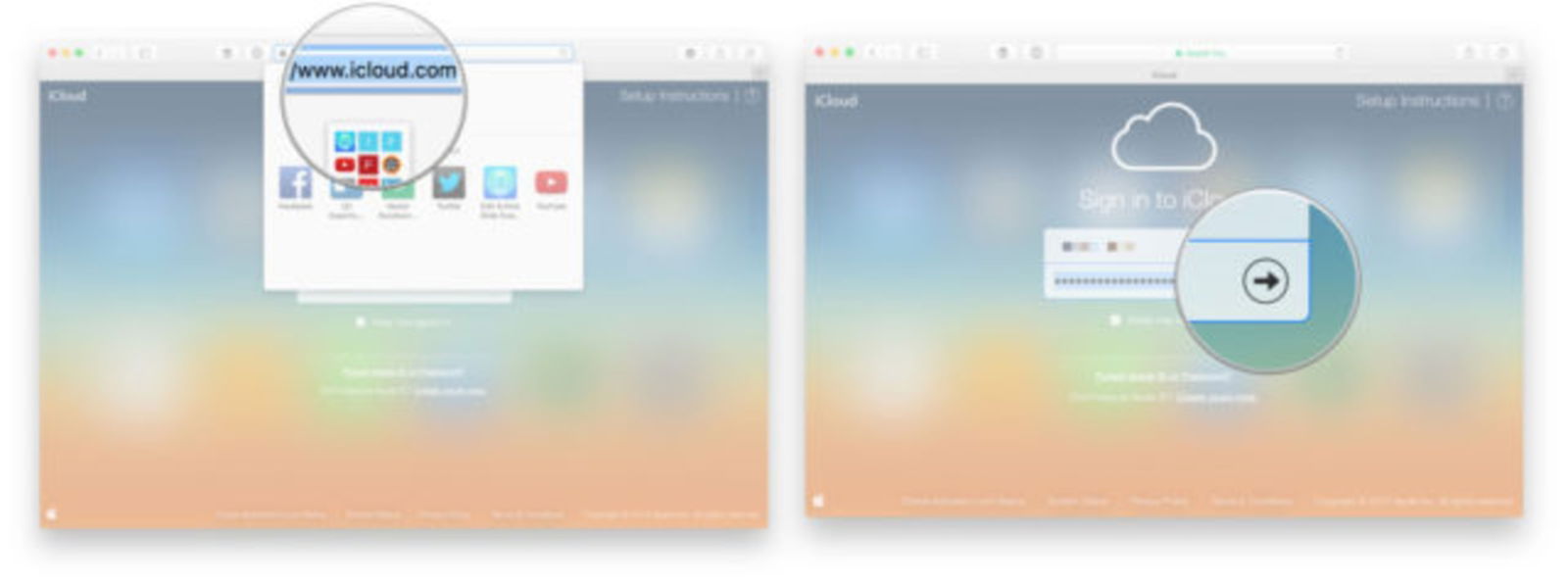
4. Prem sobre el botó amb forma de fletxa.
5. Entra a Configuració.
6. Selecciona l'opció "Recuperar fitxers" sota la secció Avançat de l'esquerra.
7. A continuació marca la casella de tots aquells fitxers que vulguis recuperar.
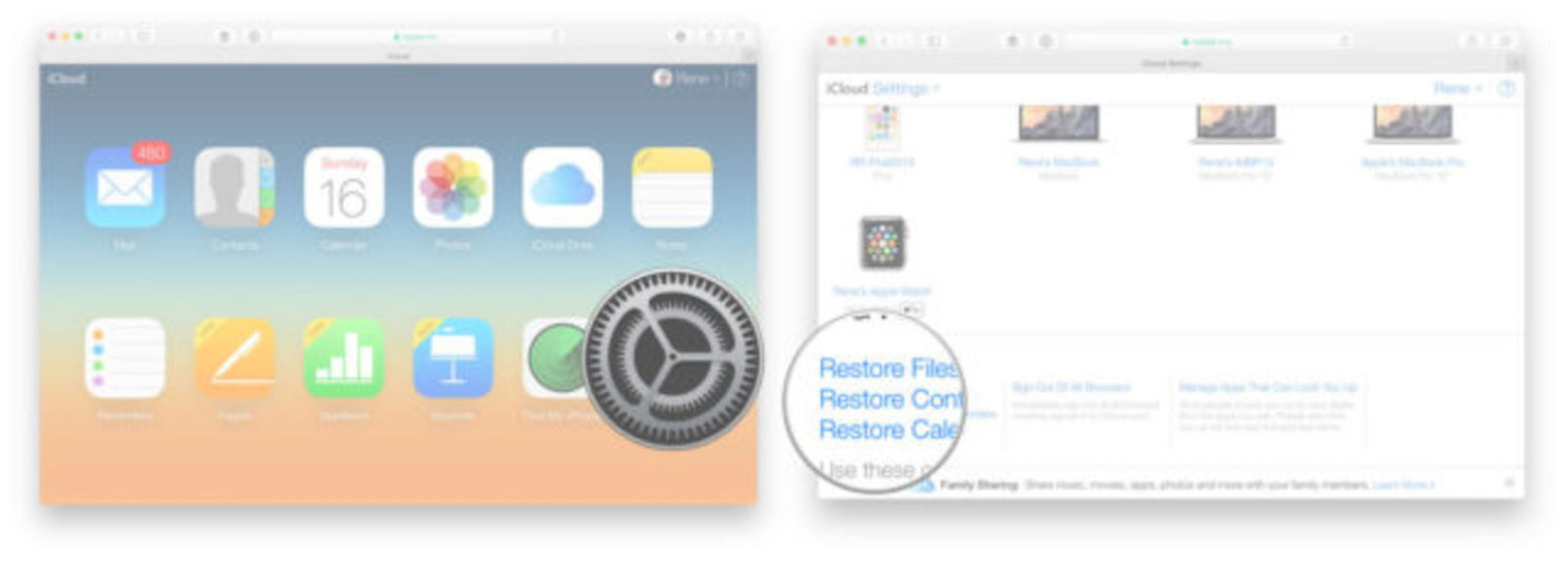
8. Addicionalment, pots seleccionar tots els fitxers de forma automàtica.
9. Finalment, premeu el botó "Recuperar fitxers" de la cantonada inferior dreta.
Important: si accedeixes a la pàgina web d’iCloud des del teu iPhone, iPad o iPod el sistema et redirigirà a les aplicacions d’iOS. Per accedir a la web d’iCloud necessitaràs utilitzar un PC o un Mac.
Des de la web d'iCloud, seguint els passos que t'hem proporcionat, també tindràs la possibilitat de recuperar contactes, calendaris i recordatoris eliminats al teu Mac, iPhone i iPad.
Per altra banda, i ja per finalitzar, Apple et permet recuperar fotos i vídeos esborrats/des de la secció d'àlbums de fotos de la pàgina web iCloud.
Recorda, podràs recuperar qualsevol arxiu emmagatzemat a iCloud en un període de 30 dies. Tal com ens indiquen via iMore si accidentalment has eliminat moltes fotografies del teu iPhone/iPad també les pots recuperar des de l’àlbum "Eliminat" d’iOS.