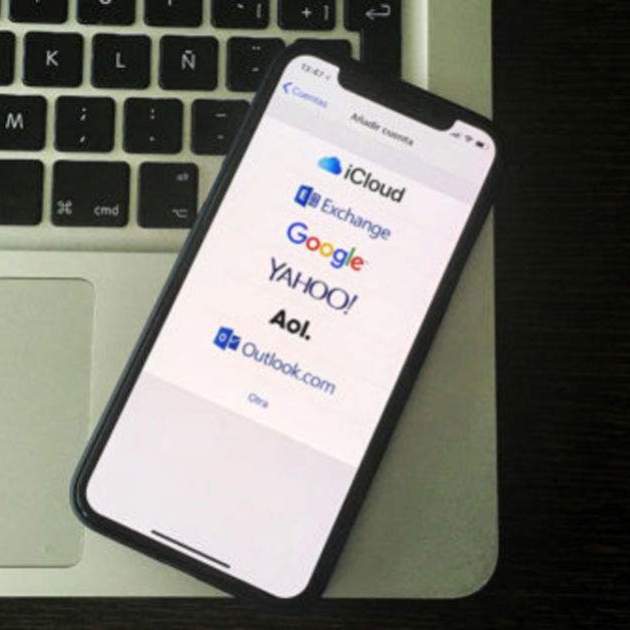
A tots ens ha passat alguna vegada que hem esborrat sense voler un correu electrònic que no hauríem d'haver esborrat. Però no cal preocupar-se, si aquest és el teu cas, és molt senzill recuperar aquest correu electrònic en un dispositiu iOS, ja sigui un iPhone o un iPad.
Cal tenir en compte que aquests passos són utilitzant el client natiu per a correu electrònic d'iOS, és a dir, l'app Mail. Molt útil ja que pots tenir contactes VIP. Encara que és possible que aquests trucs funcionin en altres clients de correu.
Com recuperar un correu electrònic esborrat per error a iOS
Depenent del temps que faci que el nostre correu electrònic estigui esborrat, tenim diferents opcions. I depenent del nostre tipus de compte també hi pot haver diferències.
Desfer
Des de fa molts anys iOS inclou un truc anomenat Desfés. Segurament l'hagis activat alguna vegada sense voler. Si agites el dispositiu, automàticament apareix un cartell de desfés. Aquesta opció ens permet eliminar l'últim canvi que hàgim fet.
En aquest cas, si eliminem el correu electrònic per error i ens n'adonem just després de fer-ho, amb tan sols agitar l'iPhone o l'iPad i prémer en desfer, el correu electrònic tornarà a la safata d'entrada. Si no ens apareix, premeu a la part superior a Safates i entreu a la safata d'entrada d'aquell compte en concret. Hauria d'estar allà el nostre preuat correu electrònic.
https://gph.is/2wS5dUq
Et pot interessar | Com programar un correu electrònic a l'iPhone per enviar-lo més tard
Però aquesta opció només ens val si ens hem adonat tot just eliminar-lo, ja l'opció desfer només funciona per a l'últim que hagis fet. Per la qual cosa si no és el teu cas i vas seguir fent coses després d'esborrar el correu, necessitaràs la següent opció.
Recuperar un correu electrònic passat un temps
Si has esborrat el correu i ja no pots utilitzar la funció desfer, podràs recuperar-lo d'una altra manera. Encara que els detalls dependran del tipus de compte que tinguis. Anem a explicar com fer-ho amb les dues més utilitzades: Hotmail i Gmail.
Recuperar un correu electrònic de Hotmail
Si el teu correu és de Hotmail, o de la majoria de comptes, has de seguir aquests passos:
- Entra a Mail i prem a dalt a l'esquerra a Bústies.
- Un cop siguis a bústies baixa fins a la secció de Hotmail.
- Dins d'aquesta secció selecciona Paperera.
- Allà hi ha tots els correus eliminats, localitza el que vols recuperar.
- Ara llisca cap a l'esquerra, prems a Moure i selecciona Entrada.
- També pots entrar al correu i prems la carpeta que apareix a baix, el segon icona.
- Ara l'email tornarà a ser a la teva carpeta d'entrada.
Recuperar un correu de Gmail
Gmail per defecte no elimina els missatges a l'iPhone, sinó que els arxiva. Per aquest motiu recuperar un correu de Gmail és una mica diferent.
- Entra a Mail i prem a dalt a l'esquerra a Bústies.
- Un cop siguis a bústies baixa fins a la secció de Gmail.
- Dins d'aquesta secció selecciona Tot el correu.
- Allà hi ha tots els correus, localitza el que vols recuperar.
- Ara llisca cap a l'esquerra, prems a Moure i selecciona Entrada.
- També pots entrar al correu i premer la carpeta que apareix a baix, el segon icona.
- Ara el Mail tornarà a ser a la teva carpeta d'entrada.
Amb aquests senzills passos podràs recuperar qualsevol correu electrònic esborrat a l'iPhone o a l'iPad. Una cosa que pot ser útil per evitar amenaces que puguin llegir els nostres correus electrònics.
Via | MacWorld