
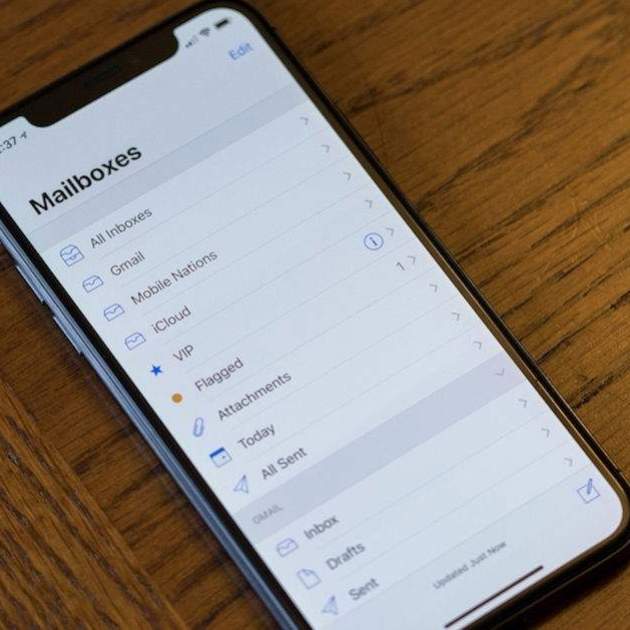

Reconeixem-ho: si reps molts correus electrònics, trobar certs correus a l’app nativa Mail pot ser un procés una mica llarg i desesperant. Per estalviar temps, no hi ha res com compartir a alguns destinataris freqüents i/o importants en Very important Person, o el que és el mateix, en VIP.
Els contactes VIP s'identifiquen amb una estrella al costat del seu nom i els pots trobar tant a la bústia general com en una carpeta dins de Mail destinada als VIP. Per si no ho sabies, pots assignar fins a 100 persones VIP i si fas servir iCloud, tindràs accés a aquests VIP des de qualsevol altre dispositiu Apple que estigui vinculat a la mateixa compte.
Així mateix, també pots triar ser notificat només quan els correus electrònics que arriben són d'una persona que està dins de la teva llista VIP. Sí, la funció VIP té un munt d'avantatges, molts dels quals encara no coneixes. Segueix esdeveniment per aprendre a configurar VIPs en macOS, iOS 11 i iCloud.
Et pot interessar | Apple explica com diferenciar els seus correus electrònics dels correus electrònics d'estafa
Com utilitzar els contactes VIP a macOS, iOS, watchOS i iCloud
Com afegir un contacte a la teva llista VIP a macOS
1) Obre l'app Mail al teu Mac.
2) Selecciona un correu electrònic de la persona que vols fer VIP
3) Posiciona el cursor del ratolí sobre l'encapçalament del correu electrònic, just on apareix el nom del remitent. Prem sobre la pestanya o el botó dret.
4) Apareixerà un menú on llegiràs "Afegir a la llista VIP". Prem-lo.
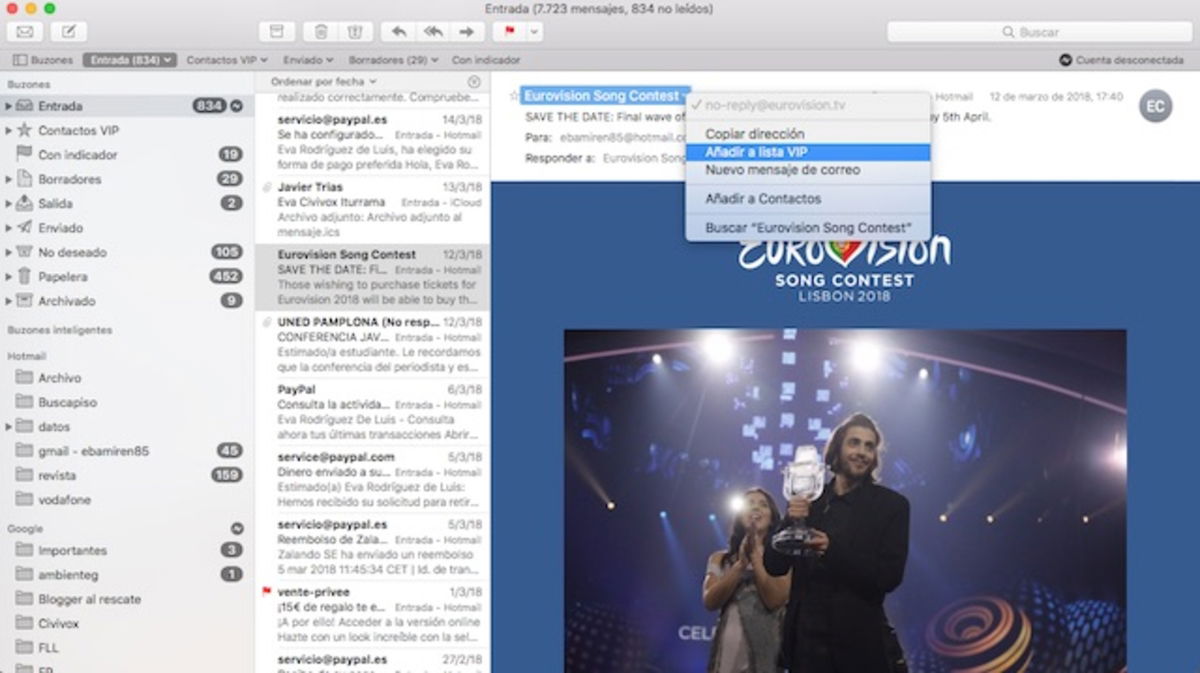
Només afegint un contacte a la teva llista VIP, ja veuràs una bústia VIP on entraran tots els correus d'aquestes persones molt importants. Si entres dins de la bústia VIP i prems sobre un destinatari, només veuràs els seus missatges rebuts.
Com eliminar un contacte de la teva llista VIP a macOS
Per eliminar un contacte de la llista VIP en macOS, entra al correu VIP i fes clic a la pestanya que veuràs al nom d'un contacte o, en defecte, al botó dret del ratolí. Veureu "Eliminar de la Llista VIP".
Com configurar alertes per a contactes VIP a macOS
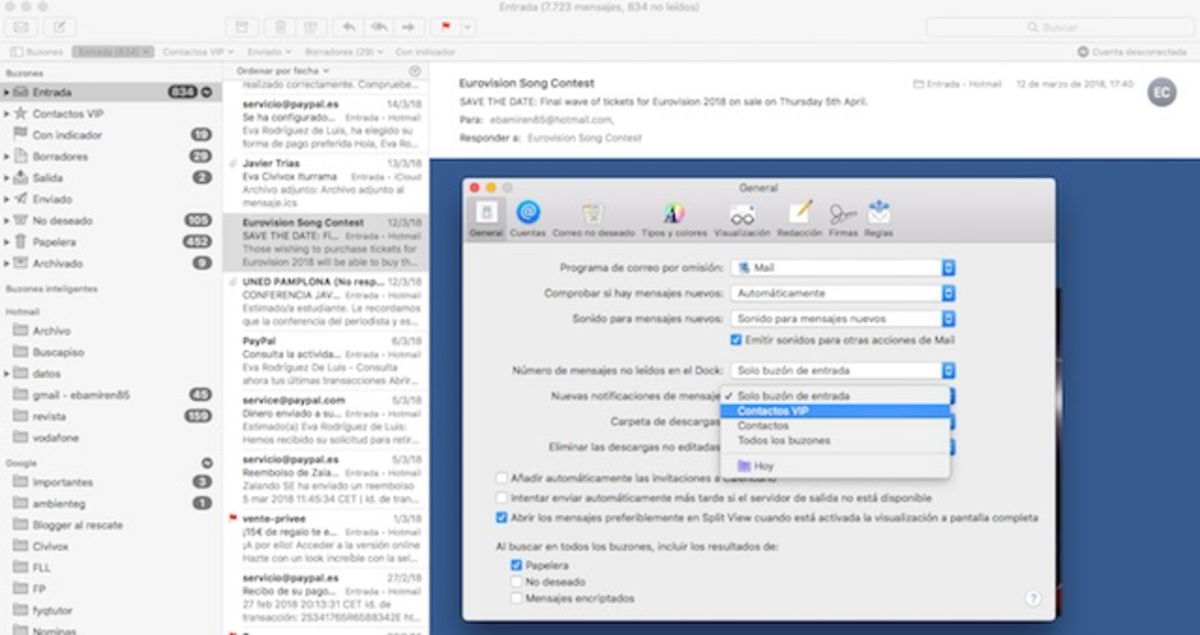
1) Entra a l'app Mail del teu Mac.
2) Prem al botó de preferències dins del menú de l'aplicació.
3) En general, cerca "Noves notificacions de missatge" i selecciona "Contactes VIP".
Com afegir, eliminar i configurar la llista VIP a iOS 11
Afegir, eliminar i configurar alarmes dels contactes VIP en dispositius iOS és molt senzill i intuïtiu gràcies a iOS 11: en aquest tutorial recent et mostrem com usar els usuaris VIP de Mail del teu iPhone i iPad.
Com configurar alertes per a contactes VIP al Apple Watch
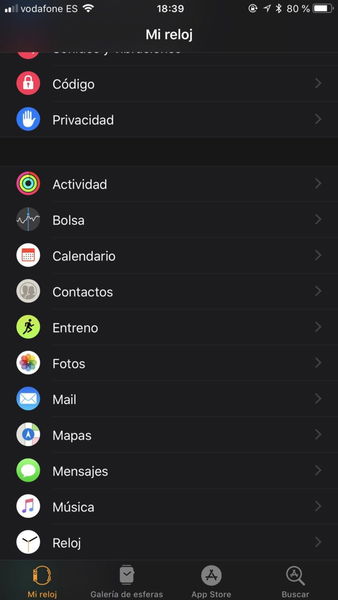
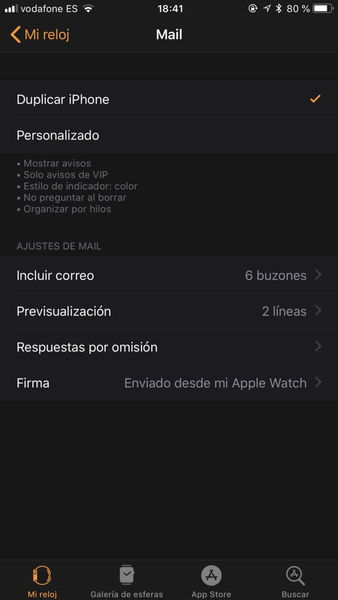
Amb l’Apple Watch es poden fer moltes coses i una d’elles és que el nostre rellotge intel·ligent ens avisi quan rebem un correu d’un contacte VIP. D’aquesta manera, no perdem el temps amb notificacions que no ens resultin interessants, però sí per als correus electrònics dels nostres contactes importants.
Per poder configurar-ho, hem d'acudir a l'app Watch de l'iPhone i a El meu rellotge, desplaçar-nos fins a l'app Mail. Des d'allà, prem a Personalitzat perquè només ens avisi quan arribi un correu d'algú VIP.


Com afegir un contacte VIP al Mail d’iCloud
Si tens un dispositiu Apple, segurament estiguis al corrent del servei del núvol de la poma mossegada, és a dir, iCloud. Entre les fantàstiques eines que iCloud ens proporciona es troba una adreça de correu molt interessant, especialment ara que coneixem la polèmica gestió de dades dels usuaris d'empreses com Facebook o Google.
Per utilitzar els contactes VIP a iCloud haurem de fer el següent:
1) Ves a www.icloud.com i introdueix les teves credencials.
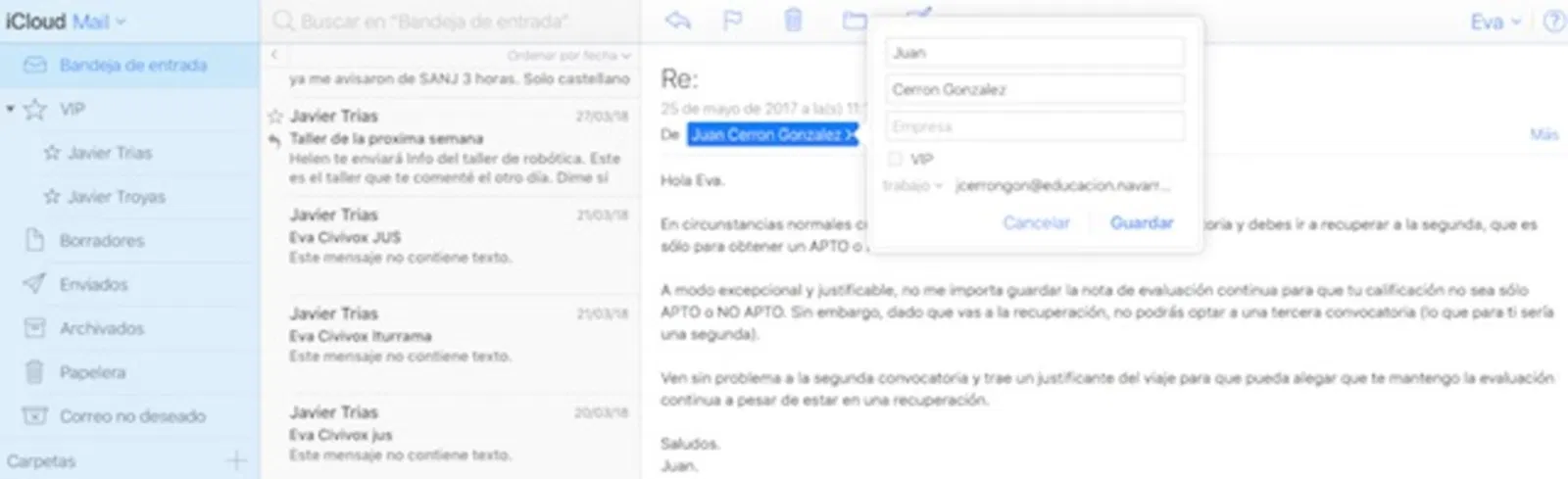
2) Entra a Mail i selecciona un correu de la persona que vols fer VIP.
3) Veuràs el seu nom en blau a l'encapçalament i una fletxa. Polsa-la i marca l'opció VIP. Una altra alternativa és arrossegar el missatge des de la bústia general fins a la bústia VIP.
Com eliminar un contacte VIP al Mail d’iCloud
A Mail d’iCloud, selecciona un missatge d’algú que sigui VIP però vols que deixi de ser-ho. Prem al damunt del seu nom o correu electrònic a la capçalera. Al menú emergent, desmarca la casella de VIP.