
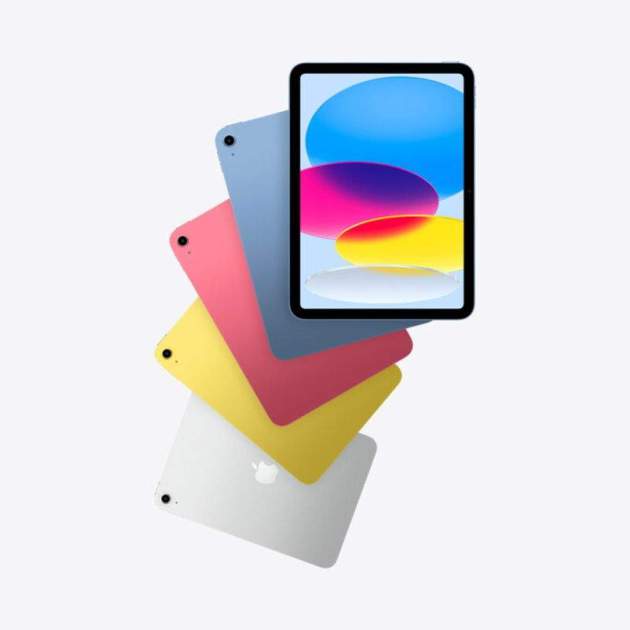
T'ha passat que el teu iPad es queda sense bateria just quan més el necessites i no te'n vas adonar perquè no l'estaves fent servir? Tot i que l'iPhone pot mostrar el nivell de càrrega de dispositius com l'Apple Watch o els AirPods, no fa el mateix amb l'iPad. No obstant això, hi ha maneres de solucionar aquesta limitació i rebre una alerta directa al teu iPhone quan el teu iPad arribi a un cert percentatge de bateria.
Es tracta d'un dels accessos directes més importants que has d'activar ara mateix. A continuació, t'expliquem dos mètodes senzills: utilitzant l'app Dreceres (Shortcuts) d'Apple i amb l'app Pushcut.
- També et podria interessar llegir: Com crear un chatbot amb Apple Intelligence gràcies a iOS 26 i l'app Dreceres
Mètode 1: Crear una automatització amb Dreceres al teu iPad
Apple no permet veure el nivell de bateria de l'iPad directament a l'iPhone, però pots crear una automatització que enviï un missatge o correu quan el teu iPad assoleixi un nivell específic de bateria. Això és gràcies a la fantàstica opció de dreceres, que de fet pot automatitzar moltíssims processos. Però anem pas a pas.
Pas 1. Configura iMessage o correu electrònic al teu iPad
- Ves a Ajustos > Missatges i assegura't que iMessage està activat.
- Per evitar que el missatge arribi com una "conversa ja existent" i no generi alerta, fes servir un correu o número diferent al principal del teu iPhone.
- Si prefereixes correu, afegeix un compte diferent al que fas servir al teu iPhone perquè l'email aparegui com a nou.
- Consell: guarda aquest contacte al teu iPhone perquè la notificació sigui més clara.
Pas 2. Crea una drecera per enviar l'estat de la bateria
- Obre l'app Dreceres a l'iPad i ves a Totes les dreceres.
- Toca el botó + per crear una drecera nova.
- Afegeix l'acció Enviar missatge (o Enviar correu electrònic si ho prefereixes).
- Escriu alguna cosa com: "⚡ iPad al 20% de bateria".
- Selecciona el contacte que vas configurar (el teu propi iPhone).
- Prem el botó de play per provar que funciona.
Pas 3. Configura l'automatització de bateria
- A l'app Dreceres, ves a la pestanya Automatització.
- Prem Crea automatització personal > Nivell de bateria.
- Tria si vols que s'executi quan la bateria estigui igual, pugi per sobre o baixi per sota d'un percentatge (per exemple, 20%).
- Selecciona la drecera que vas crear abans.
- Activa l'opció Executa immediatament perquè no et demani confirmació.
- Fet! Quan el teu iPad arribi al nivell definit, enviarà un missatge o correu i el teu iPhone mostrarà la notificació.
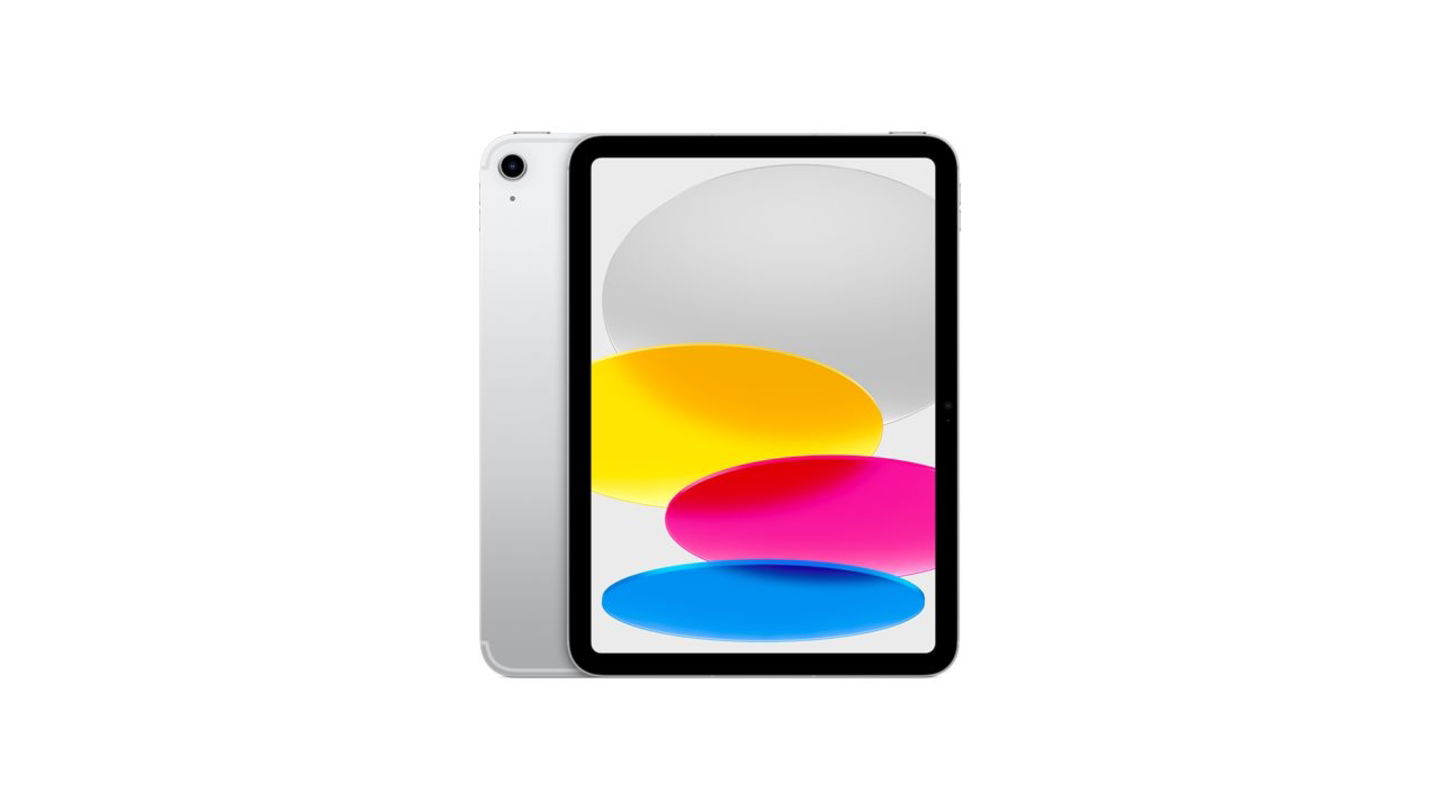
L'app de dreceres li pot donar una idea clara per a les pròximes actualitzacions d'Apple
Mètode 2: Usar l'app Pushcut (sense missatges ni correus)
Si prefereixes rebre una notificació directa sense passar per iMessage o correu, l'app Pushcut és una alternativa senzilla, tot i que això ja seria confiar una mica més en una altra companyia que no és Apple. De fet, pot ser una opció per a les persones poc tècniques.
Pas 1. Descarrega Pushcut en ambdós dispositius
- Instal·la Pushcut al teu iPad i al teu iPhone.
- Inicia la sessió amb el mateix Apple ID dins de l'app per sincronitzar els teus dispositius.
Pas 2. Crea una notificació personalitzada
- Al teu iPad, obre Pushcut > Notifications i edita "La meva primera notificació".
- Canvia el text per alguna cosa com "⚠️ iPad al 10% de bateria".
- Copia l'enllaç Webhook que l'app et donarà.
Pas 3. Connecta la notificació amb Dreceres
- Obre Dreceres al teu iPad > Automatització > Crear nova > Nivell de bateria.
- Configura el percentatge que desitges (per exemple, "cau per sota de 15%").
- Afegeix l'acció Obtenir contingut d'URL i enganxa l'enllaç Webhook que vas copiar de Pushcut.
- Quan la bateria arribi a aquest nivell, Pushcut enviarà la notificació directament al teu iPhone.
Tot i que iOS no mostra el nivell de bateria de l'iPad al teu iPhone de manera nativa, aquestes dues solucions t'ajuden a mantenir-te informat i evitar sorpreses. Recorda que et passem ambdues opcions per a aquells a qui no els agrada fer passos tècnics.
- També et podria interessar llegir: Els creadors de l'app Dreceres tenen una nova app d'IA per a Mac que llueix espectacular
Si vols alguna cosa ràpida i sense apps extra, fes servir Dreceres + iMessage o correu. Si prefereixes notificacions push més netes, Pushcut és una gran opció. Pots adaptar aquestes automatitzacions per a altres tasques útils, com enviar alertes quan el teu iPad es carregui per complet o quan arribi al 80% per tenir cura de la salut de la bateria i molt més. De fet, gairebé sempre preparem continguts d'aquest tipus.