

L'aplicació de Telegram compta amb un gran nombre d'usuaris a nivell mundial, convertint-se, en una de les apps de missatgeria instantània més usades i populars del mercat, ja que aquesta és molt intuïtiva i ofereix un infinitat d'opcions dins d'ella.
El més probable és que tu també utilitzis aquesta aplicació per intercanviar missatges, tenir alguna conversa privada, o unir-te als canals i diverses opcions que ofereix aquesta app, per la qual cosa si ets una persona reservada, no voldràs que ningú tafanegi en les teves coses.
Per aquest motiu hem preparat aquest petit tutorial perquè protegeixis la informació que emmagatzemes en aquesta aplicació amb el teu Face ID. A continuació t'expliquem els detalls.
Passos per bloquejar Telegram amb Face ID
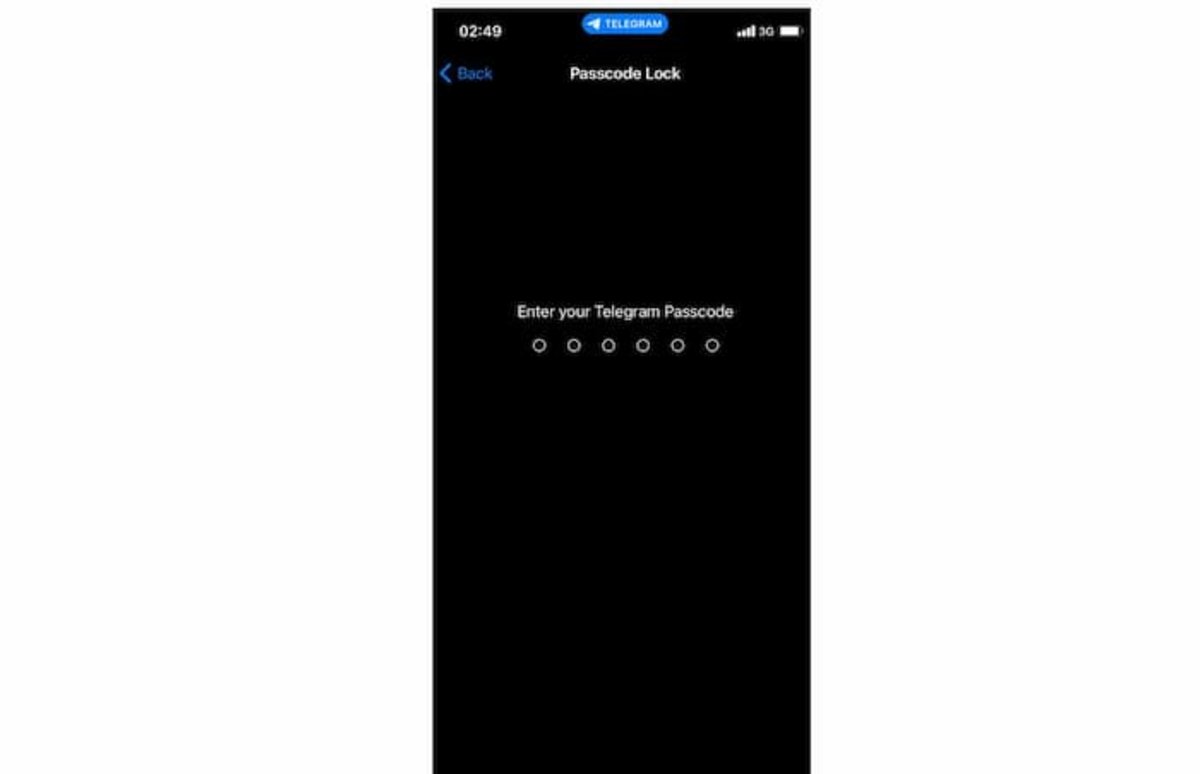
Seguint aquests passos podràs protegir la teva informació a l'aplicació de Telegram, fent ús del Face ID
Telegram és una aplicació molt intuitiva i interactiva que ofereix una gran varietat d'opcions per a tot tipus de públic en general, la pots fer servir per enviar missatges, també es pot convertir en una espècie d'eina suïssa, ja que entre la seva àmplia gamma d'opcions, tens la possibilitat de recórrer a bots, els quals et poden notificar sobre el clima, sobre correus o missatges nous, o qualsevol informació que programis o busquis, per la qual cosa esdevé molt útil i d'un ús molt recurrent.
Si emmagatzemes algun tipus d'informació important, voldràs tenir-la resguardada amb el propòsit que ningú hi tingui accés, per aquesta raó t'indicarem els passos a seguir per protegir aquesta aplicació amb el teu Face ID.
A l'iPhone i a l'iPad
Per bloquejar l'aplicació de Telegram a l'iPhone i a l'iPad has de seguir els passos que t'ensenyarem a continuació.
- El primer que has de fer és obrir Telegram i dirigir-te a Configuració.
- Ara, has de seleccionar Privadesa i seguretat.
- Després d'això, escull Bloqueig amb Codi d'accés i Face ID.
- Ara, has de tocar l'opció que et diu Activar Codi d'accés.
- Després, has d'introduir el codi d'accés que vas seleccionar i confirmar-lo.
Si encara no estàs conforme i vols incrementar el nivell de privacitat, pots configurar el bloqueig automàtic i configurar-lo si ets absent en un termini d'1 minut i desbloquejar-lo amb el Face ID o el Touch ID, tot depèn del dispositiu que posseeixis o l'opció que més s'adapti al teu gust.
Després d'haver complert aquests passos, hauràs protegit amb èxit la teva informació en aquesta app, ja que les vegades que intentis entrar-hi, hauràs d'introduir el codi d'accés que vas crear anteriorment, o desbloquejar-lo mitjançant el teu Face ID.
A l'ordinador Mac
L'ús d'aquesta aplicació és tan recurrent que potser també la fas servir en el teu MacOS, per aquesta raó t'ensenyarem els passos a seguir per mantenir protegida aquesta app en el teu ordinador.
- El primer que has de fer és fer clic a l'app Telegram i tocar el icona amb tres línies a la part superior dreta d'aquesta.
- Ara, selecciones l'opció Configuració.
- Després, has de fer clic a Privacitat i Seguretat.
- Després d'això, has de desplaçar-te cap avall i fer clic a codi d'accés local.
- Ara, has d'ingressar la contrasenya que vas escollir i prémer a Guardar codi d'accés local. Amb aquests passos completats, ja hauràs resguardat la teva informació en aquesta aplicació, ja que aquesta es bloquejarà automàticament després d'1 minut si et trobes absent.
Tanmateix, al Mac no pots desbloquejar aquesta aplicació fent ús del Face ID o del Touch ID, aquest mètode de desbloqueig només està habilitat per utilitzar-se als iPhone.
Com canviar el codi d'accés o desactivar el bloqueig de Telegram
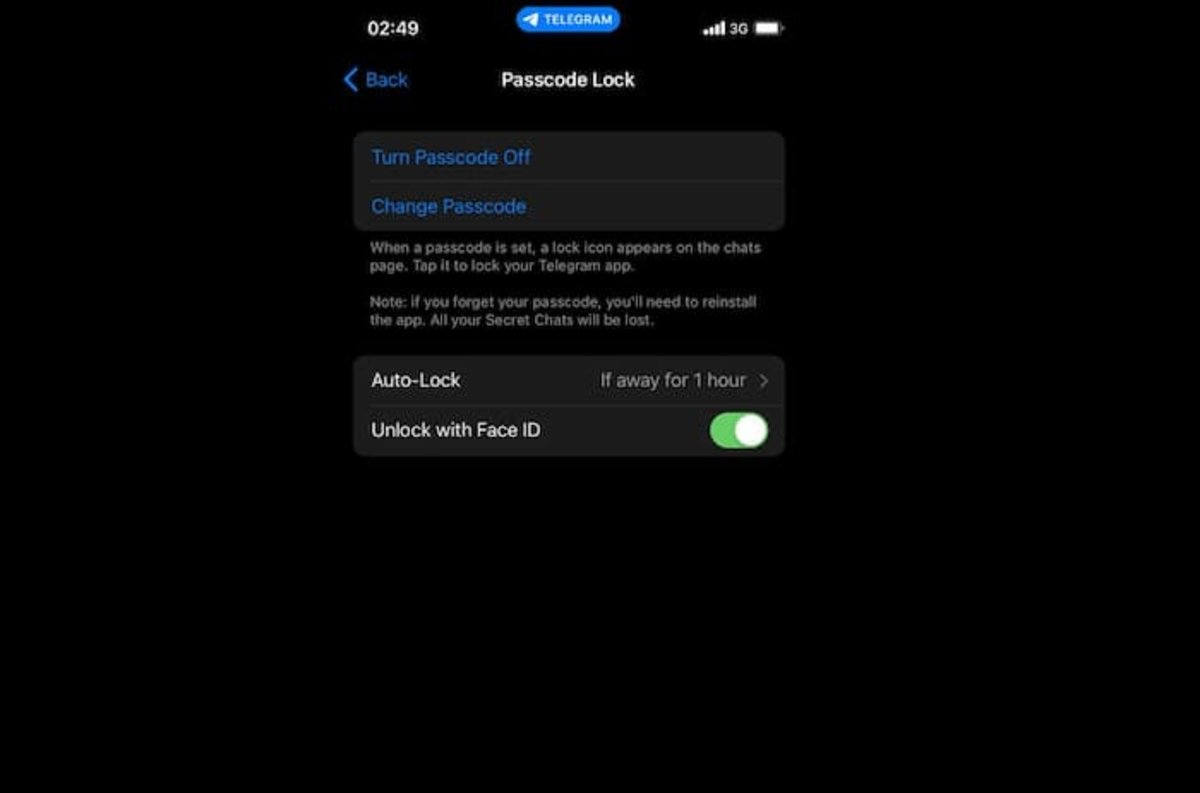
Només has de prémer a l'opció desactivar codi d'accés i llest
Si en algun moment vols canviar el codi d'accés perquè algú te l'ha vist, o per un altre motiu, és molt senzill, ja que bàsicament són els mateixos passos que vas utilitzar per configurar per primera vegada aquest codi.
Només has de premer l'opció Canviar de codi d'accés, després introdueixes el nou codi a utilitzar i llest, hauràs completat el canvi satisfactòriament.
Si el que vols és desactivar el bloqueig de Telegram només has de seguir els mateixos passos que vas fer servir per configurar-lo per primera vegada.
A l'iPhone només has d'anar a la configuració, cap al final de la pantalla i prems Desactivar codi d'accés, al Mac segueixes els mateixos passos, però a l'ordinador posseeix un nom diferent aquesta opció, la qual es diu Deshabilitar codi d'accés, després d'haver seguit aquests passos, hauràs aconseguit desactivar el bloqueig de Telegram.