
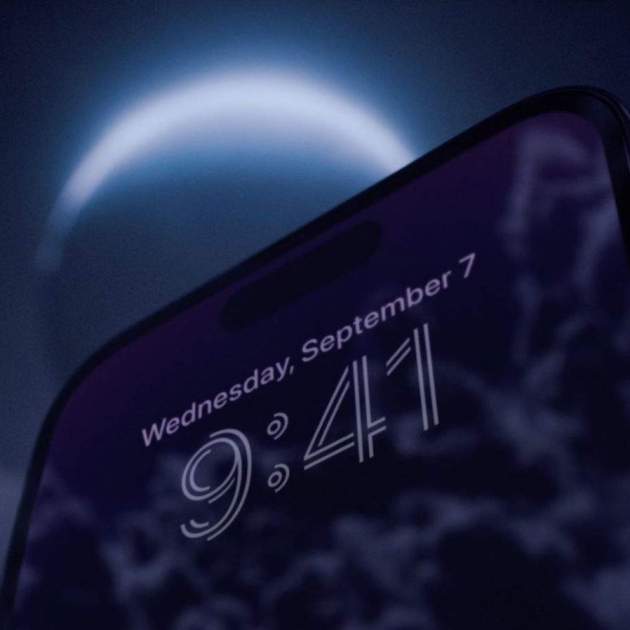
La pantalla sempre encesa, una funció que es va rumorejar prèviament a l'iPhone 13 i que al final va arribar amb la pantalla de l'iPhone 14 Pro i que està disponible únicament per als models Pro. És la modalitat en què la brillantor disminueix en la seva totalitat i apareix una mínima part del fons de pantalla. Tot i que en un inici es va demostrar que gastava una excessiva quantitat de bateria, després amb el pas del temps es van trobar formes per millorar-la i per apagar-la amb l'objectiu d'estalviar bateria. En aquest article et mostrarem com activar-la en certs moments del dia de manera automàtica.
[index][/index]
Per què és bo mantenir la pantalla sempre encesa de l'iPhone?
Aquesta funció els va de meravella als usuaris que poden tenir l'iPhone fora de la butxaca. Per exemple, si treballes en un escriptori amb el teu ordinador pots tenir una base per deixar el teu iPhone amb la pantalla al davant. O si en certes hores del dia, després de la feina pots desconnectar deixant l'iPhone en un lloc visible. Amb la pantalla sempre encesa pots veure el rellotge, les notificacions i els ginys que has col·locat a la pantalla de bloqueig.
El problema és que Apple encara no proporciona de manera oficial un mode automàtic (com succeeix amb el mode fosc o Night Shift) d'activar o desactivar la pantalla sempre encesa. Tanmateix, gràcies a l'enginy d'Ankur Thakur de iDownloadBlog existeix una drecera que pots crear per programar-lo amb base en un horari.
Saps en quin horari et beneficiaria activar i desactivar la pantalla sempre encesa? Si ho tens clar, anem a crear la drecera corresponent.
Com activar la pantalla sempre encesa de l'iPhone de manera programada
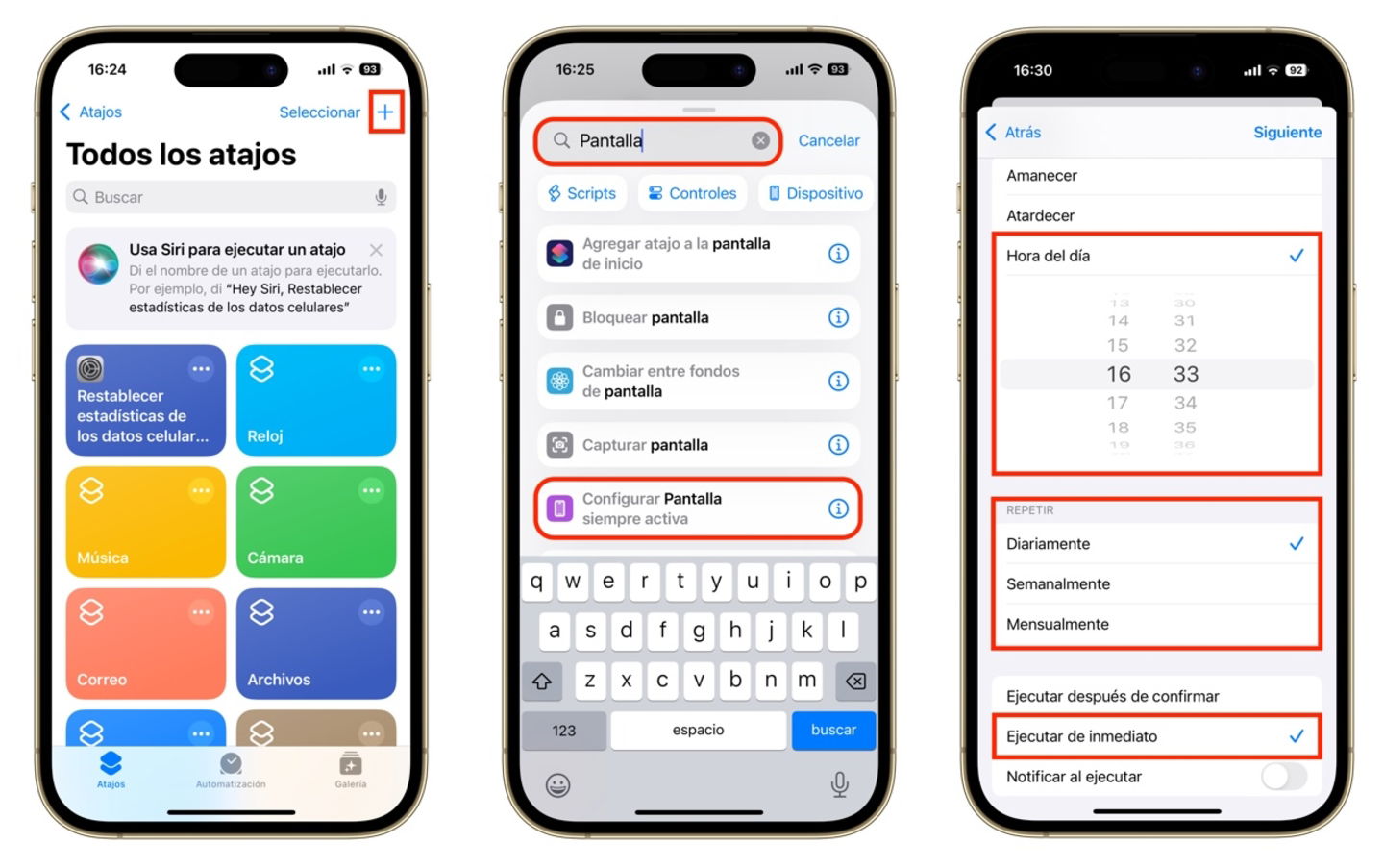
Programar horari per activar la pantalla sempre encesa
- Obre l'app Dreceres
- Prem el botó Més de la part superior dreta
- Toca la barra de cerca i escriu "Pantalla" i tria l'opció "Configurar Pantalla sempre activa"
- Confirma a Llest
- Ves a la pestanya Automatització i toca el botó Més
- Cerca l'opció "Hora del dia"
- Defineix en quin horari s'haurà d'activar la pantalla sempre encesa, la freqüència (diàriament, setmanalment o mensualment) i al final tria l'opció "Executar immediatament". Confirma a Següent
- Selecciona la drecera acabada de crear per activar la pantalla sempre encesa
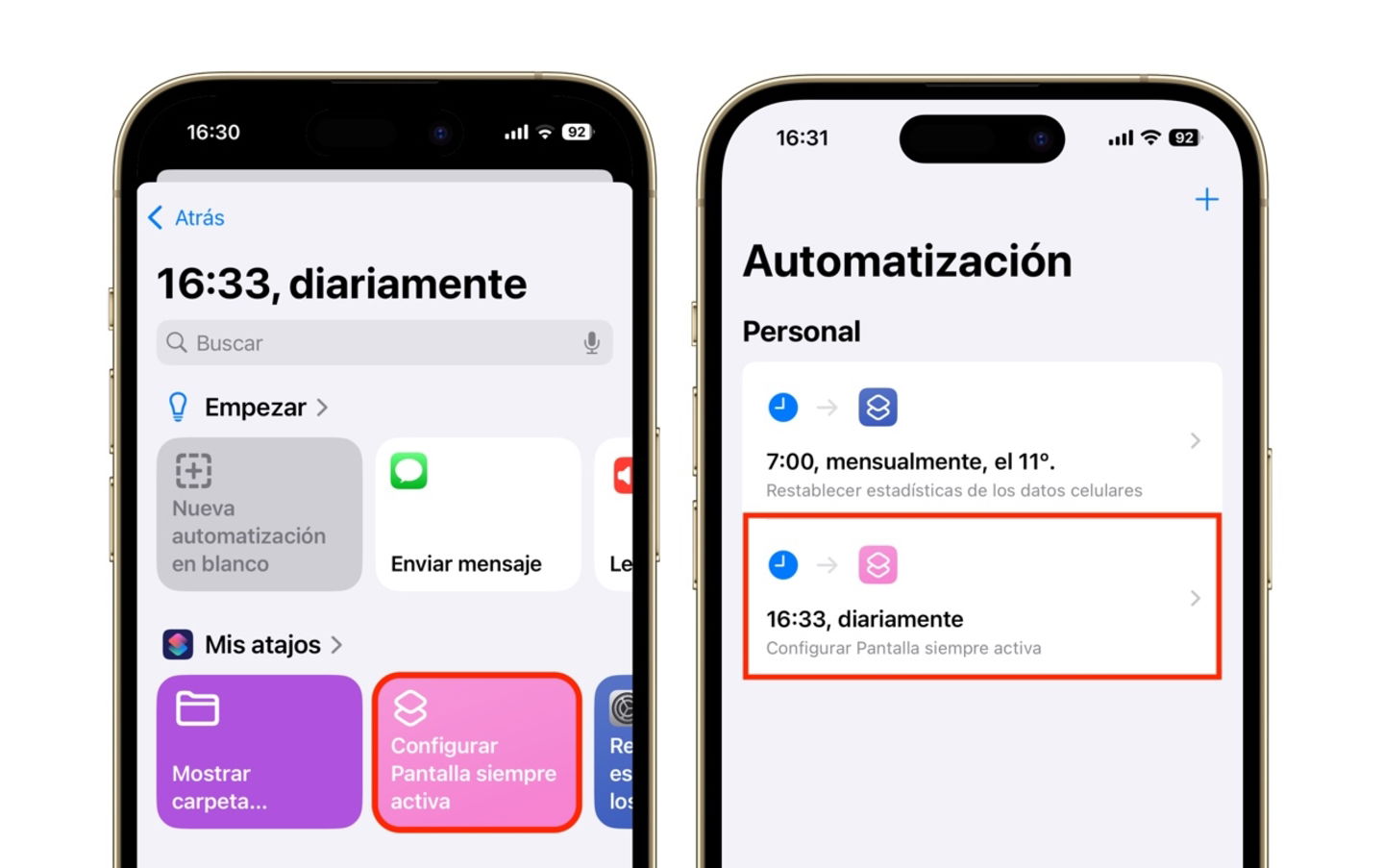
Seleccionar drecera d'activar pantalla sempre encesa
Amb aquests passos, la pantalla sempre encesa de l'iPhone s'activarà en l'horari i dies (o freqüència) assenyalats. Ara és moment de crear una altra drecera per desactivar aquesta funció.
Com desactivar la pantalla sempre encesa de l'iPhone de manera programada
- Crearem una nova drecera prement el botó Més i després teclejant "Pantalla" per seleccionar "Configurar Pantalla sempre activa"
- Després premerem la paraula "Activar" per canviar a "Desactivar" i de seguida a Llest
- Prem la pestanya Automatització i després el botó Més
- Després a "Hora del dia"
- Defineix els mateixos paràmetres però per desactivar la pantalla sempre encesa, l'horari, la freqüència i en l'última opció assegura't de triar "Executar immediatament". Confirma a Següent
- Tria la drecera creada per desactivar la pantalla sempre encesa
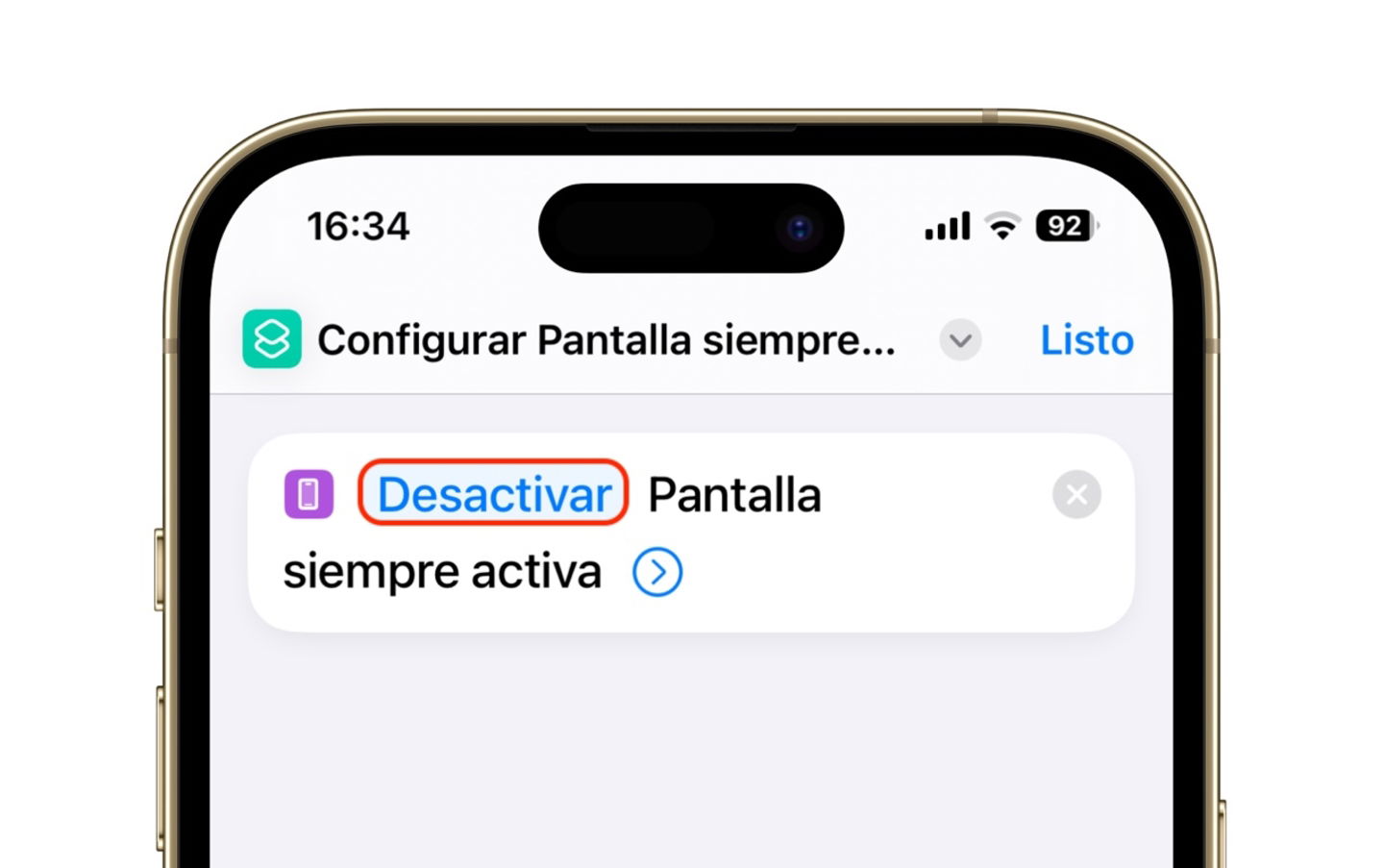
Configurar drecera per a desactivar pantalla sempre encesa
Per no confondre't quant a saber quin dels dos accessos directes és per activar o desactivar la funció de pantalla de l'iPhone pots canviar el nom de l'accés directe previ a la creació del mateix a la part superior de la pantalla, prem el nom de l'accés directe i després a Canviar nom o en finalitzar prement els tres punts del nom de l'accés directe seguint el pas anterior.
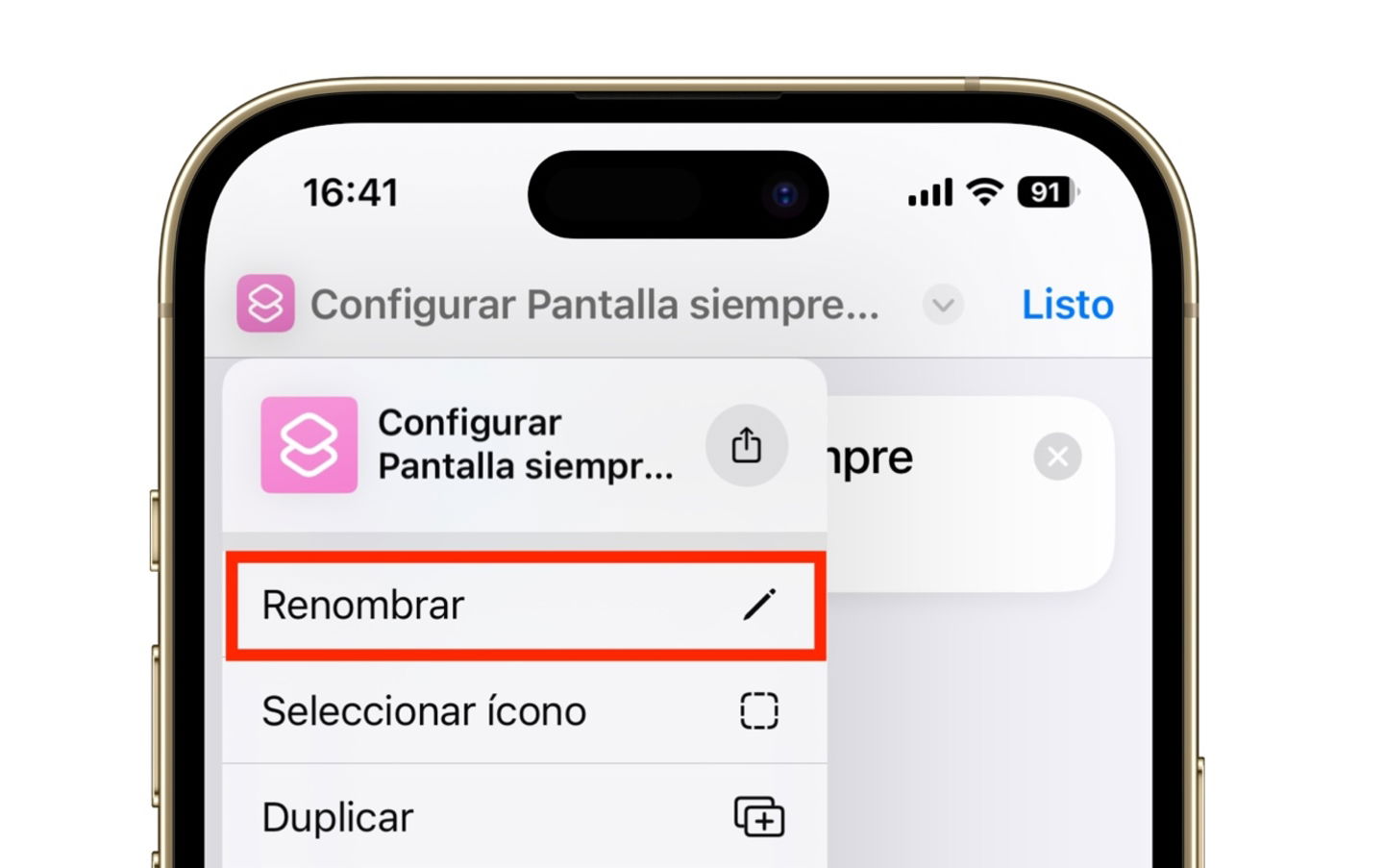
Renomenar drecera per activar o desactivar pantalla sempre encesa
Com esborrar les programacions fetes per activar o desactivar la pantalla sempre encesa
Simplement has d'obrir l'app de Dreceres i seleccionar la pestanya d'Automatització. Llisca cap a l'esquerra per eliminar cadascuna de les dues automatitzacions i confirma a Eliminar.
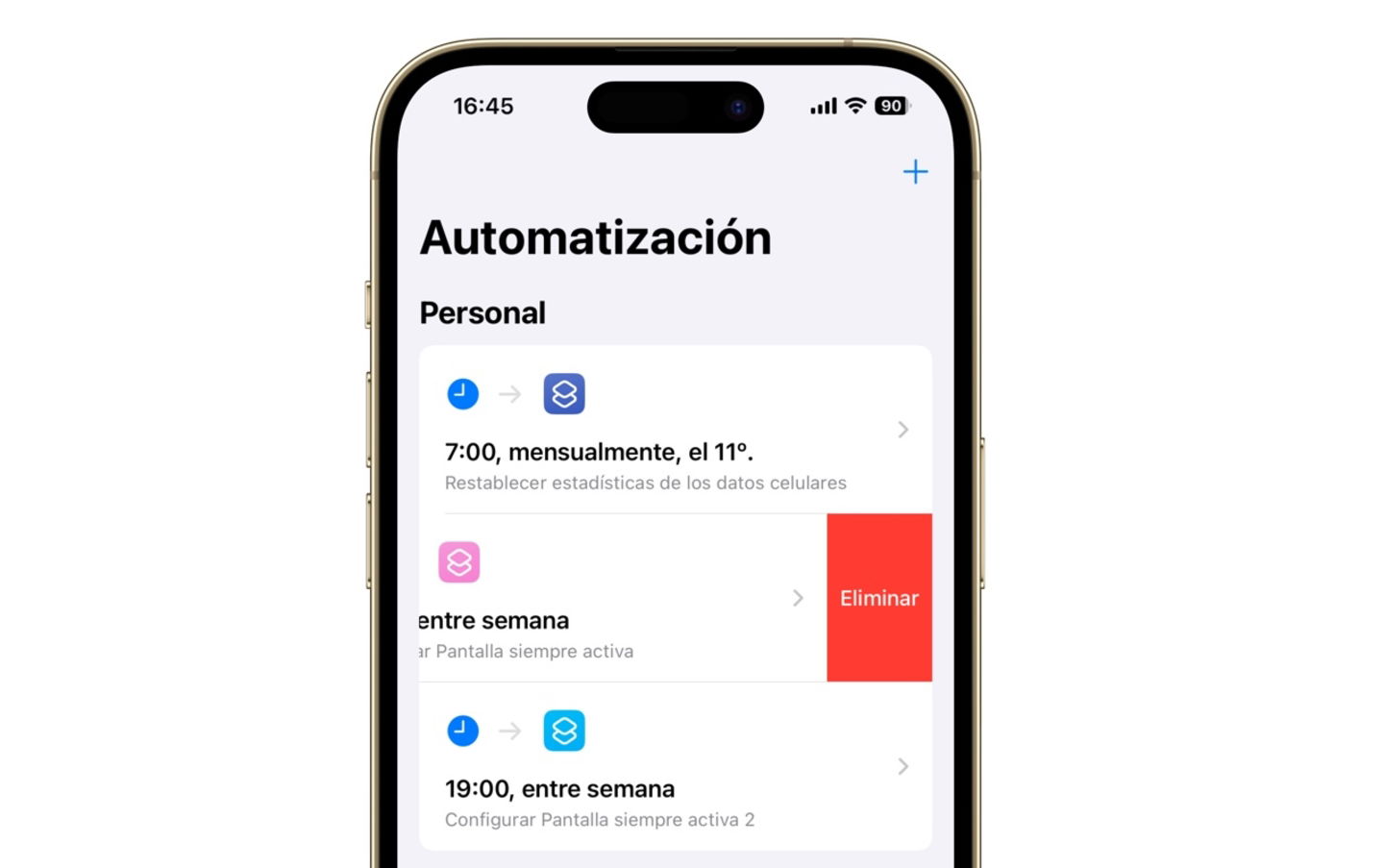
Eliminar automatitzacions de pantalla sempre encesa
És una bona oportunitat de provar la pantalla sempre encesa si és que la vas ometre en el moment de configurar el teu iPhone Pro o si la vas desactivar pel consum de bateria. És possible mantenir el control de la bateria programant-la en un horari on sapiguem que realment l'aprofitarem. En el meu cas, la millor opció és durant el matí i fins a la caiguda del vespre de dilluns a divendres.
Pot ser que no puguis parar gaire atenció a l'iPhone durant la feina, de la mateixa manera pots posar a prova aquesta funció durant un cap de setmana programant l'automatització els dissabtes i diumenges perquè pugui activar-se a una certa hora del dia i apagar-se quan no ho creguis necessari.