
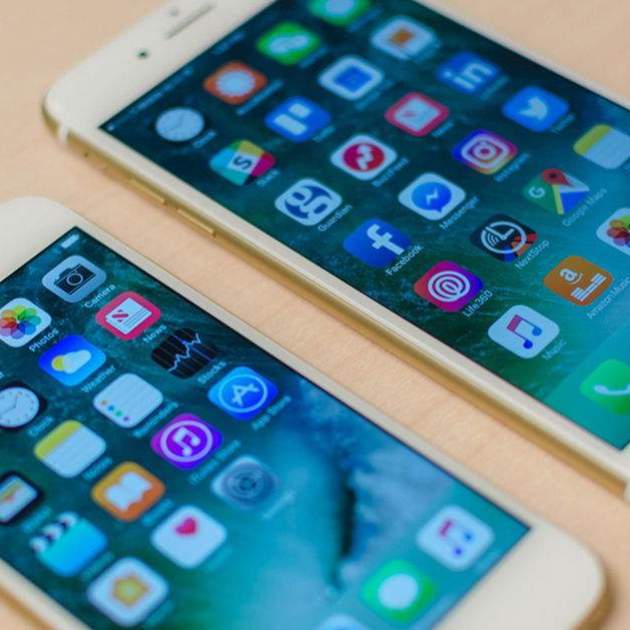
Encara que iOS 10 ha inclòs nombroses funcions i característiques noves, encara hi ha alguna cosa que molts usuaris seguim trobant a faltar: més opcions de personalització. I entre aquestes opcions, es troba a faltar una funció perquè posar una cançó de to de trucada sigui molt més fàcil.
El sistema operatiu mòbil d'Apple ofereix una gran varietat de tons de trucada entre els quals pots triar, però són molts els usuaris que prefereixen anar un pas més enllà i personalitzar-lo al seu gust. Per a això, busquen posar un petit fragment de la seva cançó preferida, el so o frase d'un personatge de la seva pel·lícula preferida…

Tanmateix, gràcies a iTunes pots posar la teva cançó preferida de to de trucada al teu iPhone 7 o iPhone 7 Plus en qüestió de minuts. Així que si t'has fet amb el nou smartphone d'Apple i vols que el to de trucada sigui diferent als que vénen predefinits et convidem a que segueixis llegint, ja que a continuació t'expliquem els passos que has de seguir per aconseguir-ho.
Personalitza el to de trucada del teu iPhone 7 o iPhone 7 Plus amb iTunes
Abans de començar, dir que aquest mètode que anem a explicar a continuació serveix per crear el teu propi to de trucada utilitzant iTunes 12, la versió més recent que existeix actualment, i és vàlid tant per a Mac com per a Windows. Si ja tens el teu ordinador preparat anem a veure quins són els passos que has de seguir per crear el teu propi to de trucada per posar-lo en l'iPhone 7 o 7 Plus:
- Obriu iTunes i aneu a la pestanya de Música, on apareixeran totes les vostres cançons que tingueu allà.
- Seleccioneu la cançó, premeu-hi amb el botó dret i després a "Obtenir informació".
- En aquesta finestra emergent que se us obrirà premeu a la pestanya "Opcions". Aquí haureu de marcar les caselles inici i final, en les quals haureu d'indicar en quin minut i segon voleu que comenci i acabi el vostre to. Recordeu que la durada màxima que ha de tenir és de 30 segons.
- Un cop fet això prem en Acceptar. Ara en reproduir aquesta cançó només es reproduirà el fragment que has triat.
- Torna a seleccionar la cançó (es marcarà en blau) i a continuació ves a Arxiu – Convertir i a continuació en Crear versió AAC. Veuràs que automàticament iTunes haurà creat un nou arxiu en format AAC extreient el fragment que havies seleccionat prèviament.
- A continuació torna a la cançó original, prem amb el botó dret i tria "Obtenir informació". Desmarca les caselles inici i final i prem en acceptar, de manera que la cançó tornarà a tenir la seva durada original.
- Selecciona la nova cançó, arrossega-la a l'escriptori i després torna a iTunes per eliminar-la. Per a això has de prem amb el botó dret sobre ella i triar l'opció eliminar.
- Tanca iTunes. Ara, amb l'arxiu que ara tens a l'escriptori punxa amb el botó dret sobre ell, selecciona "Obtenir informació" i allà canvia l'extensió que serà .m4a per .m4r, que és la que porten els tons de trucada de l'iPhone per defecte.
- Obre iTunes de nou i ves a la pestanya de Tons. Aquesta es troba a la part superior esquerra de la pantalla en un petit botó desplegable que per defecte posarà Música. En cas que no aparegui prem en "Editar menú" i activa-la.
- Agafa el to que acabes de crear i arrossega'l sobre la finestra Tons d'iTunes. Ja només queda connectar l'iPhone i passar el to per poder utilitzar-lo.
- Premi sobre l'iPhone a la barra lateral de l'esquerra i a continuació clica sobre Tons.
- Selecciona l'opció "Sincronitzar tons" i prem a Aplicar. D'aquesta manera el to de trucada passarà al teu iPhone 7 o 7 Plus i podràs utilitzar-lo perquè soni quan et truquin per telèfon.
- Per posar-lo, adreça't a Ajustaments – Sons – To de trucada al teu iPhone 7 o 7 Plus. Aquí apareixerà el nou to de trucada que acabes de crear a la part superior de la llista.
Encara que en aquest tutorial ens hem centrat en els iPhone 7 i 7 Plus, cal dir que aquest mètode et pot servir també si tens altres models anteriors de l'smartphone. Esperem que t'hagi estat d'ajuda i que puguis posar les teves cançons preferides com a to de trucada.