
Transferir còpies de seguretat des d'un dispositiu a un altre pot arribar a resultar una tasca àrdua, pesada i incòmoda. El mateix succeeix a l'hora de passar una còpia de seguretat de Google Drive a iCloud. Però les plataformes de serveis al núvol de Google i Apple estan connectades. Només cal saber com passar les dades i els fitxers i en qüestió d'uns minuts ho tindràs tot a punt. Una cosa que t'explicarem en aquesta guia sobre com passar una còpia de seguretat des de Google Drive a iCloud.
Mentre que en el cas dels usuaris d'Android, el sistema operatiu de Google, sol ser bastant comú comptar amb un compte de Google Drive per emmagatzemar la informació més important al núvol i tenir-lo en tots els dispositius, pel mer fet de crear un ID d'Apple, la firma inclou de forma gratuïta emmagatzematge a iCloud. I, si recentment has adquirit algun dels seus productes, com un iPhone, un iPad o un Mac, és bastant probable que t'interessi moure totes les teves dades de Google Drive cap a iCloud.
I és que fer això té força avantatges, com la sincronització en les aplicacions natives d'iOS, iPadOS, macOS i la resta de sistemes operatius, o la possibilitat d'accedir als fitxers d'una forma molt senzilla si comptes amb diversos dispositius o fins i tot des del portal web d'iCloud.com en el cas que no siguin productes d'Apple. Per aquest mateix motiu, et mostrarem com passar les teves dades i fitxers de Google Drive cap a iCloud des de diferents escenaris.
Com transferir les teves dades de Google Drive a iCloud des d'un PC
La forma més recomanada per realitzar la transferència de fitxers per la comoditat que suposa és treballar des d'un ordinador, bé sigui utilitzant els programes oficials per a ells o des de les corresponents pàgines web. Els passos varien lleugerament en funció del tipus d'equip, per la qual cosa et mostrem com fer-ho en cada cas.
Com passar fitxers des de Google Drive amb un Mac
Si comptes amb un ordinador Mac, els passos per realitzar la transferència en qüestió són més simples tenint en compte que macOS s'integra per defecte amb iCloud Drive. No obstant això, per poder realitzar de forma més senzilla la transferència de fitxers, és força recomanable que descarreguis i instal·lis Google Drive per a macOS, ja que d'aquesta manera podràs agilitzar els passos i realitzar les còpies sense necessitat d'utilitzar el navegador.
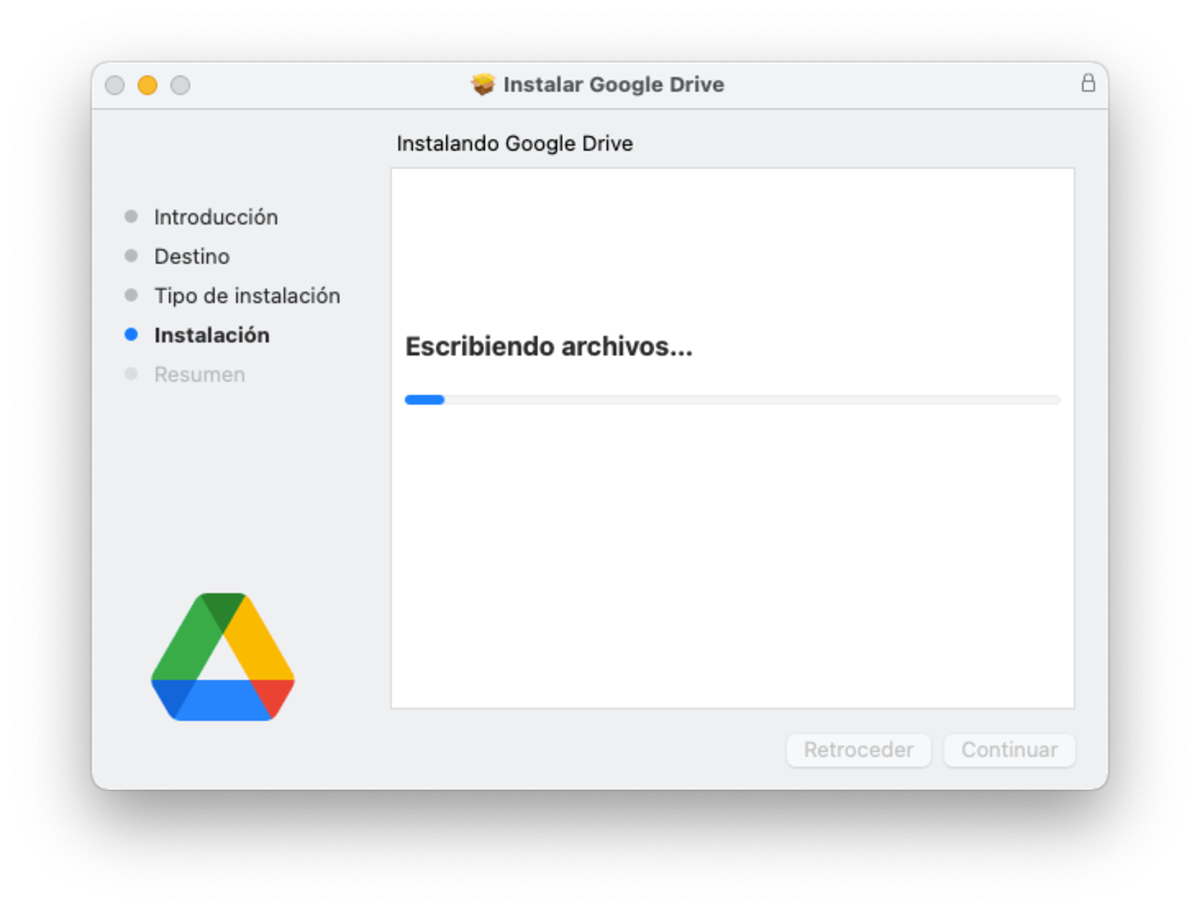
Descarregar gratis Google Drive per a macOS
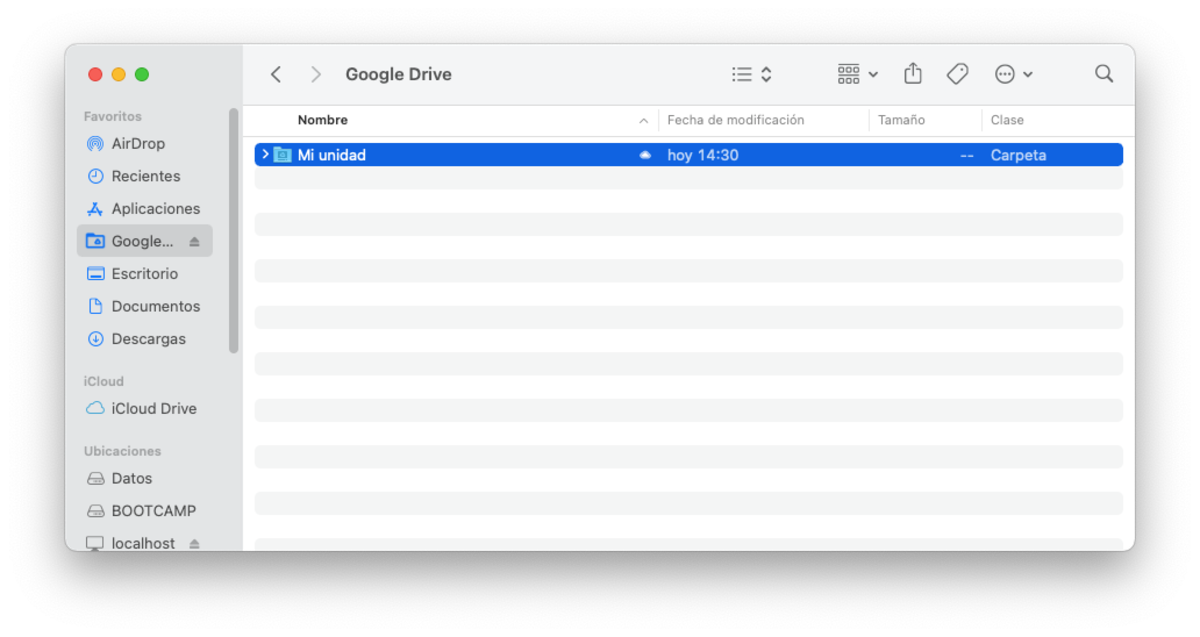
Una vegada descarregat i instal·lat el programa al Mac, hauràs d'iniciar sessió amb el teu compte de Google per poder accedir al servei. Després, se sincronitzaran de forma automàtica els arxius i carpetes que tinguis al núvol amb l'ordinador, i es mostraran en un accés directe a la part esquerra del Finder a macOS. Tenint això en compte, per migrar les teves dades i arxius de Google Drive a iCloud, tan sols hauràs de seguir aquests passos:
- Obre el Finder al teu Mac i, a la part esquerra, selecciona l'accés anomenat "Google Drive".
- Entra a la carpeta on es troben els teus fitxers a copiar, generalment "El meu unitat".
- Selecciona tots els fitxers que vulguis moure a iCloud Drive amb el ratolí.
- Fes clic dret i, al menú d'opcions, selecciona "Copia".
- Ara, a la part esquerra del Finder, selecciona "iCloud Drive".
- Tria la ubicació on vulguis desar els teus fitxers. Entra-hi i, quan estiguis a punt, fes clic dret i selecciona "Enganxa".
- Els fitxers apareixeran de forma instantània i de mica en mica s'aniran pujant a iCloud. Quan aquest procés hagi finalitzat, podràs accedir-hi des de tots els teus dispositius.
Les plataformes d'emmagatzematge al núvol ofereixen la possibilitat de transferir i passar còpies de seguretat, arxius i fins i tot imatges. Sabies que també és possible transferir fotos d'iCloud a Google Photos? El procés és molt senzill i està totalment automatitzat.
Com passar fitxers utilitzant iCloud per a Windows
En el cas que comptis amb un PC Windows, també podràs realitzar la transferència de fitxers sense necessitat d'utilitzar el navegador. No obstant això, el procés és una mica més engorroso tenint en compte que hauràs de descarregar i instal·lar al teu equip tant Google Drive per a Windows com iCloud per a Windows, de tal manera que podràs accedir a iCloud Drive directament des de l'explorador de fitxers.
Descarregar Google Drive per a Windows Descarregar iCloud per a Windows
- Obriu l'explorador de fitxers de Windows i, a la part esquerra, seleccioneu l'accés anomenat "Google Drive".
- Entreu a la carpeta on es troben els vostres fitxers a copiar, generalment "El meu unitat".
- Seleccioneu tots els fitxers que vulgueu moure a iCloud Drive amb el ratolí.
- Feu clic dret i, al menú d'opcions, seleccioneu "Copiar".
- Ara, a la part esquerra de l'explorador de fitxers, seleccioneu "iCloud Drive".
- Trieu la ubicació on vulgueu desar els vostres fitxers. Entreu-hi i, quan estigueu preparats, premeu amb el botó dret del ratolí i seleccioneu "Enganxar".
- Els fitxers apareixeran de forma instantània i a poc a poc s'aniran pujant a iCloud. Quan aquest procés hagi finalitzat, podreu accedir-hi des de tots els vostres dispositius.
Com transferir els teus fitxers sense instal·lar res
En el cas que prefereixis no instal·lar cap programa al teu ordinador, dir que també pots realitzar la transferència de les teves dades utilitzant el navegador, si bé és un procés una mica més complicat i hauràs de visitar diverses pàgines web alhora. Si tot i així t'interessa, aquests són els passos que hauràs de seguir:
- Obriu qualsevol navegador al vostre equip i entreu a Google Drive. Hauríeu d'iniciar sessió amb el vostre compte de Google per poder accedir a la vostra unitat al núvol.
- Seleccioneu tots els fitxers i carpetes que vulgueu copiar a iCloud i, a continuació, trieu a la part superior l'opció "Descarregar".
- Quan s'hagi completat la descàrrega, obriu en una altra pestanya o finestra la pàgina web d'iCloud i inicieu sessió amb el vostre ID d'Apple.
- Al menú d'inici, seleccioneu l'opció anomenada "iCloud Drive" per accedir a tots els vostres fitxers al núvol.
- Utilitzant la icona de la part superior o arrossegant els fitxers cap a la finestra, pugeu els vostres continguts de Google Drive descarregats prèviament. Automàticament es sincronitzaran i estaran disponibles a tots els vostres dispositius.
Com moure els fitxers de Google Drive a iCloud des d'un mòbil amb Android o un iPhone
En el cas que no disposis d'ordinador o prefereixis per algun motiu realitzar la transferència de fitxers, dir que també és possible, si bé és cert que pot ser un procés una mica més engorroso en alguns casos. En aquest sentit, dir que podràs realitzar la migració dels fitxers tant des d'Android com des d'iOS seguint aquests passos:
- Si vols transferir les teves dades des d'Android, hauràs de descarregar en primer lloc tota la informació que vulguis des de Google Drive al teu dispositiu, per al que pots utilitzar de forma gratuïta l'aplicació oficial disponible a Google Play. Després, per a pujar els fitxers no hi ha una aplicació en concret, per la qual cosa hauràs de seguir els mateixos passos que hem mostrat anteriorment per fer-ho des d'un navegador: obre el lloc web d'iCloud des del teu mòbil, entra al núvol iCloud Drive i carrega des d'allà tots els fitxers que necessitis sincronitzar.
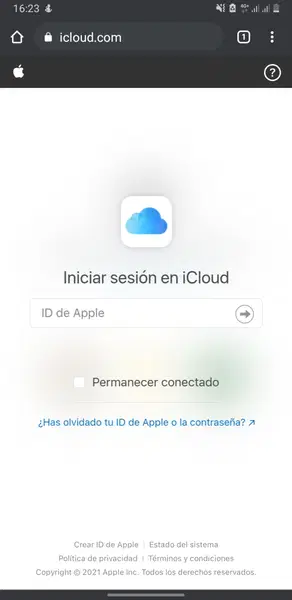
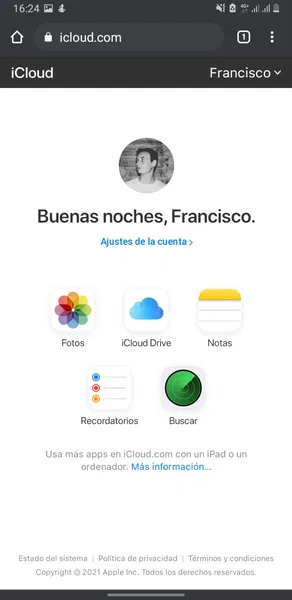
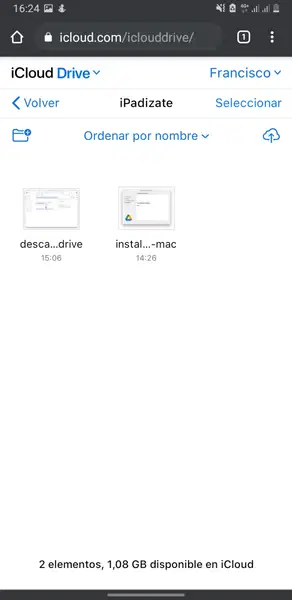


- Per transferir la informació des d'un iPhone, iPad o iPod touch hauràs de descarregar l'aplicació de Google Drive, disponible de forma gratuïta a l'App Store. Amb ella instal·lada, podràs fàcilment escollir aquells arxius que necessitis del teu compte de Google i descarregar-los al teu dispositiu amb iOS o iPadOS. Si vols a més que es guardin a iCloud Drive perquè es sincronitzin amb tots els teus productes Apple, únicament hauràs d'escollir dita ubicació en guardar els documents per mitjà de l'aplicació Arxius, i de forma automàtica quedaran guardats al núvol d'Apple.
D'aquesta manera, tal com hauràs pogut comprovar, transferir còpies de seguretat a iCloud des de Google Drive pot resultar una mica complicat al principi, però realment val la pena tenint en compte els grans avantatges que té el núvol d'Apple. Ara ja estaràs preparat per encarregar-te d'altres tasques com transferir els teus xats de WhatsApp a l'iPhone. A més, quan hagis realitzat el canvi, podràs alliberar aquests fitxers de Google Drive o utilitzar-lo com a emmagatzematge extern amb els teus nous productes, ja que gràcies a les aplicacions segueix sent possible sincronitzar les dades amb iOS, iPadOS o macOS.