
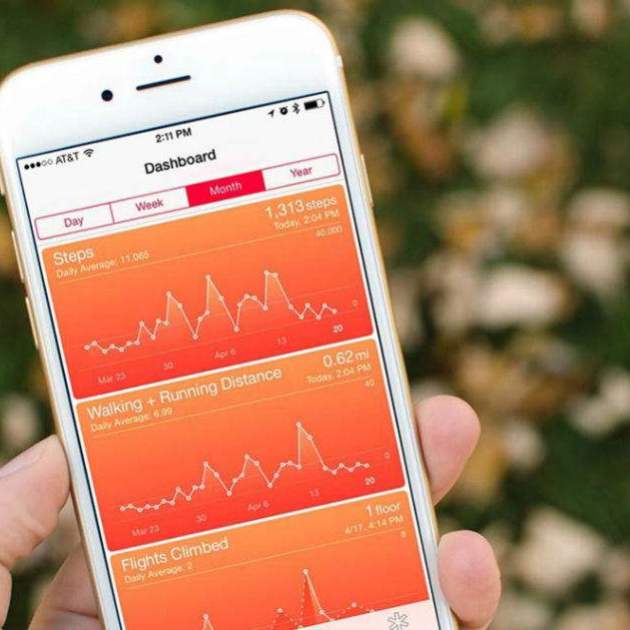
Apple cada cop s'ha anat centrant més en la salut amb les seves últimes versions d'iOS, cosa que ha fet que incorporin un munt d'opcions útils a l'hora de fer exercici o algun esport. Tanmateix, també n'ha inclòs algunes altres de seguretat, amb les quals podrem fer còpies de les nostres estadístiques per passar-les a un altre dispositiu.
En aquest article et mostrarem com fer i restaurar una còpia de seguretat de l'app Salut, usant solament les aplicacions oficials per al nostre iPhone.
Et recomanem | Com Enviar a algú les teves Pulsacions amb Apple Watch
Com transferir les dades de Salut al teu nou iPhone
Abans de començar, et recomanem encaridament connectar el teu iPhone a una font d'energia.
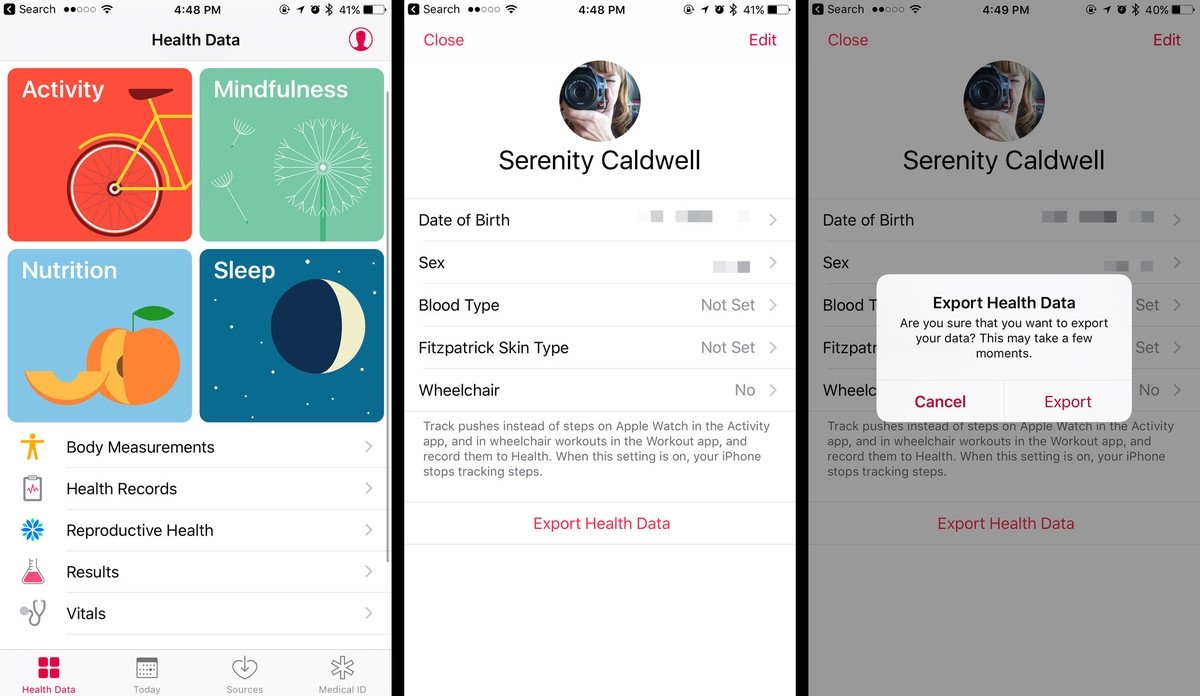
- Obriu l'aplicació Salut al vostre iPhone actual.
- Toqueu a la pestanya Dades de Salut, després toqueu a la icona d'Usuari a la cantonada superior dreta.
- Premeu Exportar Dades de Salut. Això pot trigar uns minuts depenent de la mida del fitxer.
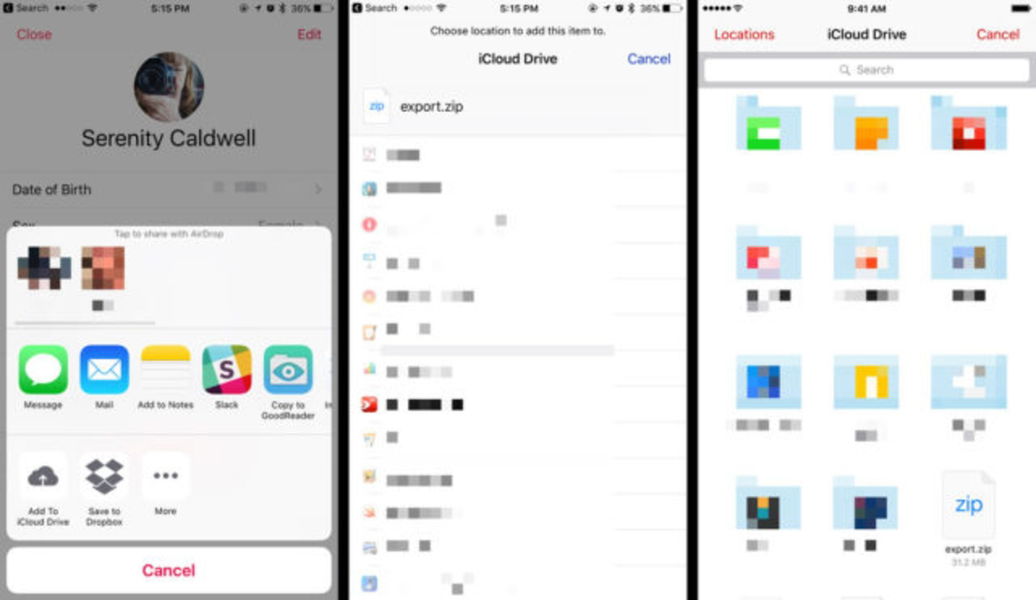
- Quan finalitzi, guardeu el resultat exportat a iCloud Drive.


Configurar la nostra còpia de seguretat al nou iPhone
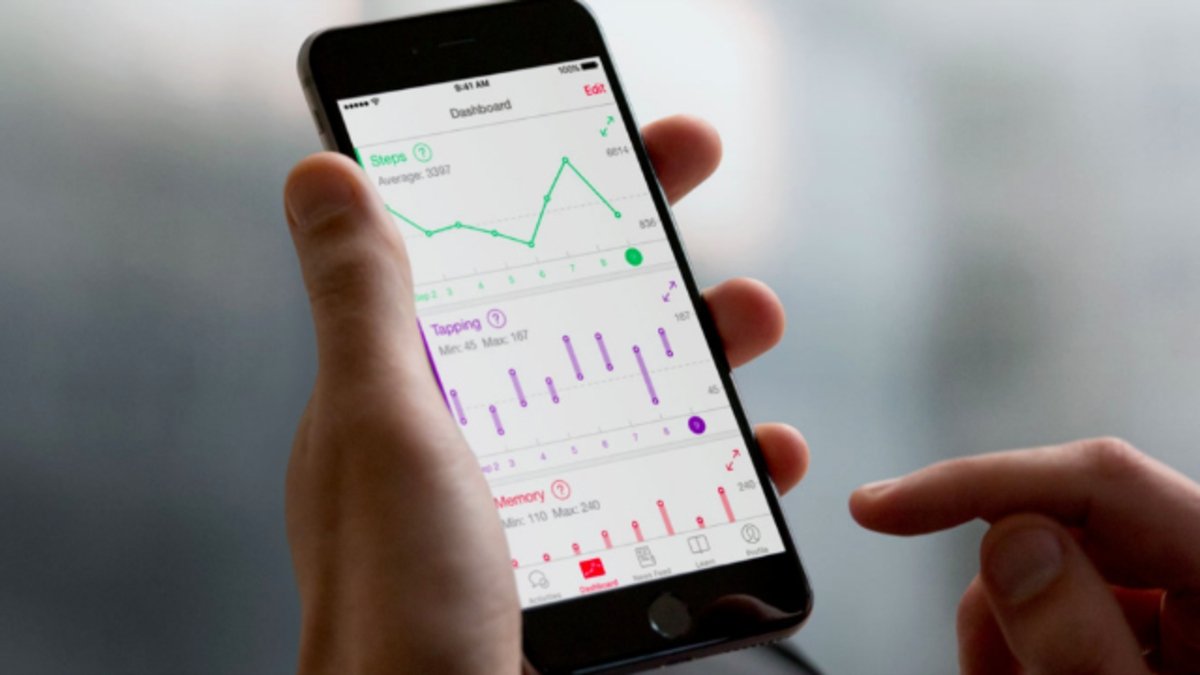
Una vegada finalitzat el procés inicial de configuració del teu nou dispositiu, et recomanem configurar el Bloqueig Automàtic en Mai --pots trobar l'opció a Configuració > Pantalla i Brillantor--. Si el teu dispositiu es bloquegés en ple procés, podria interrompre'l.
Et pot interessar | Mapes Offline On Vulguis amb Pocket Earth PRO
- Obriu l'aplicació Salut i posem la nostra informació bàsica.
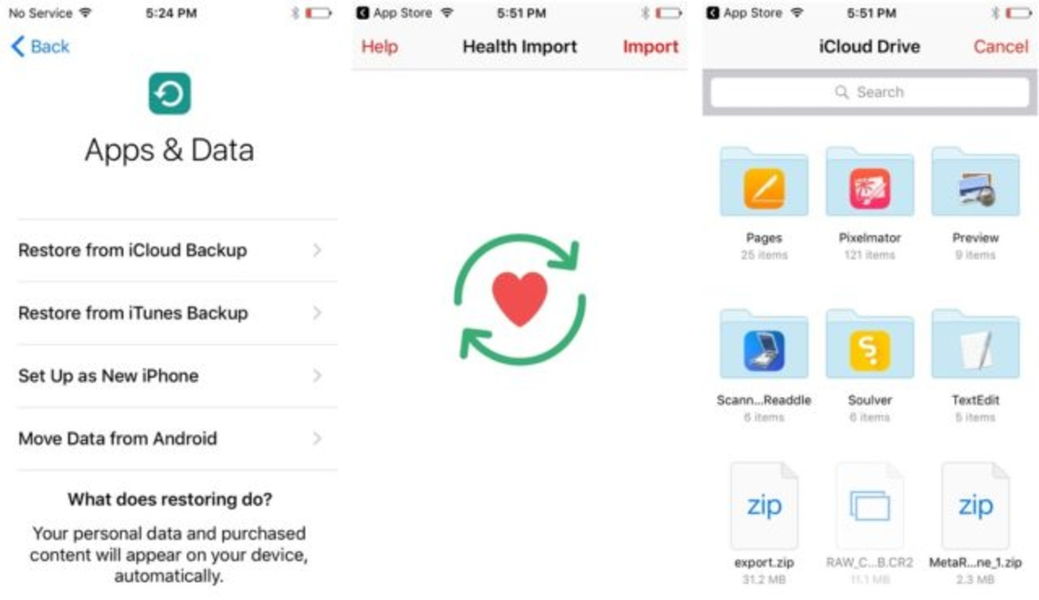
- Descarreguem Health Data Importer des de l'App Store.
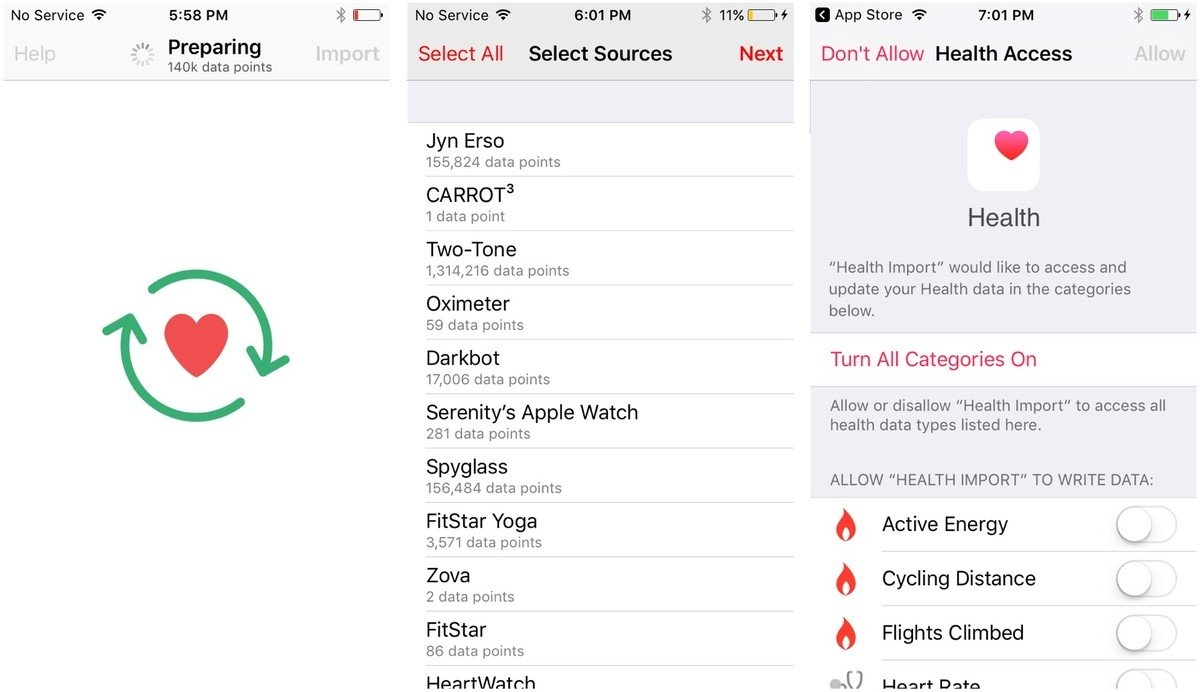
- Obriu Health Importer.
- Toqueu a Importar.
- Seleccioneu export.zip al nostre iCloud Drive. Després de fer això, Health Importer prepararà els nostres fitxers per a la descompressió.
- Quan acabi, l'aplicació us presentarà tots els vostres punts organitzats per font. Seleccioneu les fonts que vulgueu importar al vostre nou iPhone --o seleccioneu-les totes per moure la còpia de seguretat completa al vostre nou dispositiu--.
- Health Access apareixerà ràpidament. Toqueu a Activar totes les categories per permetre que l'aplicació escrigui al vostre repositori de Salut. Després premeu a Permetre.
- Health Importer començarà a reconfigurar les vostres dades. Si la vostra còpia de seguretat és molt gran, això pot trigar una mica.
- Un cop hagi acabat el procés, podreu esborrar el fitxer de la còpia de seguretat que trobareu al vostre iCloud Drive.
Val la pena destacar que si tens més d'un milió de punts acumulats, podrien perdre's en restaurar la còpia de seguretat amb Health Importer. Per tant, recomanem restaurar des d'una còpia de seguretat encriptada.
Et recomanem | Les Apple Store sense Cable Antirobatori per a Comoditat dels seus Clients
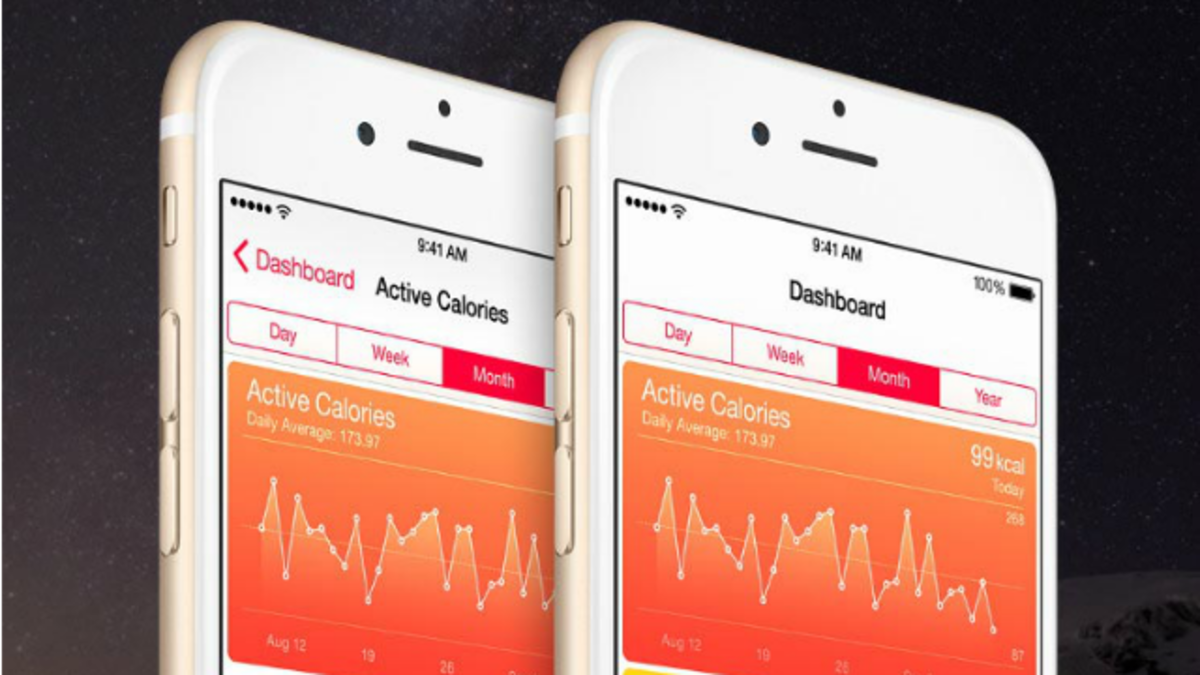
Com ja vam poder veure, crear i restaurar la nostra còpia de seguretat de Salut és una cosa molt senzilla. No obstant això, pot haver-hi errors en el procés que no ens permetin continuar amb la restauració. Per solucionar això, pots intentar eliminant i tornant a instal·lar l'aplicació Health Data Importer. Esperem que aquest article t'hagi servit d'ajuda per restaurar aquesta informació que tanta importància té per a molts de nosaltres.
Ja has fet el procés? Deixa la teva resposta als comentaris!
Via | iMore