
És molt normal parlar de transferir dades i arxius entre els dispositius d'Apple, gràcies a la seva senzilla i efectiva sincronització. No obstant això, altres plataformes s'estan animant a oferir una compatibilitat més gran tant amb iPhone com amb iPad o Mac. En aquest cas, pots passar fotos de l'iPhone a un ordinador amb Windows 11 fàcilment.
Hi ha diversos mètodes que permeten transferir fotos a un PC que no compti amb macOS. De la mateixa manera, és possible fer-ho en equips amb Windows 10, cosa que també t'ho anem a mostrar.
Com passar fotos de l'iPhone a Windows 11
Anem a donar-te les claus per transferir totes les fotos i tots els vídeos que vulguis al teu ordinador amb Windows 11. Així, podràs emmagatzemar-les en un equip amb més espai i al mateix temps estalviar memòria al teu iPhone.
Utilitzar un USB per transferir fotos
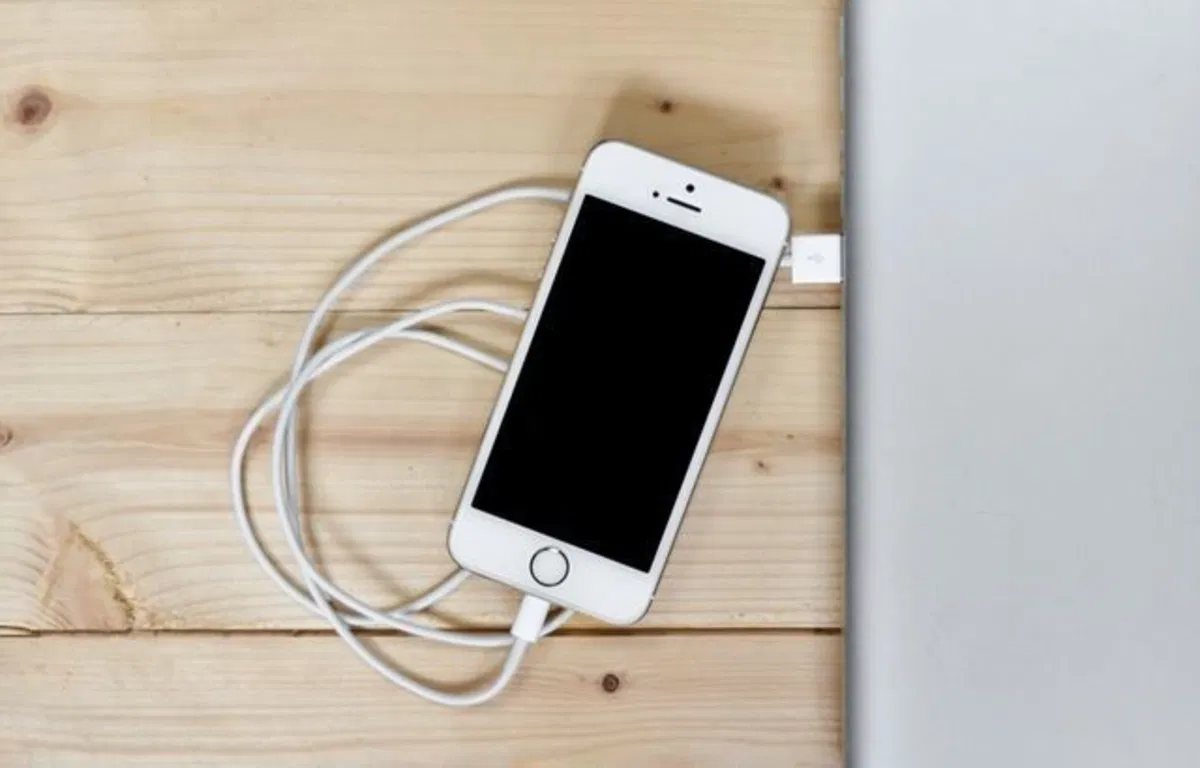
Aquest és el mètode més tradicional que hi ha i el més popular entre tots els usuaris. Consisteix a connectar el típic cable USB a l'ordinador, perquè reconegui el mòbil com un dispositiu d'emmagatzematge extern. El pas a pas que has de fer és el següent:
- Connecta el cable Lightning de l'iPhone al teu ordinador.
- Obre la Biblioteca del teu PC o cerca "Aquest equip".
- Explora els dispositius connectats per accedir al dispositiu "iPhone".
- Quan el connectis, segurament apareixerà una finestra al mòbil per habilitar l'accés a l'emmagatzematge. Prem a "Permetre".
- Dins del seu directori, hi hauria d'haver una carpeta anomenada DCIM (que significa Digital Camera Images) on trobaràs diverses carpetes més.
- Obre aquesta carpeta i passa totes les fotos que vulguis guardar al PC.
Un cop fet tot això, simplement tanca les finestres i desendolla el mòbil del PC, sempre que es completi la barra de progrés.
Descarregar l'app Fotos per a Windows 11
Una altra opció que no comporta gestionar totes les fotos des de l'explorador i és totalment exclusiva per a aquesta versió del sistema operatiu. Resulta que compta amb un programa específic per a la transferència i edició d'imatges. De fet, té un funcionament similar al de Fotos en macOS, gestionant així la teva galeria des de l'ordinador. Per utilitzar Windows Fotos, fes el següent:
- Comprova la versió d'iTunes al teu PC. Ha d'estar actualitzada, encara que la pots descarregar des d'aquest enllaç.
- Connecta l'iPhone a l'ordinador mitjançant el cable Lightning novament.
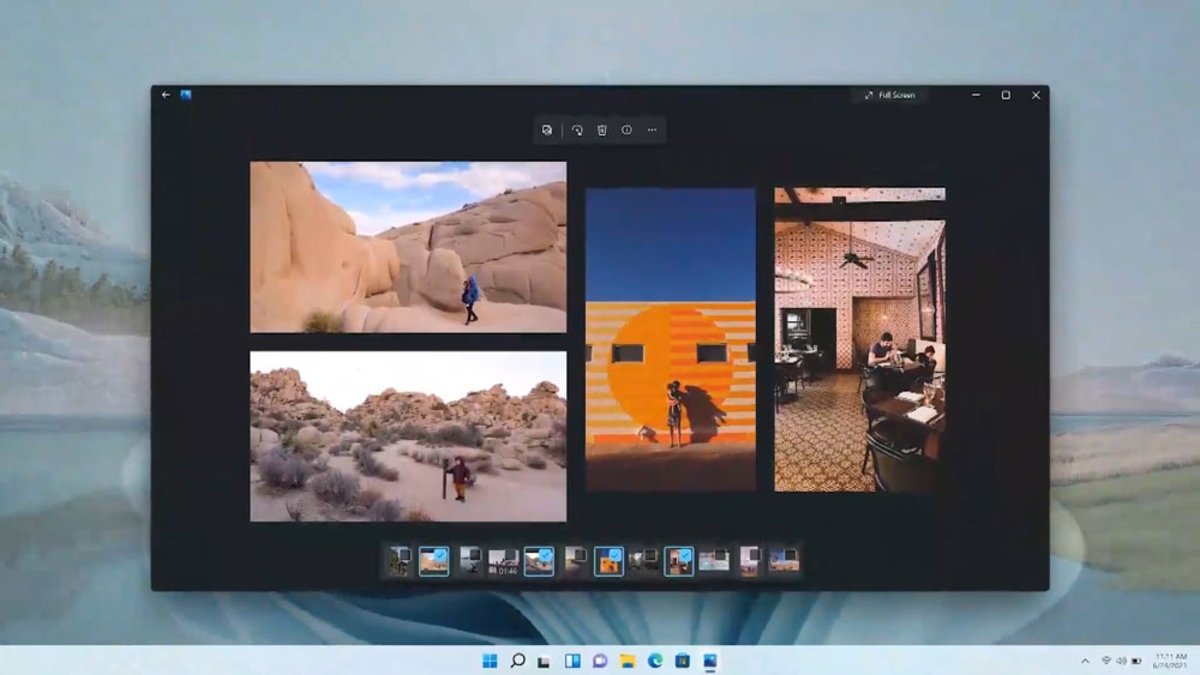
- Obre el programa de Fotos de Microsoft i a la cantonada superior dreta dóna-li al botó "Importar" per transferir les fotos.
- Selecciona totes les que necessitis i prem a "Continuar" per fer la còpia al PC.
Recorda que en aquest programa comptes amb diferents eines exclusives de Windows 11 per editar les fotos.
Com transferir fotos a un PC amb Windows 10
Donem per fet que el primer mètode que t'hem comentat per a Windows 11 també serveix per al seu predecessor, ja que només necessites una connexió per USB. No obstant això, si busques una opció més optimitzada i on no hi hagi cables pel mig, també hi ha alternatives.
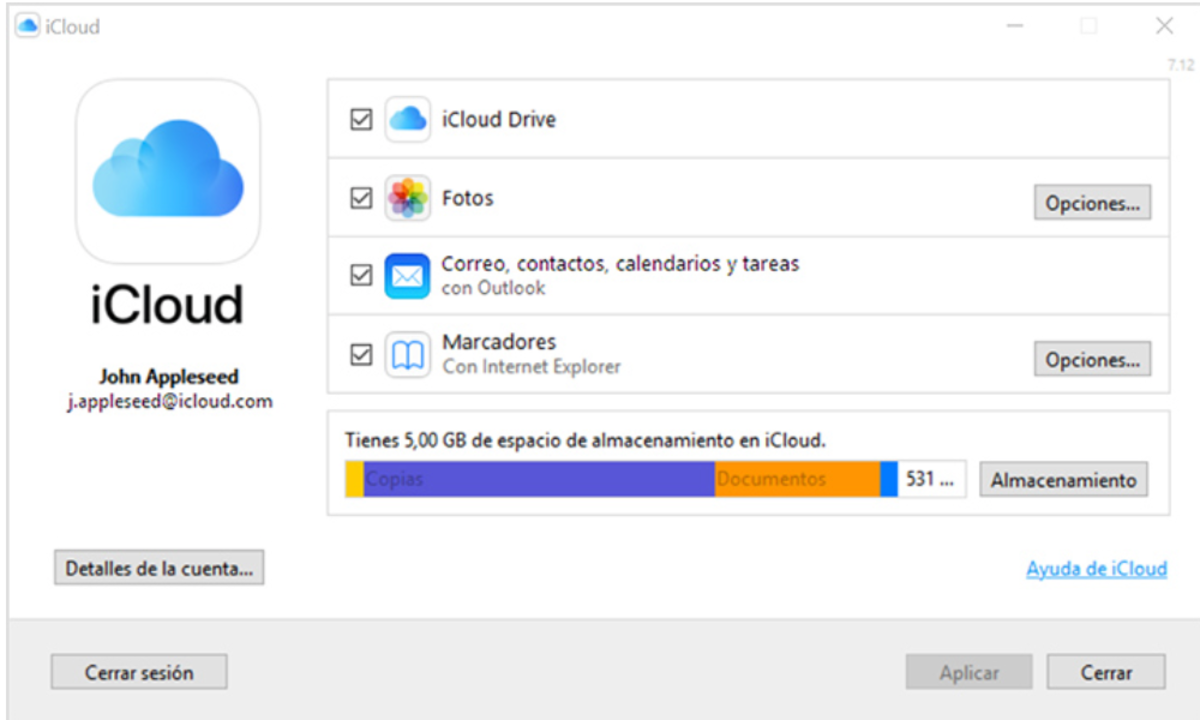
Per a això, has de triar l'opció del núvol. Encara que hi ha diversos serveis com el de Google Fotos o Dropbox per a guardar aquest tipus de contingut, Windows compta amb una manera per a usar el servei d'iCloud.
Aquest mètode es pot usar en qualsevol versió de Windows, perquè l'únic pas és accedir al web d'iCloud per veure totes les teves fotos des d'aquí. Introdueix les teves dades d'usuari i podràs descarregar totes les fotos que vulguis. Qualsevol canvi que facis al núvol des de l'iPhone, se sincronitzarà en la versió web.