

L'iPhone emmagatzema tots els teus contactes directament al dispositiu, encara que si vols sincronitzar-los amb el teu compte d'iCloud per tenir-los també al núvol. Tanmateix, és possible que vulguis tenir una còpia de seguretat a part per tenir la seguretat que no els perdràs.
Hi ha diverses formes de tenir una còpia de seguretat dels teus contactes de l'iPhone. Una de les opcions més segures és tenir una agenda física i escriure els contactes a mà, d'aquesta manera saps que no hi haurà cap problema tecnològic que faci que els perdin.

Però la majoria d'usuaris prefereixen tenir la còpia dels seus contactes en format digital. Pots crear un document de text, guardar-los al teu compte de Gmail… però normalment se sol fer en un document d'Excel i avui t'expliquem com aconseguir-ho.
Fes una còpia de seguretat dels contactes del teu iPhone
No t'espantis perquè per crear un full d'Excel amb tots els teus contactes no hauràs d'escriure'ls un a un. Existeixen dues maneres d'exportar-los des d'iCloud a un Excel en tan sols uns minuts, encara que cal seguir una sèrie de passos prèviament perquè s'exporten en format .vcf de manera predeterminada.
A simple vista pot semblar una mica embolicat, però res més lluny de la realitat. Continua llegint i veuràs com no trigaràs més que uns minuts a tenir tots els teus contactes llestos i ordenats en un full d'Excel.
Exportar els contactes de l'iPhone a un Excel de forma manual
Des d'un ordinador inicia sessió a iCloud.com i posteriorment prem a Contactes. Aquí hauràs de fer clic a la icona de configuració, prémer a "Seleccionar tot" i, finalment, a "Exportar vCard".
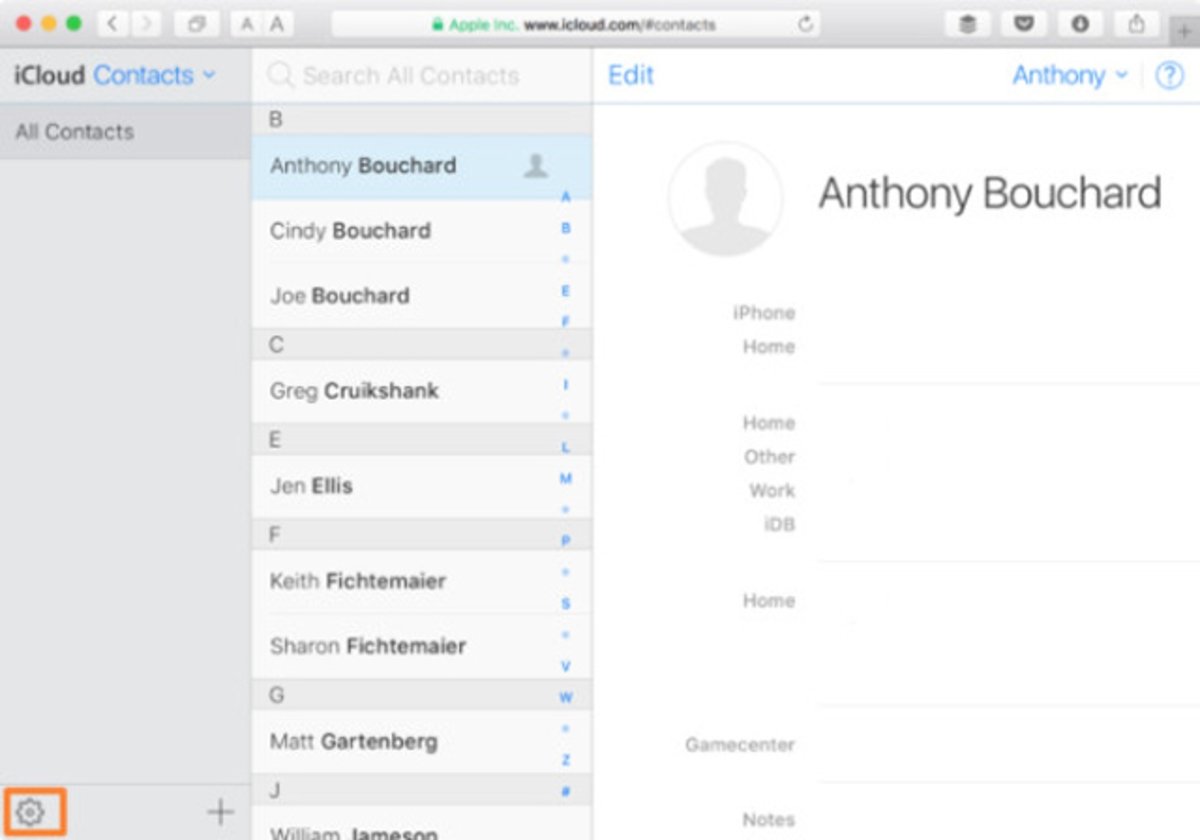
En aquest punt tindràs descarregat un arxiu .vcf amb tots els teus contactes i només queda convertir-lo a Excel per poder obrir-lo com un full de càlcul. Per a això has d'entrar a aquesta web, prémer a "Choose File" i seleccionar l'arxiu que acabes de descarregar amb els teus contactes.
La configuració que has de posar al web perquè l'arxiu es converteixi correctament és la següent:
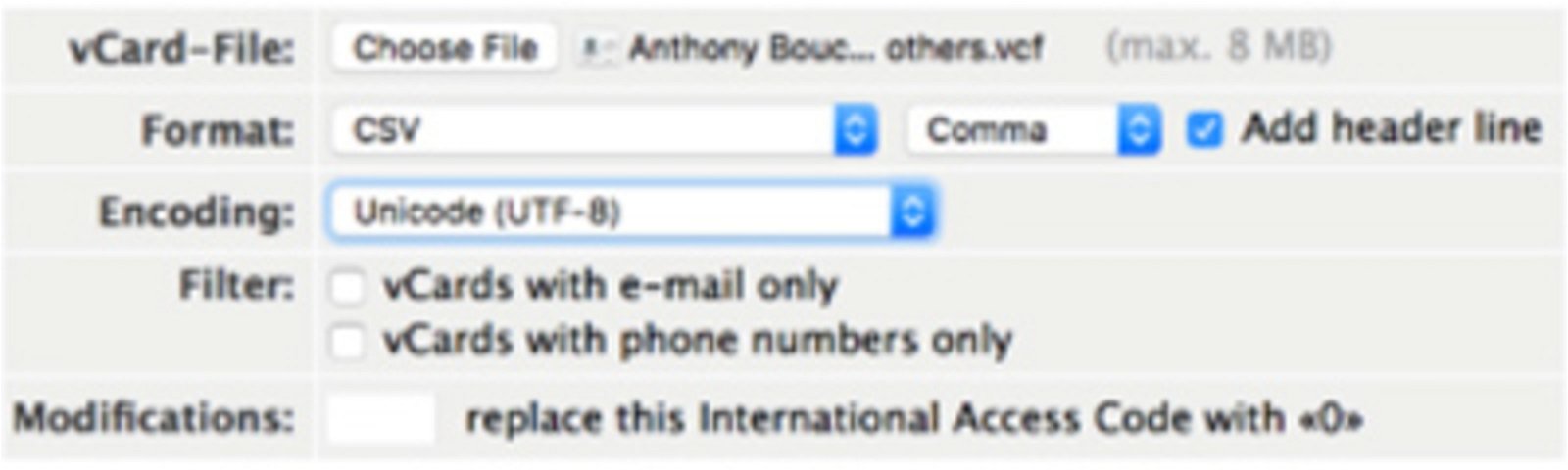
El següent pas a seguir és convertir l’arxiu CSV a XLS. Per a això cal obrir l’arxiu CSV a Excel i prémer en Dades – Text en columnes – Delimtat per – Coma. Llest! Ara ja sí que tindràs el teu full d’Excel amb tots els teus contactes.
Exportar els contactes de l'iPhone utilitzant una aplicació
Si no et vols "complicar" tant la vida exportant els contactes de forma manual no et preocupis, ja que existeix una altra alternativa per fer-ho automàticament a través d'una aplicació. Per a això necessites descarregar la app SA Contactos Lite al teu iPhone, la qual es pot aconseguir de forma totalment gratuïta a la App Store.
Quan obris per primera vegada aquesta aplicació hauràs de donar autorització perquè accedeixi als teus contactes, ja que sinó poc podràs fer. A continuació, premeu a Start i tindreu l'opció d'enviar el full d'Excel la còpia de tots els vostres contactes al vostre correu electrònic o si ho preferiu enviar-lo a un sistema d'emmagatzematge al núvol com Dropbox.
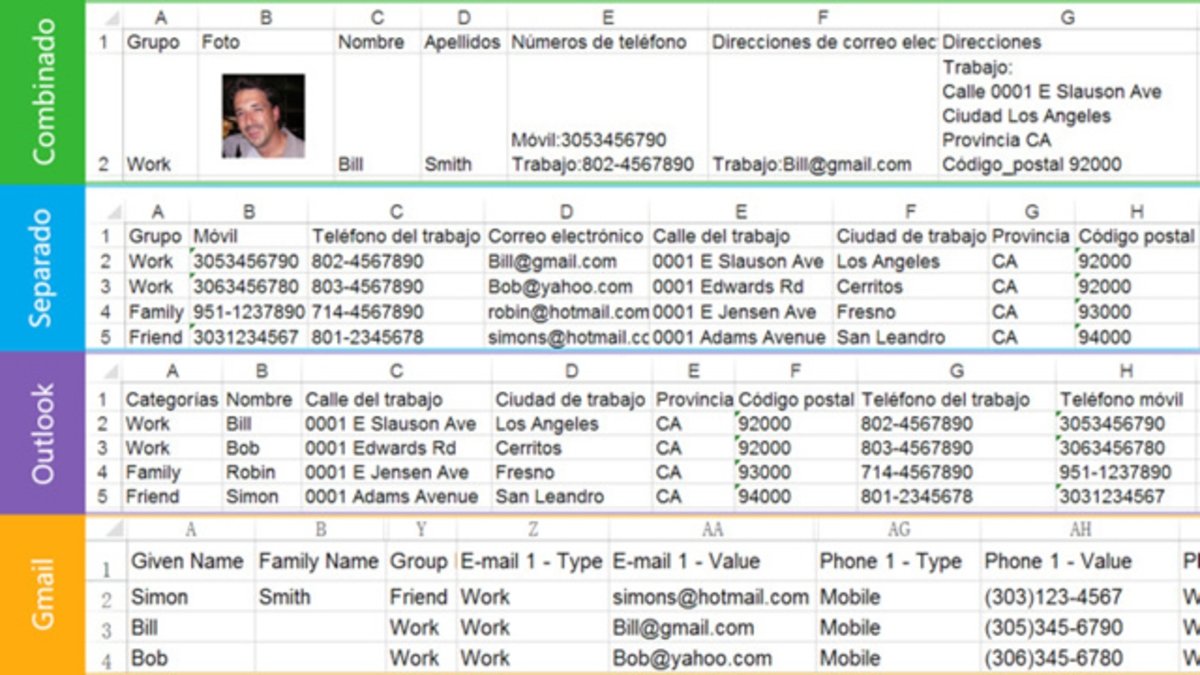
Com veus, aquest segon mètode és molt més fàcil i ràpid i no et portarà gens de temps. A més, no necessites tenir un ordinador a mà per fer la còpia de seguretat dels contactes en un Excel. Què més es pot demanar?
Sabies que podies fer una còpia de seguretat dels teus contactes de l'iPhone en un Excel d'una forma tan senzilla? Com ho sol fer tu habitualment? Explica-ns-ho als comentaris!
Via | iOSMac