

El minimalisme és un dels aspectes bases del disseny d'Apple. No obstant això, com a usuaris no sempre som fidels a aquesta consigna i per moltes raons la pantalla d'inici del nostre dispositiu es torna recarregada amb icones que no són necessàries. La bona notícia és que existeix una solució per a ocultar totes les icones del escriptori la nostra Mac en un sol clic.
Per lo general la falta de temps o la promesa d'organitzar tot abans de decidir què ocultar i què no són les raons principals per no donar-li una carícia a la pantalla d'escriptori. No obstant això, la solució que compartim avui resulta ideal per treure icones de l'escriptori sense eliminar-les definitivament. Més aviat resulta una drecera per ocultar totes les icones en situacions puntuals com compartir la pantalla en una trucada de feina o fer una captura de pantalla.
Formes d'ocultar totes les icones de l'escriptori a Mac
Ocultar totes les icones d'escriptori a Mac des de la Terminal
Una de les principals opcions a l'hora de resoldre com ocultar carpetes en Mac o qualsevol altre tipus de fitxers comença en l'aplicació de línia de comandes incorporada en Mac "Terminal" i requereix els següents passos:
1. Busque i triï l'aplicació "Terminal" a la cerca de Spotlight.
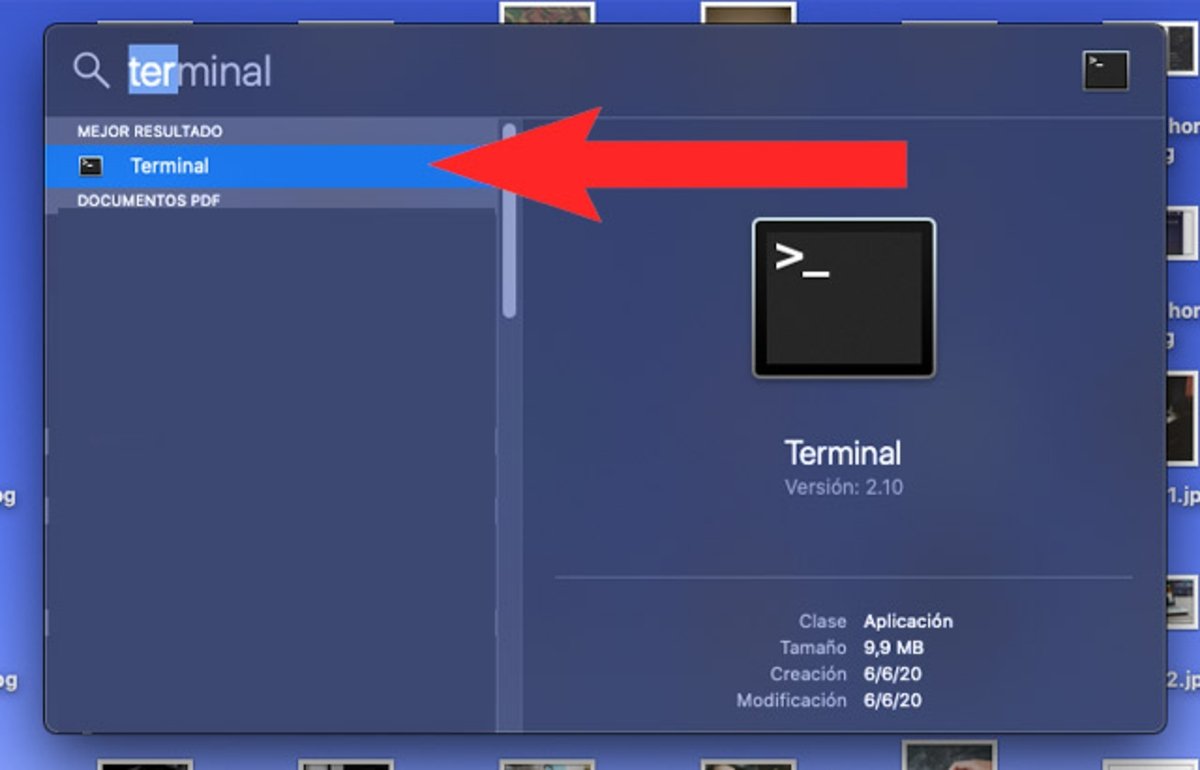
Amagueu icones a Mac des de la Terminal
2. Després d'obrir l'aplicació Terminal, escriviu o enganxeu l'ordre defaults write com.apple.finder CreateDesktop false i després premeu la tecla Retorn o Intro.
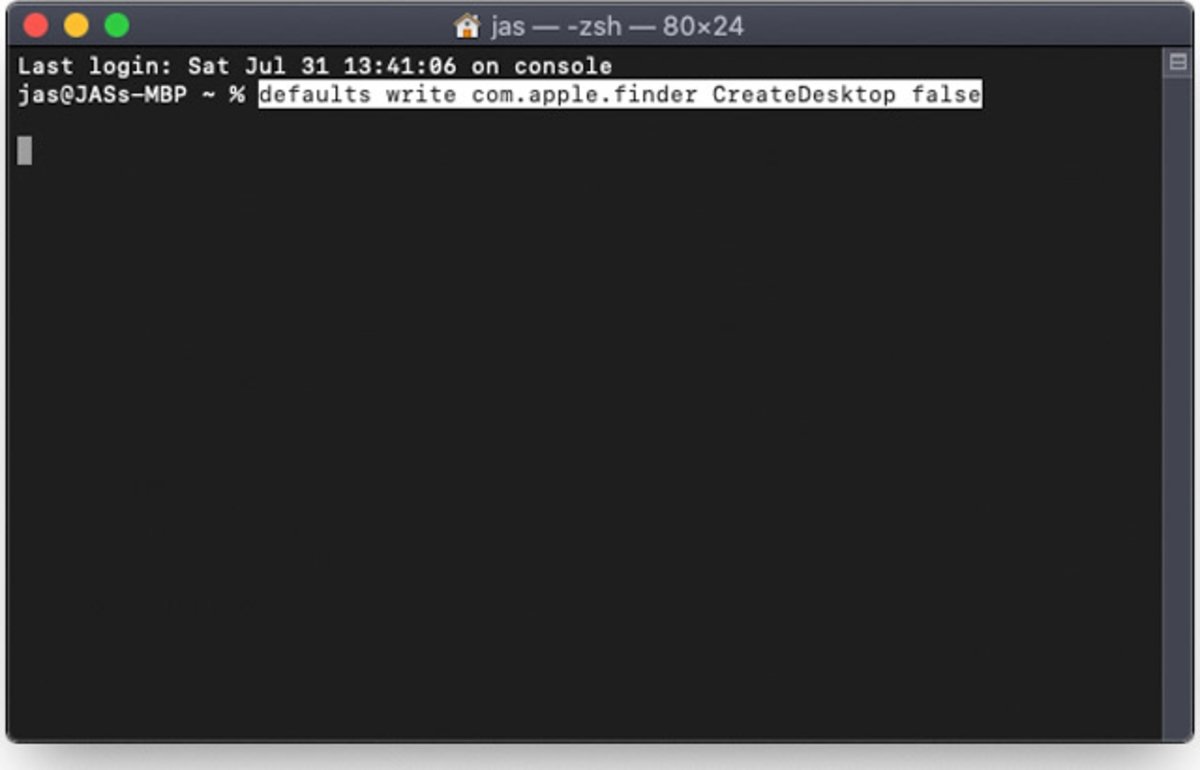
Ocultar icones a en Mac
3. Reinicieu l'aplicació Finder. Escriviu l'ordre killall Finder i premeu la tecla Retorn o Intro.
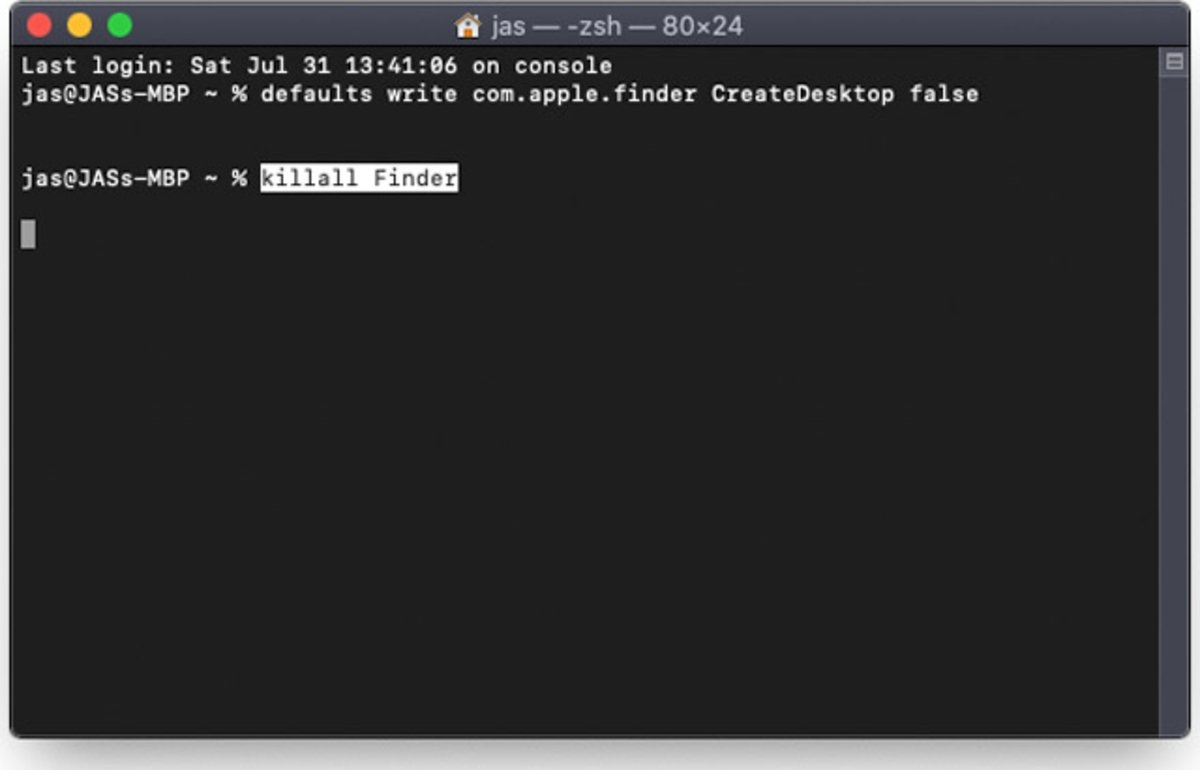
A través de la terminal és possible ocultar icones des del Mac
4. Introduïu l'ordre per reiniciar el Finder i premeu la tecla Retorn.
Oculta icones a Mac sense eliminar-los
5. Totes les finestres del Finder es reiniciaran i així, l'escriptori del seu Mac estarà en blanc. Totes les icones ara estan ocultes.

Ocultar Icones al Mac
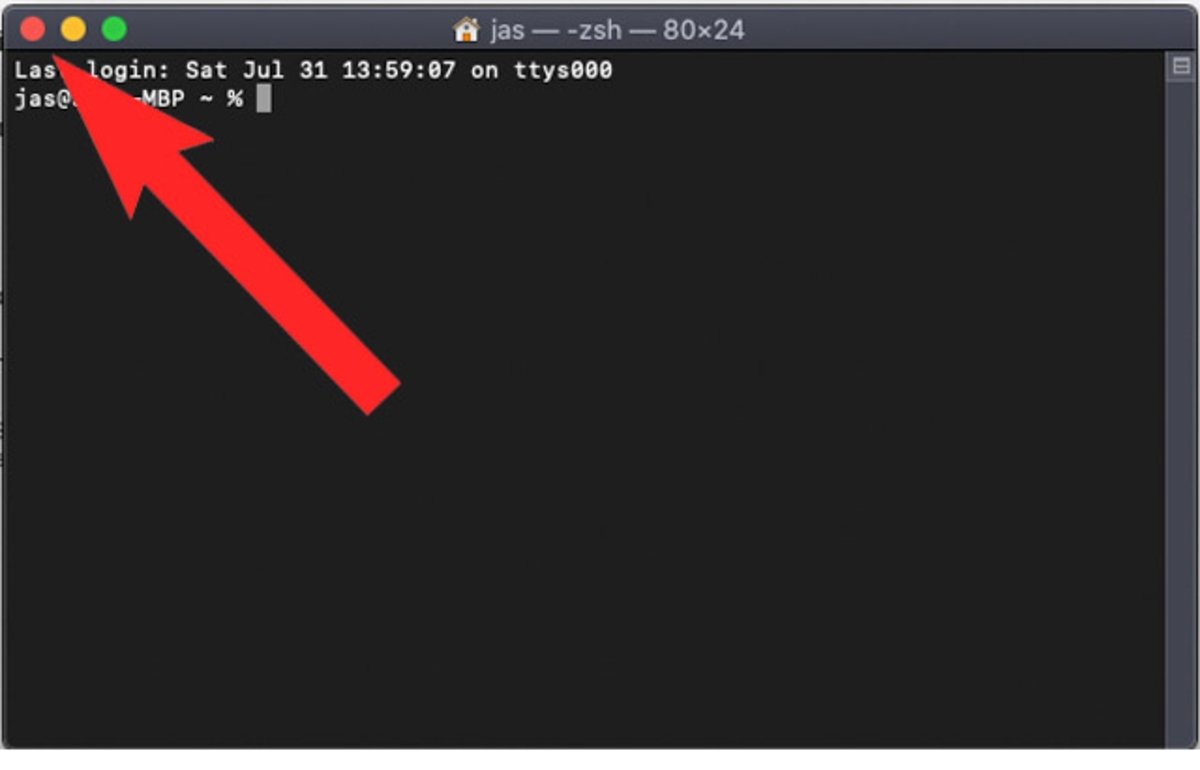
6. Feu clic al botó vermell Tanca a la cantonada superior esquerra de l'aplicació Terminal per sortir de forma segura de l'aplicació.
7. Feu clic al botó vermell Tanca a la cantonada superior esquerra de la finestra per tancar de forma segura l'aplicació Terminal.
Com vàrem aclarir anteriorment es tracta d'una solució temporal que no elimina els fitxers disposats a l'escriptori de la nostra Mac. Per això, és possible revertir aquest canvi usant una altra comanda de la Terminal. D'aquesta manera, per recuperar les icones de l'escriptori, torneu a l'aplicació Terminal, només s'ha d'escriure la comanda com.apple.finder CreateDesktop true i després premeu Retorn o Intro.
7. Escriviu l'ordre killall Finder i premeu la tecla Retorn (Enter) per reiniciar el Finder.
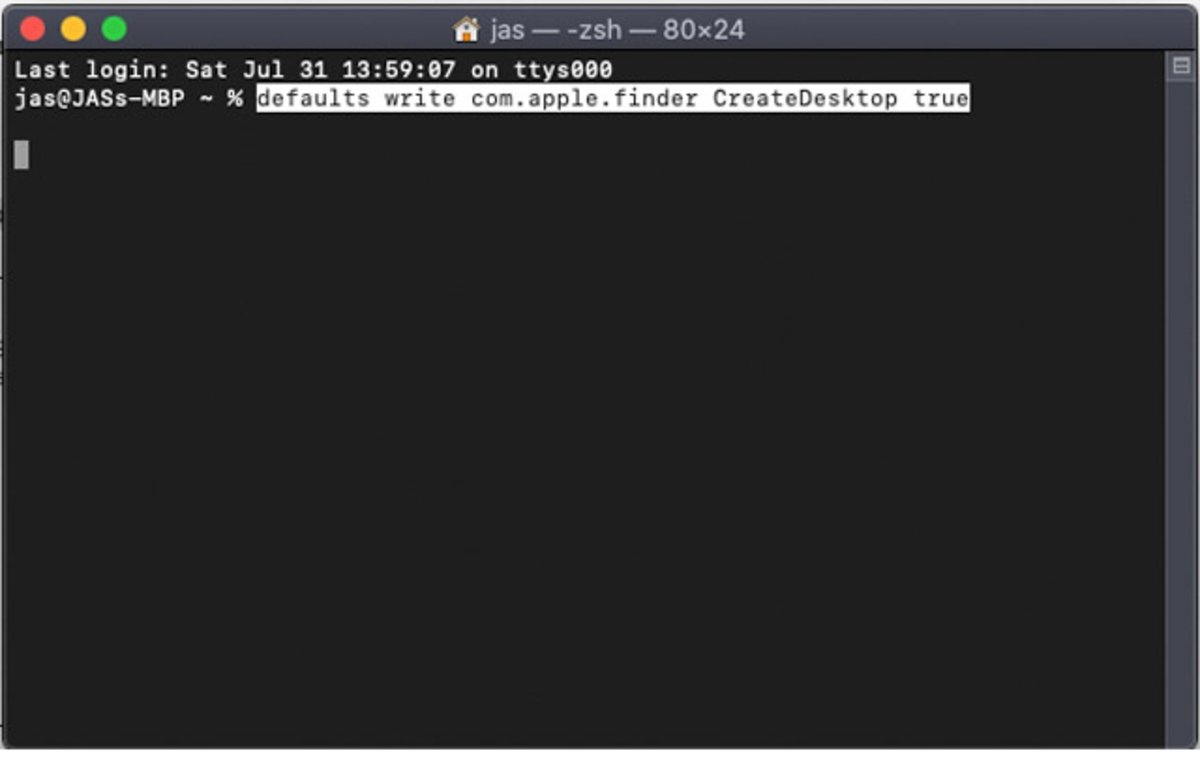
Ocultar Iconos-6
8. Introduïu l'ordre per reiniciar les finestres del Finder i premeu la tecla Retorn.
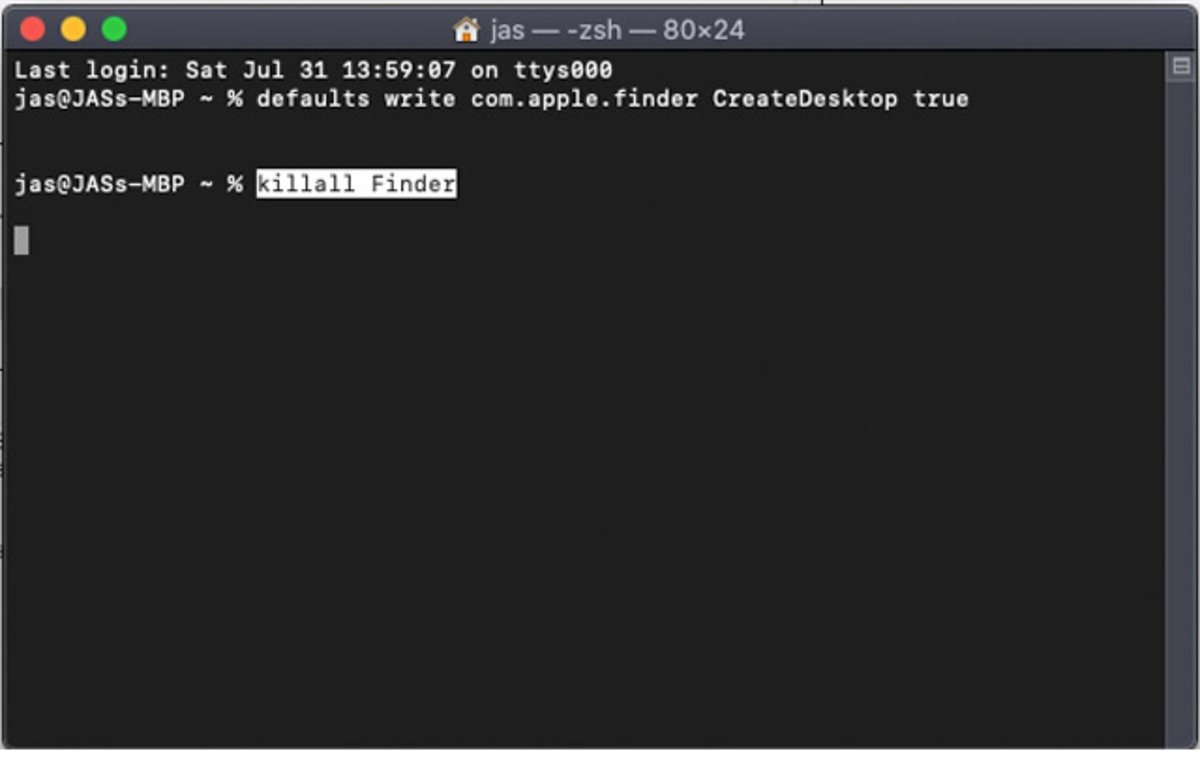
Ocultar Iconos-7
Els icones de l’escriptori tornen a estar disponibles!

Elimina les icones de la pantalla d'inici amb un clic
Després de culminar qualsevol dels processos anteriors, només hem d'usar el botó vermell Tancar a la cantonada superior esquerra de la finestra de Terminal per sortir de forma segura de l'aplicació. I tornar a tenir l'escriptori com desitgem.
Ocultar totes les icones d'escriptori a Mac amb l'app HiddenMe.
Si bé per a alguns usar la terminal no és la forma més pràctica per ocultar icones a Mac. Existeix una altra solució. L'aplicació gratuïta HiddenMe, també compleix en mateix objectiu. És una petita utilitat d'un sol propòsit que es troba a la barra de menú i li permet ocultar les icones de l'escriptori amb només un clic.
Si bé és genial que macOS ofereixi una forma ràpida d'amagar totes les icones de l'escriptori, hi haurà ocasions en què encara voldrà utilitzar-les. Les icones i els accessos directes de l'escriptori poden ajudar-lo a ser més productiu, però com tot en la justa mesura. Malgrat aquestes solucions per a moments urgents, el recomanable és prendre's el temps d'organitzar les icones a l'escriptori, no només per estètica, sinó per productivitat.