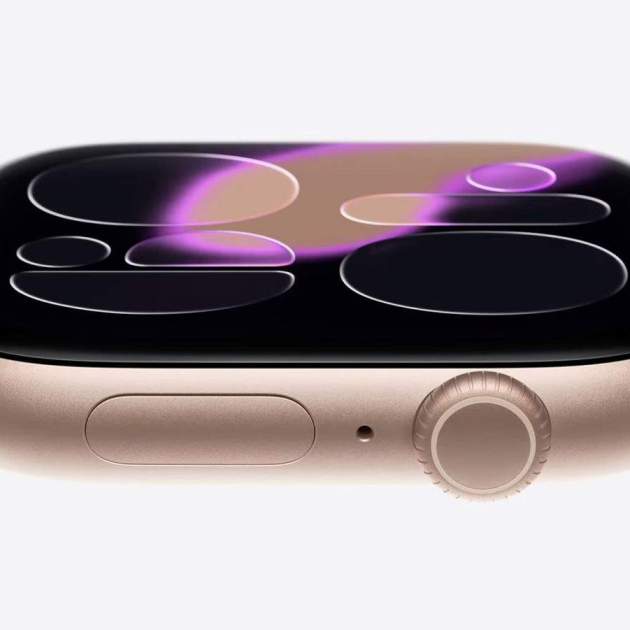
El Centre de control de l'Apple Watch és la manera més ràpida d'accedir a funcions essencials com ara Wi-Fi, Mode avió, bateria, Silenci, Mode teatre, llanterna i més. De fet, cal esmentar que és la part més important del teu Wearable d'Apple (ok, també en la majoria de les marques del mercat), per la qual cosa si saps com obrir-lo de manera ràpida, aleshores ens trobem que saps usar al cent per cent el teu dispositiu.
Apple ha canviat el gest per obrir-lo a partir de watchOS 10, cosa que ha generat dubtes entre molts usuaris. Aquí t'expliquem com obrir el Centre de control segons la teva versió de watchOS, a més d'alguns trucs útils per evitar problemes.
- També et pot interessar llegir: L'Apple Watch té un nou mode per allargar la bateria, però només el pots activar si l'has configurat per a un nen
Mètodes per obrir el Centre de control a l'Apple Watch
Com et vam mencionar fa uns instants, el gest ha canviat de manera total després de la versió 10 del sistema operatiu. Hi ha diverses maneres d'obrir-lo, i aquí te les explicarem de forma ràpida.
1. Amb el botó lateral (watchOS 10 i posteriors)
A watchOS 10, el gest va canviar i ara l'accés es fa amb el botó lateral. Aquest mètode funciona des de qualsevol pantalla: aplicacions, entrenaments o la caràtula.
Per fer-ho, segueix aquests passos:
- Activa el teu Apple Watch aixecant el canell o tocant la pantalla.
- Prem una vegada el botó lateral (sota la Corona Digital).
- S'obrirà el Centre de control amb tots els accessos ràpids.
Ara bé, per tancar-lo has de fer el següent: prem de nou el botó lateral, la Corona Digital o abaixa el canell.
- També et pot interessar llegir: Aquests models d'Apple Watch són compatibles amb les noves funcions de son
2. Lliscar cap amunt (watchOS 9 i anteriors)
En versions més antigues, l'accés continua sent el clàssic lliscar cap amunt des de la caràtula del rellotge, com ho has estat fent.
Per fer-ho, segueix aquests passos:
- Si ets en una app o entrenament, torna a la caràtula amb la Corona Digital.
- Col·loca el dit a la vora inferior de la pantalla i llisca cap amunt.
- El Centre de control es desplegarà amb els accessos.
Per tancar-lo: llisca cap avall, prem la Corona Digital o baixa el canell.
3. Truc alternatiu: mantenir i lliscar
¿Problemes amb els mètodes anteriors? Si el gest falla (pantalla humida o dit mal col·locat), prova així:
- Mantén el dit un segon a la vora inferior.
- Després llisca cap amunt suaument.
Per menys de 200 euros pots tenir un Apple Watch nou
4. Accessibilitat i VoiceOver
L'accés respecta el mètode de la teva versió de watchOS:
- watchOS 10+: botó lateral.
- watchOS 9 o menys: gest de lliscar.
Amb VoiceOver, cada opció del Centre de control es llegeix en veu alta mentre navegues.
5. Durant entrenaments o apps
Si actualment estàs corrent, nedant o simplement en un passeig per la ciutat, pots fer això:
- watchOS 10+: el botó lateral funciona en qualsevol moment, fins i tot enmig d'un entrenament.
- watchOS 9 o menys: primer has de tornar a la caràtula i després lliscar cap amunt.
Altres consells a tenir en compte
També pots aprofitar això:
- Personalitza l'ordre dels accessos al Centre de control tocant Editar al final.
- Posa a dalt els accessos que més facis servir, com Baix consum, Bloqueig d'aigua o Focus.
- Si el Centre de control no respon, reinicia el teu Apple Watch.
A més, et deixem algunes Preguntes freqüents que ens ha deixat Apple:
Per què ja no puc lliscar cap amunt?
- Perquè en watchOS 10, aquest gest obre els ginys de Smart Stack. El Centre de control ara s'obre amb el botó lateral.
On és el botó lateral?
- És el botó ovalat pla situat sota la Corona Digital.
Puc personalitzar el Centre de control?
- Sí. Desplaça't fins al final, toca Edita i reorganitza els accessos.
Què faig si no s'obre?
- Verifica la teva versió de watchOS i utilitza el mètode correcte. Si continua sense funcionar, reinicia el dispositiu.
Accedir al Centre de control de l'Apple Watch és senzill si coneixes el mètode correcte segons la teva versió de watchOS. Apple va canviar el gest a watchOS 10, però l'accés continua sent ràpid i intuïtiu. Personalitzar-lo assegura que les teves funcions més usades estiguin sempre disponibles en un toc i no perdis temps a fer scroll per poder ubicar apps que requereixis en aquell moment. Ara toca el torn de provar-ho tu mateix.