
L'iPhone s'ha convertit en l'eina definitiva per a la majoria dels usuaris que tenen un d'aquests gadgets. Gràcies a les seves constants actualitzacions i millores, podem fer gairebé totes les tasques que necessitem en el nostre dia a dia des de l'iPhone, des de veure en la foscor gràcies al sensor LiDAR de l'iPhone fins a el famós ecosistema d'Apple que Google vol copiar. No obstant això, el que molts no saben és que pots transferir dades cap a i des del teu iPhone amb dispositius d'emmagatzematge extern. És per això que el dia d'avui et portem un tutorial de com moure i copiar fitxers de l'iPhone a una targeta microSD.
Què necessitem per moure fitxers de l'iPhone a una targeta microSD
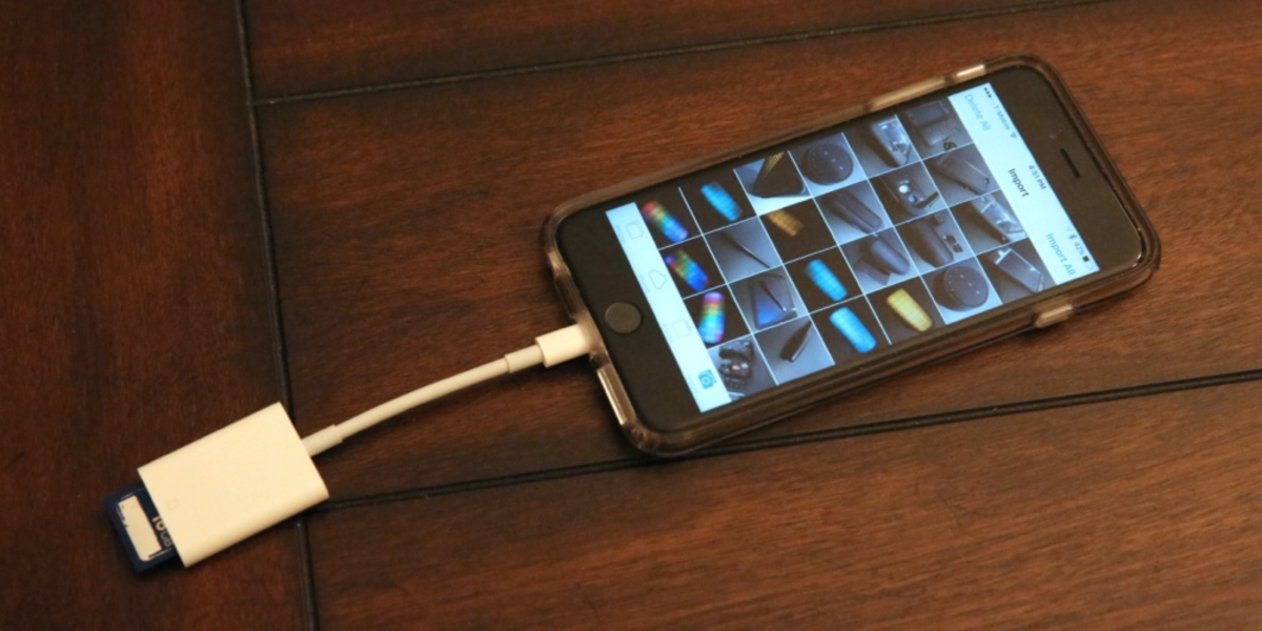
Transfereix arxius entre l’iPhone i la targeta SD utilitzant l’adaptador
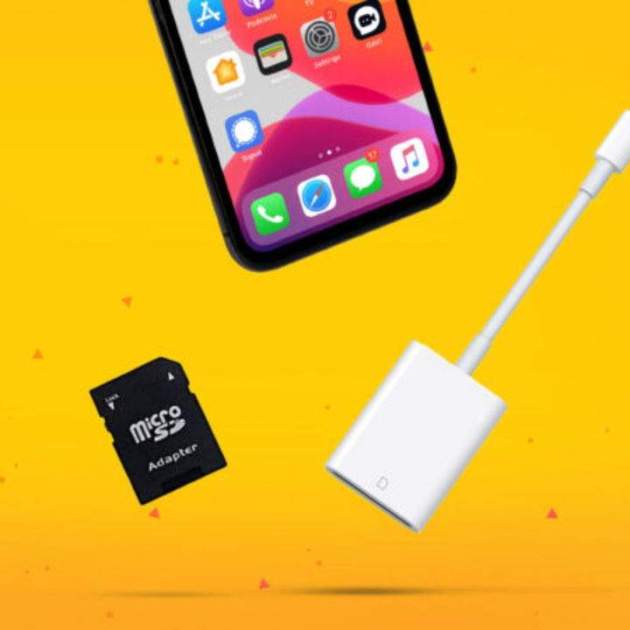
Abans que res, atès que els iPhone no compten amb entrada per a microSD, el primer que necessitarem serà una manera per connectar el dispositiu d'emmagatzematge al nostre mòbil.
- Connectador Lightning a lector de targetes SD per a càmera.
- Adaptador microSD a SD.
El primer adaptador el podem trobar a la web oficial d'Apple per uns 35 euros. Ens servirà per connectar targetes SD al nostre iPhone o iPad, però atès que en aquest cas estarem connectant una microSD, també disposarem d'un adaptador de microSD a SD, perquè pugui cabre dins del connector venut per Apple. Un cop tinguis tot a la mà, pots passar a la resta d'instruccions.
No oblidis que també pots usar connectors de tercers, per la qual cosa si tens algun adaptador de Lightning a targetes SD que compti també amb entrada microSD, no necessitaràs del segon adaptador que comentem ací.
Com moure fitxers de l'iPhone a una targeta SD
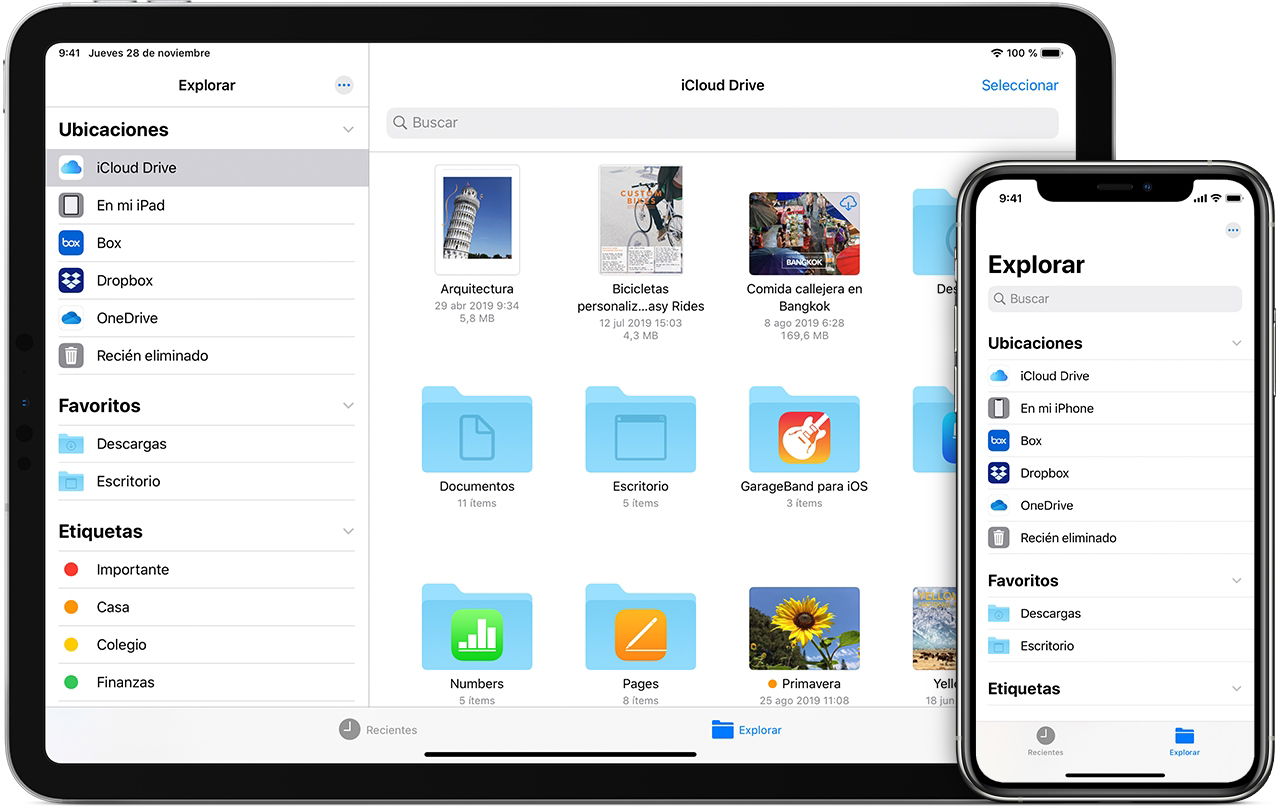
Com transferir les teves dades de l'iPhone a la teva targeta microSD amb l'app Arxius
Una vegada tinguis tot amb tu sobre la taula, ja pots passar a agafar el teu iPhone i connectar-ho tot. Primer, connecta la targeta microSD a l'adaptador SD, i després l'adaptador SD al connector Lightning-SD. Una vegada tinguis això, pots connectar-lo a l'iPhone.
Un dels millors beneficis de les actuals versions d'iOS és que ens permetran transferir dades entre dispositius externs i el nostre iPhone o iPad. Per descomptat, necessitarem usar un gestor de fitxers, però des d'iOS 11 tenim l'app Arxius que ens permetrà fer tot el que hem de fer sense cap tipus de problemes. Per descomptat, això només és compatible amb dispositius iPhone i iPad que suportin iOS 11 en endavant.
Si ja ho has fet, pots procedir a seguir aquests passos que et deixarem ací:
- Connecta l'adaptador al teu iPhone.
- Entra a l'app Arxius des del teu dispositiu.
- A la pestanya Explora, toca la carpeta on es trobin emmagatzemats els teus documents. Per defecte s'inclouen 'iCloud Drive', 'iPhone' i 'Descàrregues'.
Una vegada estiguis dins de les carpetes i sàpigues quins arxius vols traspassar a la teva targeta microSD, només has de seleccionar-los i transferir-los. Per a això, fes el següent.
- Prem el fitxer durant un segon, o prem els tres punts superiors i toca a 'Seleccionar' en cas que vulguis passar més d'un fitxer.
- Un cop tinguis tot seleccionat, toca on diu 'Moure', o en cas que hagis seleccionat més d'un fitxer, la icona de la carpeta que apareix a la barra inferior.
- A la finestra que acaba d'obrir-se pots seleccionar el directori al qual vols traspassar els teus documents. En aquest cas, selecciona la unitat d'emmagatzematge extern que apareix.
- Per últim, toca el botó 'Copiar' de la part superior dreta de la pantalla.
Llest. Els arxius ja s'han d'haver transferit a la teva targeta microSD de forma exitosa. Així de fàcil és també utilitzar un pendrive al teu iPad per transferir arxius, només necessites un parell d'adaptadors i alguns segons lliures per fer-ho tot.
Com passar fotos del meu iPhone a la targeta microSD
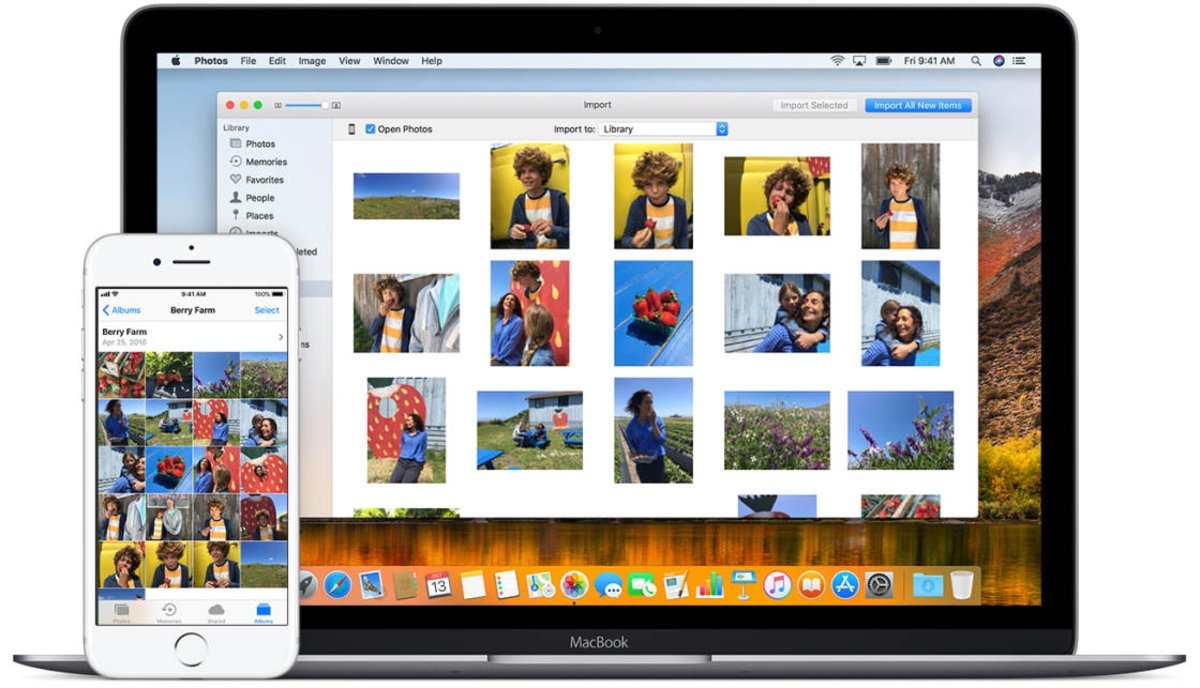
Com exportar imatges del teu iPhone a la targeta microSD
Si has intentat passar fotos del teu iPhone a la targeta microSD directament, t'hauràs emportat la sorpresa que aparentment no es pot fer. És clar, podem importar fotos de la nostra targeta SD a l'iPhone, però el cas contrari sembla ser impossible al mòbil d'Apple. No obstant això, no és gens cert.
Pots exportar fotos del teu iPhone a la targeta SD, només que no serà tan fàcil com ha dissenyat Apple la funció d'importar. Si vols tenir una còpia de seguretat de les fotos del teu iPhone en una targeta microSD, només segueix aquests passos:
Pas 1: Aconsegueix els teus fitxers
- Al teu iPhone, entra a l'app Arxius.
- A la pestanya 'Explora', toca a 'iPhone'.
- Aquí anem a crear una carpeta anomenada 'Fotos iPhone' o amb el nom de la teva preferència. Per a això toca als tres punts que apareixen a la cantonada superior dreta i després a 'Nova carpeta'.
Una vegada tinguis aquesta primera part a punt, ara toca importar les nostres fotos a aquesta carpeta que acabem de crear dins del nostre iPhone. Per a això, fes el següent:
Pas 2: Desa les teves fotos a l’app Arxius
- Entra a l'app Fotos del teu iPhone.
- Selecciona totes les imatges que vulguis exportar a la teva targeta SD o microSD.
- Toca el botó de compartir a la cantonada inferior esquerra.
- Busca l'opció 'Guardar a Arxius' i toca-la.
- A la nova finestra, busca la carpeta que acabes de crear dins d''iPhone'.
- Fet, ara les teves fotos estaran dins de la carpeta llestes per ser transferides a la targeta microSD.
Ara, va arribar el moment de transferir les fotos a la nostra targeta microSD. Fer-ho és senzill, només fes això:
Pas 3: Exporta les fotos del teu iPhone a la targeta microSD
- Entra a l'app Arxius.
- A l'apartat 'Explorar' toca 'iPhone'.
- Prem un segon sobre la carpeta amb les teves fotos fins que s'obri el menú contextual.
- Toca a 'Mou'.
- A la finestra, selecciona la targeta SD i prem 'Copia' a la cantonada superior dreta.
Depenent de la quantitat de fitxers que estiguis transferint a la teva targeta microSD, el procés podria trigar més o menys. Com saps si els fitxers encara s'estan transferint? A la cantonada superior dreta de la pantalla podràs veure un cercle blau omplint-se a mesura que es van transferint els fitxers. Si la icona ja no hi és, ja s'hauran transferit les fotos. En cas que encara continuï omplint-se, hauràs d'esperar fins que acabi per poder desconnectar la teva targeta microSD de l'iPhone.