

El bloqueig de rotació és una característica oportuna, depenent del tipus de contingut que veiem a la pantalla del nostre iPhone en un moment donat. I encara que generalment activar-lo o desactivar-lo és una opció que la majoria creu que mereix lliscar la pantalla per accedir al Centre de Control, hi ha una manera molt més ràpida de configurar-lo.
Una de les opcions per treure el bloqueig de rotació de l'iPhone sense entrar al Centre de control suposa l'ús d'una funció d'accessibilitat anomenada "Back Tap" o "Tocar enrere". Aquesta permet assignar una acció perquè s'activi quan toqueu dos o tres cops la part posterior del vostre iPhone. Per descomptat, una d'aquestes opcions inclou el bloqueig de rotació de l'iPhone i us diem com activar-lo a continuació.
Com activar "Tocar enrere" a l'iPhone
La funció Toc enrere o Back Tap ens permet expandir els controls de l'iPhone a través de la realització de tocs a la part posterior del dispositiu, com ara l'obertura d'apps, del Centre de control, pujar o baixar el volum, fer captures de pantalla, etc.
En aquest cas el primer és revisar les característiques tècniques del nostre iPhone. La funció "Tocar enrere" requereix un iPhone 8 o un model més nou amb iOS 14 o posterior.
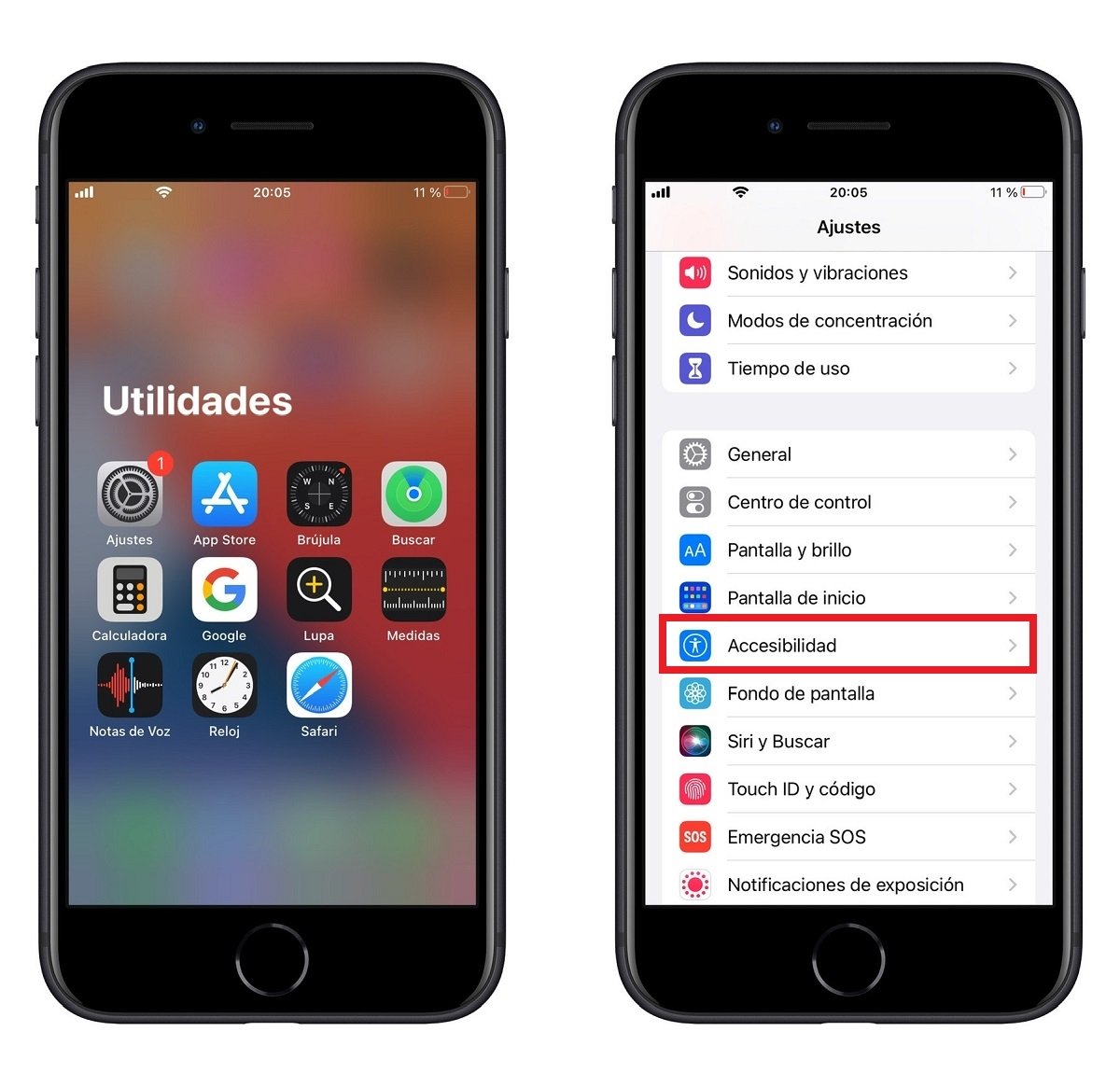
Una altra manera de desactivar la rotació de pantalla en iOS
- Inicia l'aplicació Configuració al teu iPhone.
- Toca Accessibilitat.
- Toca Tocar.
- Baixa i toca Tocar per darrere.
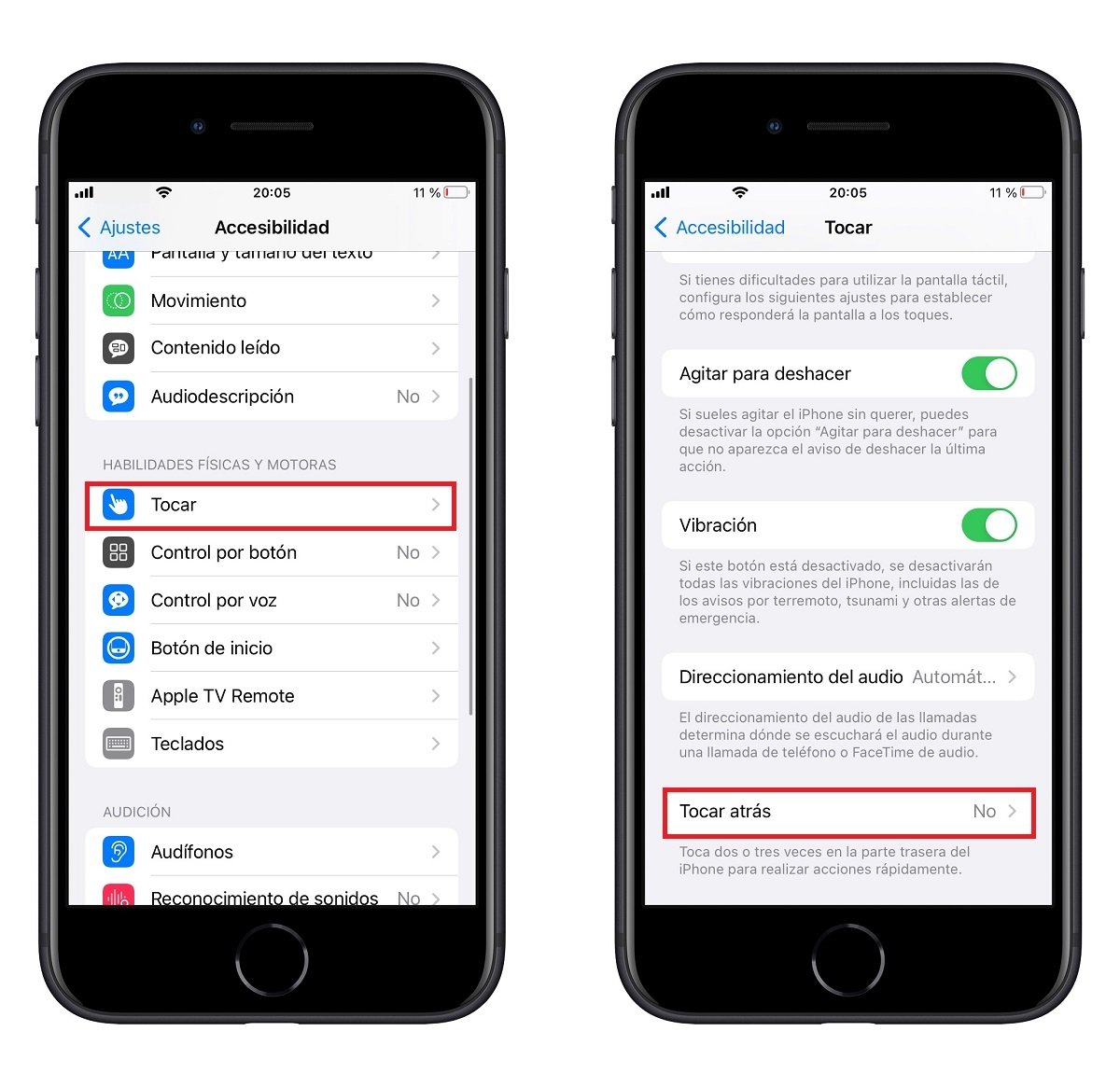
Desactiva la rotació de la pantalla amb només tocar l'iPhone
- Toque Doble toc o Triple toc per configurar una acció per activar.
- Seleccioneu Bloquejar rotació de la llista.
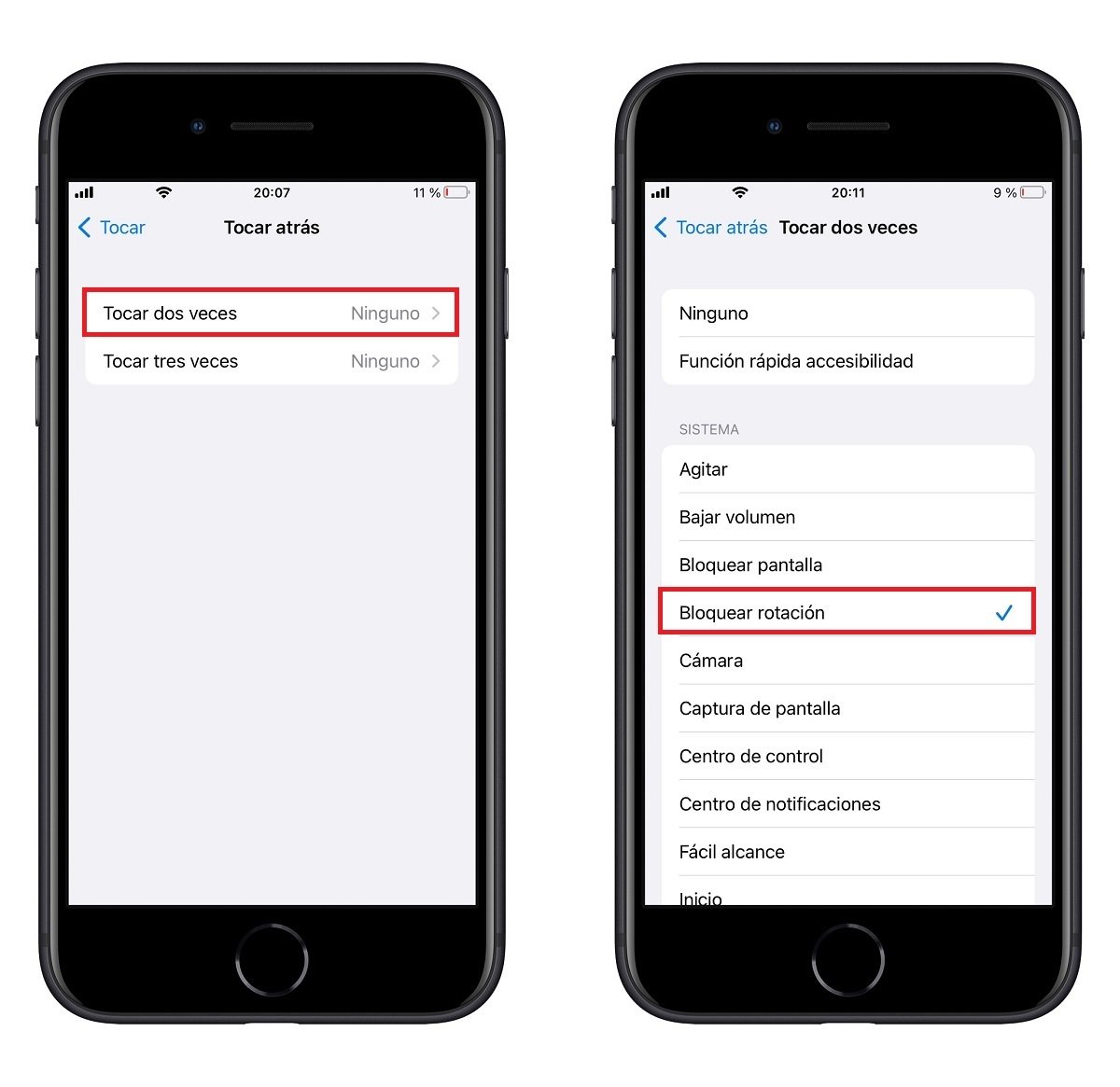
Configuració ofereix opcions d'Accessibilitat per gestionar diverses funcions en iOS
A partir d'aquesta configuració es deshabilitarà aquesta acció amb només prémer dues vegades el logo de la poma a la part posterior de l'iPhone. I un cop aquí, només ens quedarà seleccionar entre les opcions disponibles les que millor ens vinguin amb aquesta funció, que els agradi o no, és molt pràctica.