
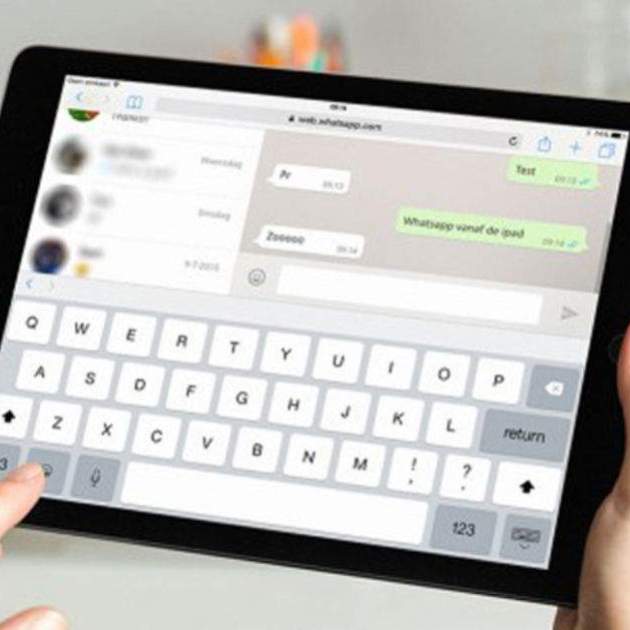
L'aplicació de WhatsApp és una de les més populars entre els usuaris de smartphones per enviar missatges instantanis, fotos, vídeos… No obstant això, tot i que en els últims temps s'ha actualitzat l'aplicació per incloure noves característiques encara no està disponible per a l'iPad.
Mentre que alguns dels seus competidors com Telegram té la seva pròpia versió per a ordinador i per a tauleta a més de per a telèfons intel·ligents, WhatsApp continua estant disponible només per a telèfons intel·ligents. Per la seva banda, WhatsApp només té una versió Web, la qual es pot utilitzar per gaudir del servei de missatgeria des de l'ordinador i també des de l'iPad.

A continuació t'expliquem els passos que has de seguir per poder utilitzar WhatsApp a l'iPad sense necessitat de fer el Jailbreak al dispositiu. Així que no ens entretindrem més i anem a això.
Aconsegueix tenir WhatsApp al teu iPad sense fer-li el Jailbreak
Si vols utilitzar WhatsApp Web al teu iPad tens dues maneres d'aconseguir-ho. Per una banda, pots aconseguir-ho a través de Safari, o si ho prefereixes a través d'una app no oficial que pots aconseguir a l'App Store.
Des de Safari
- Obriu Safari al vostre iPad i accediu a la pàgina web.whatsapp.com. Quan la pàgina es carregui, veureu que no us porta a la interfície de WhatsApp Web i, en canvi, us porta a la pàgina principal de WhatsApp.
- Premeu a la URL i llisqueu cap avall per accedir al "calaix" que es desplega just a sota en escriure una versió web. Aquí heu de prémer en una opció que diu "Carregar versió d'escriptori".
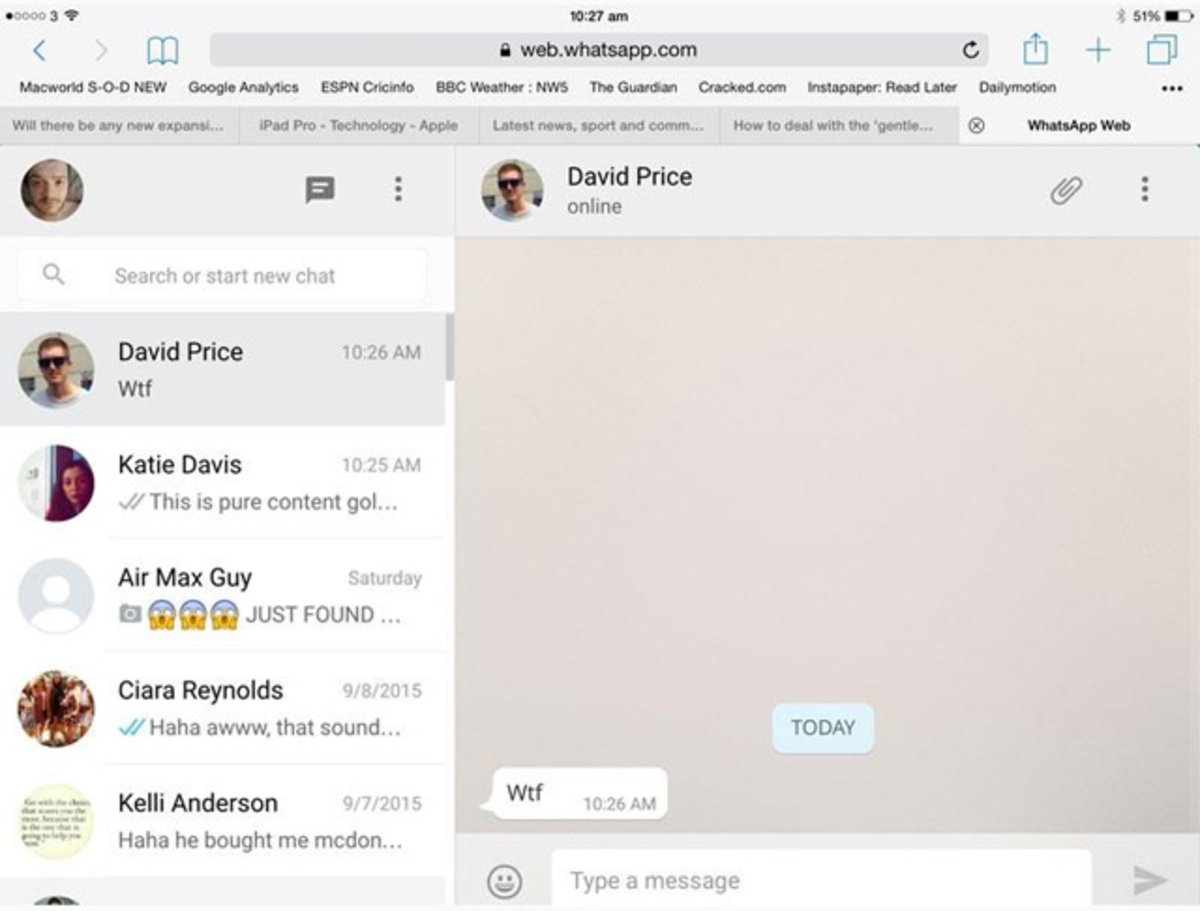
- La pàgina es tornarà a carregar i mostrarà la interfície de WhatsApp Web amb el codi QR que haureu de capturar amb el vostre iPhone. Per fer-ho, heu d'anar a la configuració de l'app, prémer a WhatsApp Web i escanejar el codi, de manera que ambdós dispositius s'aparellaran.
- Fet! La pàgina hauria de carregar i mostrar tots els vostres missatges recents, juntament amb qualsevol missatge amb contingut multimèdia o notes de veu que us enviïn.
Això sí, aquesta versió té alguna limitació. Per exemple, no permet enviar notes de veu, ja que el navegador no és oficialment compatible amb WhatsApp. Una altra limitació són les notificacions, per la qual cosa no rebràs avís de si t'arriba o no un missatge.
Utilitzant una app no oficial
Les limitacions de WhatsApp Web a Safari han fet que alguns desenvolupadors vegin un filó per crear aplicacions que permetin utilitzar aquest servei a l'iPad. D'aquesta manera, actualment es poden trobar a l'App Store diverses aplicacions que permeten carregar WhatsApp Web.
Instal·la WhatsApp al teu iPad sense Jailbreak
Si el que vols és tenir l'aplicació oficial de WhatsApp instal·lada al teu iPad no t'has de preocupar, ja que seguint aquests passos podràs aconseguir-ho. Per a això, necessites alguna cosa més que iTunes, per la qual cosa et recomanem descarregar al teu ordinador iFunBox.
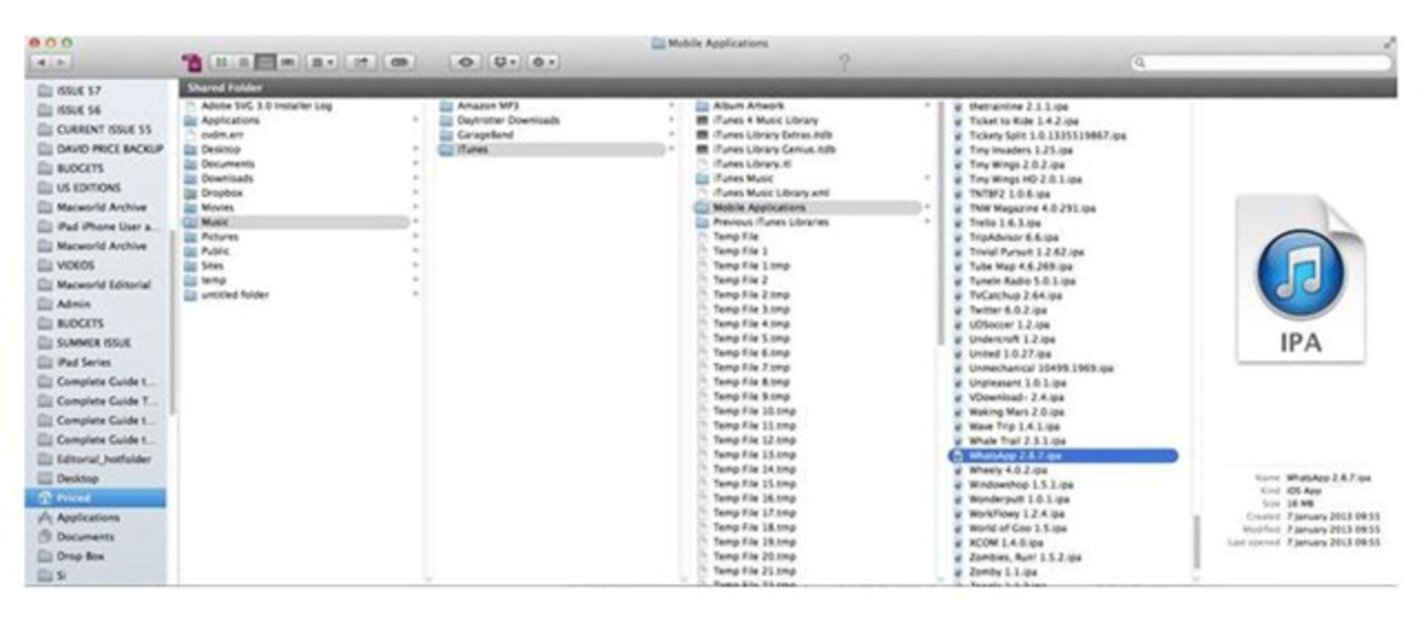
- Obre iTunes i descarrega WhatsApp per aconseguir el fitxer .ipa d'aquesta aplicació.
- Vés a la carpeta Multimèdia (Media) d'iTunes.
- Localitza el fitxer anomenat WhatsApp i copia'l a l'escriptori.
- Connecta el teu iPad i obre iFunBox.
- Prem a "iFunBox Classic" i selecciona "Instal·lar App". A continuació selecciona el fitxer de WhatsApp que vas copiar abans a l'escriptori.
- Espera que iFunBox faci la seva feina. Un cop finalitzi podràs desconnectar l'iPad. Veuràs que la icona de WhatsApp ja apareix a la pantalla principal de la teva tauleta, però no obris l'app fins que acabis l'activació, per a la qual cosa necessites tenir un iPhone.
-
Si l'iPhone no és teu i té WhatsApp instal·lat esborra l'app i torna a descarregar-la. Activa el servei amb el número de telèfon que utilitzaràs a l'iPad.
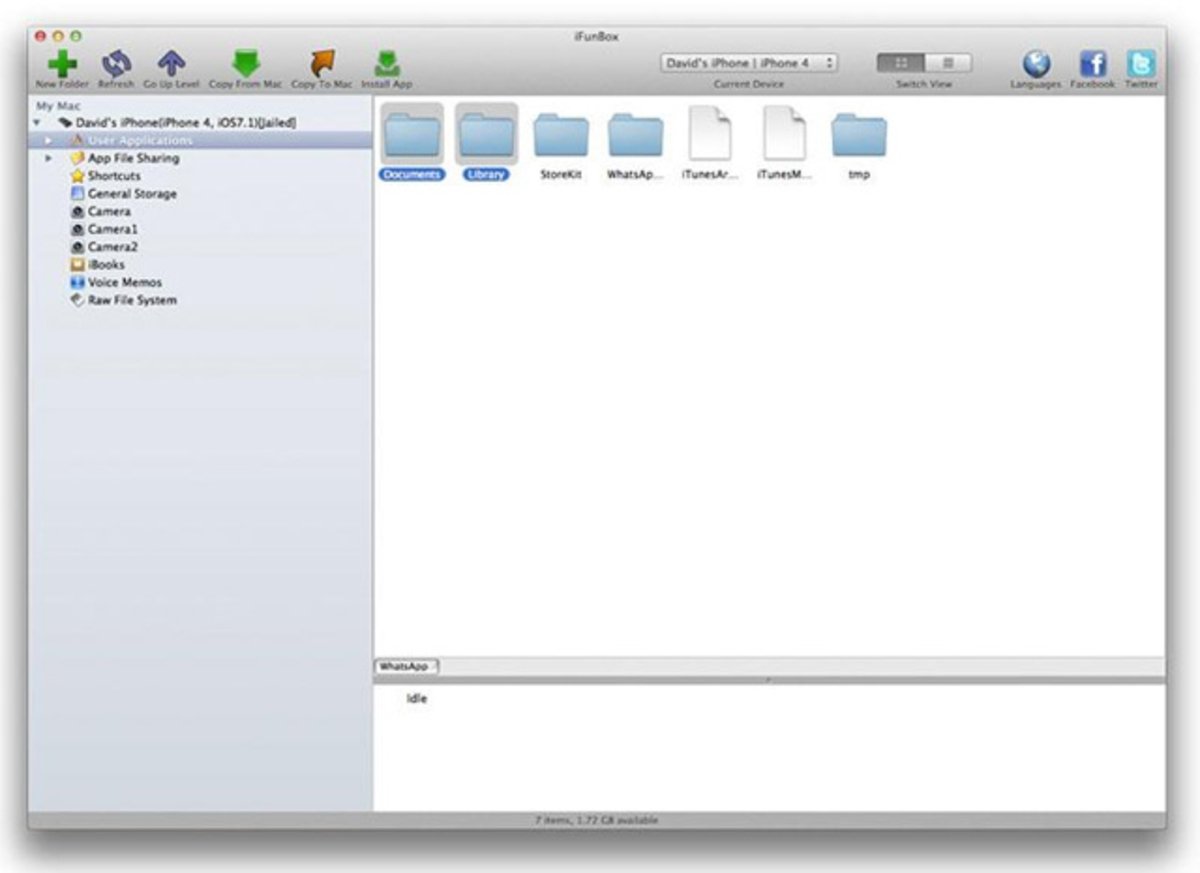
- Connecta l'iPhone a l'ordinador i obre iFunBox. Selecciona "iFunBox Classic" i a la barra esquerra fes clic a les aplicacions de l'usuari.
- Prem a WhatsApp, després selecciona les carpetes Documentos (Documents) i Biblioteca (Library). Fes clic a l'opció "Copy to PC" i guarda les carpetes seleccionades a l'escriptori per tenir-les a mà.
- Desconnecta el teu iPhone i connecta ara l'iPad. Vés a "iFunBox Classic" i selecciona WhatsApp a la llista d'aplicacions de l'usuari. Copia les dues carpetes que tenies a l'escriptori i enganxa-les a la carpeta de WhatsApp a iFunBox.
Fet! Ja pots desconnectar l'iPad i ara WhatsApp hauria d'estar activat i llest per utilitzar-se a la teva tauleta.
Via | MacWorld