

Vivim en l'era digital i cada vegada és més comú utilitzar els nostres dispositius per fer diferents tràmits amb l'administració, gràcies al certificat digital podrem identificar-nos davant les administracions públiques des dels nostres iPhone, iPad o Mac. Aquest tipus de certificats són generats i estan associats a una única persona de manera que et pots identificar automàticament sense necessitat d'usuaris o contrasenyes. No obstant això és possible que et trobis amb diversos problemes a l'hora de sol·licitar i instal·lar aquest tipus de certificats en els dispositius d'Apple i per això et contarem com pots fer-ho.
Com sol·licitar el teu certificat electrònic
El primer de tot és sol·licitar el teu certificat digital, si ja el tens pots dirigir-te directament al següent pas. Aquí és on arriben els primers problemes ja que per sol·licitar-lo hauràs d'utilitzar un navegador específic: Internet Explorer o Firefox.
En macOS només tenim la possibilitat d'utilitzar Firefox, però a més hauràs de descarregar la versió 68 del sistema, ja que les actualitzacions més recents no són compatibles. Per la qual cosa el primer pas és descarregar la versió 68 de Firefox i instal·lar-la al teu Mac.
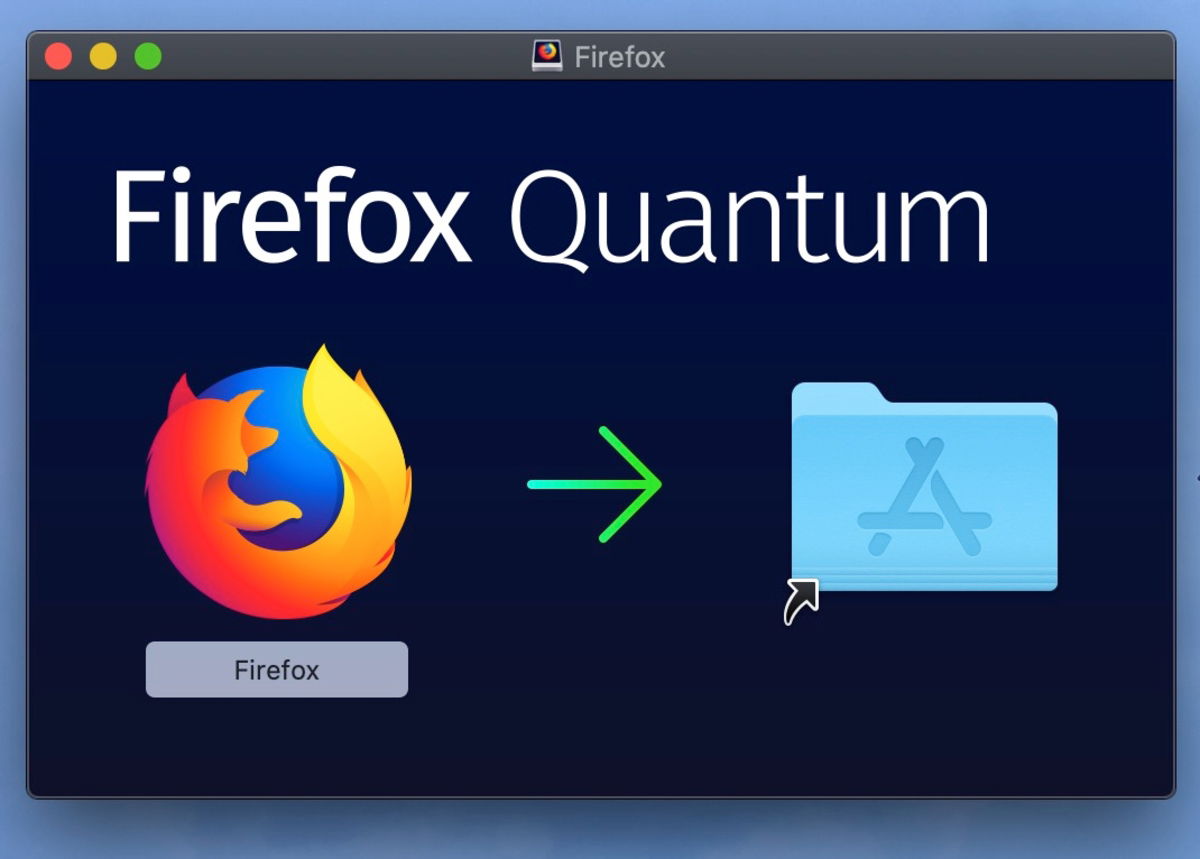
Un cop tinguis instal·lada aquesta versió de Firefox al teu dispositiu tan sols has d'accedir a la web oficial per a l'obtenció del certificat digital. Aquí hauràs de completar amb les teves dades com el NIF / NIE, el teu primer cognom i el teu correu electrònic, a més d'acceptar les condicions.
Ara et arribarà al teu correu electrònic un codi anomenat Codi de Sol·licitud, per continuar i obtenir el certificat hauràs d'acudir personalment a una Oficina de Registre per acreditar la teva pròpia identitat. La FNMT ha habilitat més de 2.400 Oficines de Registre, des de la web oficial pots localitzar aquestes oficines i, per assegurar-te que segueixen estant operatives, és recomanable trucar amb antelació. Si ets a l'estranger pots dirigir-te a les Oficines Consulars del teu país de residència.
Una vegada hagis verificat la teva identitat podràs descarregar el certificat, hauràs d'utilitzar el mateix ordinador, el mateix navegador i el mateix usuari amb què vas realitzar la teva sol·licitud i introduir les dades requerides de la mateixa forma des d'aquesta web. Una vegada el descarreguis comptaràs amb un arxiu amb una extensió .pfx, .p12, .cer o .crt al teu ordinador.
Com instal·lar i utilitzar un certificat digital a iOS
Ara que ja tenim el certificat digital a l'ordinador l'hem d'enviar a l'iPhone o a l'iPad per poder-lo instal·lar i utilitzar. Aquesta és la manera més ràpida de fer-ho:
- Enviem el certificat que tenim a l'ordinador a l'iPhone o iPad mitjançant un correu o pujant-lo a una carpeta d'iCloud Drive.
- Al teu dispositiu iOS entra al correu que t'has enviat o a l'aplicació Arxius i localitza el certificat amb extensió .pfx, .p12, .cer o .crt.
- Prem en aquest arxiu i tria l'iPhone o l'iPad per instal·lar-lo.
- Ara has de dirigir-te a Ajustaments i a la part superior veuràs una nova secció que es diu Perfil descarregat, entra-hi.
- Veureu el perfil del certificat digital, premeu-hi i a Instal·lar.
- Hauràs d'introduir el codi de desbllocament de l'iPhone i, probablement, la contrasenya del certificat.
- El perfil s'instal·larà, no et preocupis si veus que no està firmat.
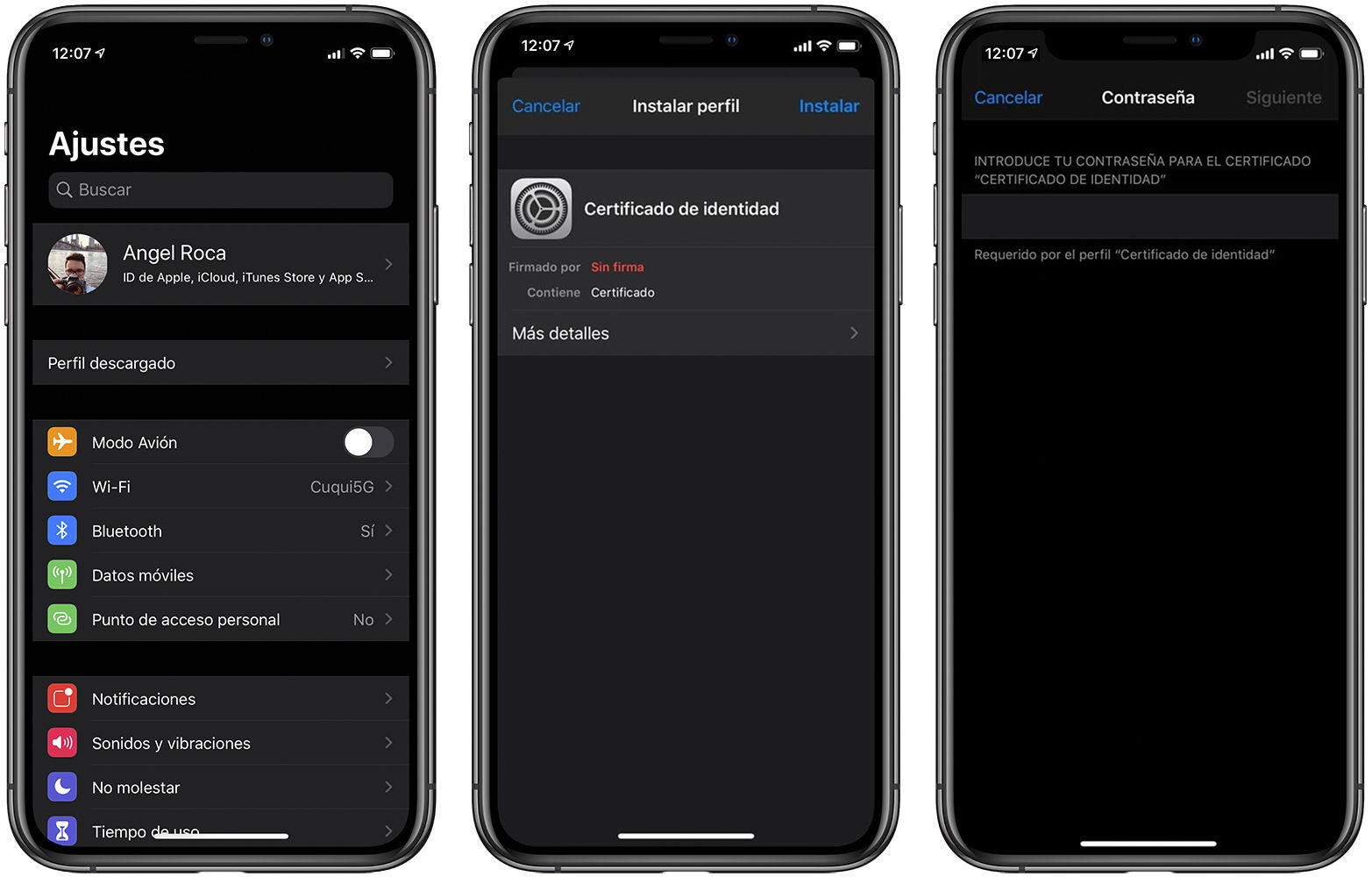
Un cop realitzat tot el procés podràs confirmar la teva identitat a les webs oficials gràcies al certificat digital que ja tens instal·lat al teu iPhone o iPad.
Com instal·lar i utilitzar un certificat digital en macOS
Des de macOS és una mica més senzill instal·lar un certificat ja que el propi sistema operatiu compta amb una aplicació anomenada Accés a Claus, si l'instal·lem en ella el certificat podrem utilitzar-lo des de Safari i des de Google Chrome sense problemes.
- El primer que has de fer és obrir el fitxer del certificat digital.
- S'obrirà l'app Accés a Claus i hem de prémer a Afegeix.
- En cas de no fer-ho tan sols has de cercar i obrir Accés a Claus i prémer a dalt a Arxiu > Importa element, i seleccionem el certificat que tenim a l'ordinador.
- Si cal introduïm la contrasenya.
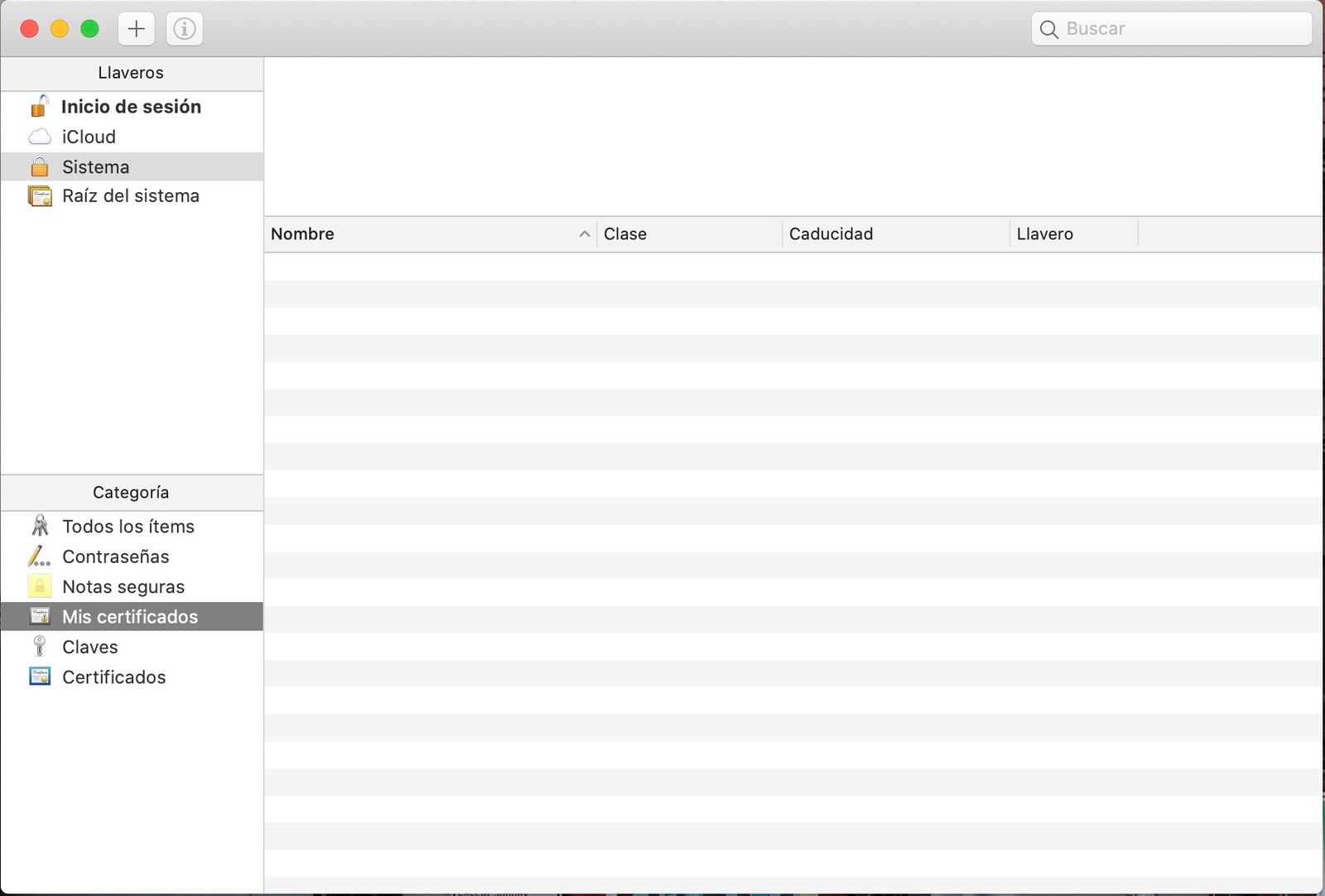
Ara ja podràs utilitzar el teu certificat electrònic al teu Mac sempre que utilitzis Safari o Chrome, si fas servir Firefox hauràs de configurar-lo específicament des de Firefox > Preferències > Seguretat i Privacitat > Certificats. Com veus configurar un certificat a macOS és bastant senzill un cop el tens.