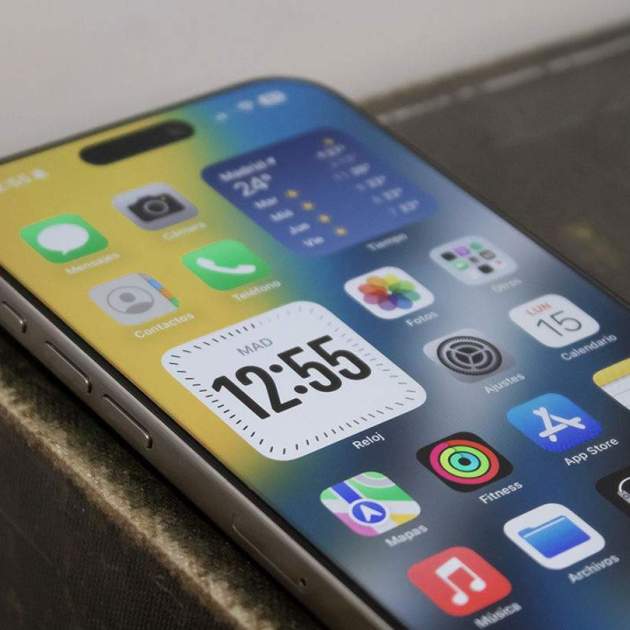
La botiga d'aplicacions per als dispositius d'Apple compten amb un catàleg més que extens per als seus usuaris, encara que no està en la seva versió completa. A la App Store hi pot haver algunes restriccions per regions, impedint descarregar apps a l'iPhone que no estan disponibles al teu país. Això també ocorre amb alguns llançaments, que arriben abans a alguns països. No obstant això, anem a ensenyar-te pas a pas a descarregar apps a l'iPhone que no estan disponibles al teu país.
No has de témer res, ja que es tracta d'un procés que és totalment legal i no corres cap risc de suspensió de compte ni res per l'estil. Simplement, hi ha aplicacions que esRestenren a un país o regió concreta, i nosaltres et donem la possibilitat de provar-les malgrat les limitacions.
[index][/index]
Per què no pots descarregar apps d'altres països
Quan intentes cercar una app a la botiga i està restringida per a un país o diversos d'ells, segurament no apareixerà entre els resultats que surten a pantalla. Les apps estan bloquejades geogràficament, així que l'App Store et mostrarà errors d'aquest tipus. De la mateixa manera, et poden aparèixer sota el missatge 'Aquesta app no està disponible al teu país' o 'No es pot connectar a la botiga d'aplicacions'.
Majoritàriament, es bloquegen les apps institucionals, les que tenen a veure amb els governs dels països, les autoritats i moltes altres institucions. No obstant això, hi ha també altres tantes que es dediquen al consum de contingut i no estan disponibles a tot el món, ja sigui per un motiu d'idioma o de la moneda nacional. També succeeix amb alguns jocs, que es llancen primer en algunes regions per, mesos més tard, arribar a tots els països.
Com descarregar apps d'iPhone que no estan disponibles al teu país
Des de l'iPhone hi ha dues maneres de saltar-se aquesta restricció (totalment sense riscos) i tenir la possibilitat de descarregar apps exclusives d'altres països. Una comporta un procés una mica més llarg que l'altra, encara que ambdues són fàcils de fer.
Com canviar la regió creant un nou ID de Apple
El primer mètode és probablement el més recomanable i comporta crear un nou ID de Apple solament per canviar a aquest país que tant anheles. Així, et estalvies de canviar tot el teu compte principal i tens aquesta secundària per canviar-la de regió cada vegada que vulguis. Primerament, hauràs d'accedir a Ajustaments i tancar la sessió del teu ID de Apple.
Alhora, hi ha diverses maneres de crear un perfil des de zero a l'iPhone. Pots triar la que prefereixis, però per a aquest tutorial hem triat un nou inici de sessió a través de l'App Store, que és on descarregaràs aquestes apps exclusives. Has de fer els passos següents:
- Obre l'App Store i toca el botó d’inici de sessió.
- Toca «Crea un ID d’Apple nou». Si no veus aquesta opció, comprova que hagis tancat la sessió d’iCloud actual.
- Segueix els passos que apareixen a la pantalla. L’adreça electrònica que introdueixis serà el teu ID d’Apple nou.
- Introdueix les dades de la targeta de crèdit i la informació de facturació i, a continuació, toca «Següent». També pots seleccionar «Cap» i descobrir què fer si Cap no apareix o no es pot seleccionar. No se et cobrarà res fins que facis una compra.
- Confirma el teu número de telèfon. Això et pot ajudar a verificar la teva identitat i recuperar el teu compte si cal. Toca «Següent».
- Comprova si has rebut un correu electrònic de verificació d’Apple i revisa l’adreça.
Com canviar el país del teu compte d'Apple
Abans d'utilitzar aquest mètode, has de tenir en ment algunes precaucions, perquè cal cuidar les subscripcions que tinguis actives i els teus mètodes de pagament. Comprova que has finalitzat el període en totes les teves subscripcions, així com posseir un nou mètode de pagament per a aquest país. I si tens saldo al teu ID d'Apple, millor gasta'l abans de canviar la regió.
Ara sí, amb tot això en compte, procedeix a fer aquesta configuració:
- Obre l'app Configuració.
- Toca el teu nom i, a continuació, "Contingut i compres".
- Toca "Ver compte". És possible que se et demani que iniciïs la sessió.
- Toca "País/Regió".
- Toca "Canviar país o regió" (Modificar el país o la regió).
- Toca el nou país o la nova regió i, a continuació, revisa els termes i les condicions.
- Toca "Accepto" a la cantonada superior dreta i, a continuació, torna a tocar "Accepto" per confirmar.
- Selecciona un mètode de pagament i introdueix la nova informació de pagament i la nova adreça de facturació. A continuació, toca "Següent". Has d'introduir un mètode de pagament vàlid per al nou país o regió. Obtén més informació sobre com canviar o eliminar la informació de pagament del teu ID de Apple.
Com canviar la regió des del Mac
Curiosament, també pots canviar el país del teu compte des del Mac fàcilment. Tan sols necessites utilitzar un programa del sistema per dur a terme aquest procés. Fes-ho de la següent manera:
- Obre el Finder o iTunes.
- A la barra de menús de la part superior de la pantalla o de la finestra d’iTunes, fes clic a “Compta” i, a continuació, a “Visualitza el meu compte”.
- Inicia sessió amb l’Apple ID.
- A la pàgina Dades del teu compte, fes clic a “Canviar país o regió”.
- Selecciona el nou país o regió.
- Revisa els termes i condicions i, a continuació, fes clic a “Accepto”. Torna a fer clic a “Accepto” per confirmar.
- Introdueix la nova informació de pagament i l’adreça de facturació actualitzada i, després, fes clic a “Continuar”.
Has de saber que, per a ambdós casos, sempre hi ha marxa enrere i possibilitat de regressar a l'App Store del teu país. Simplement, has de seguir els mateixos procediments anteriors per tornar al funcionament normal.
Què fer si no pots canviar de regió a l'iPhone
Hi ha certes limitacions a l'hora de canviar a una altra regió a l'iPhone, que si no es respecten mai podràs descarregar apps restringides al teu país. Per tant, no pots canviar de regió a l'iPhone si no tens en compte el següent:
- Si no has cancel·lat totes les subscripcions al teu país.
- Si no disposes d'un mètode de pagament i una adreça d'aquest país.
- Si no tens al teu iPhone alguna app VPN per si alguna app detecta que no ets a la regió indicada.