
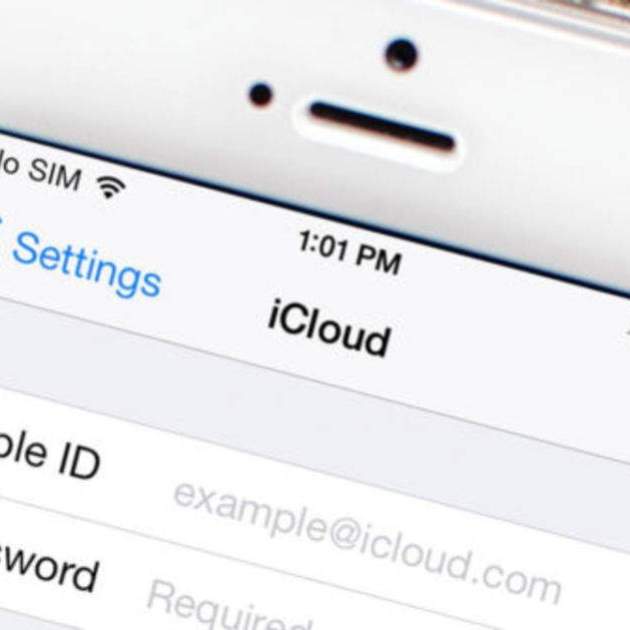
Un Apple ID permet als usuaris d'iPhone, iPad i iPod Touch descarregar continguts d'iTunes i de l'App Store. Però també serveix per sincronitzar recordatoris, calendaris i contactes via iCloud.
Per altra banda, gràcies a l'Apple ID els usuaris d'iOS tenen la possibilitat d'habilitar les plataformes iMessage i FaceTime, entre altres.
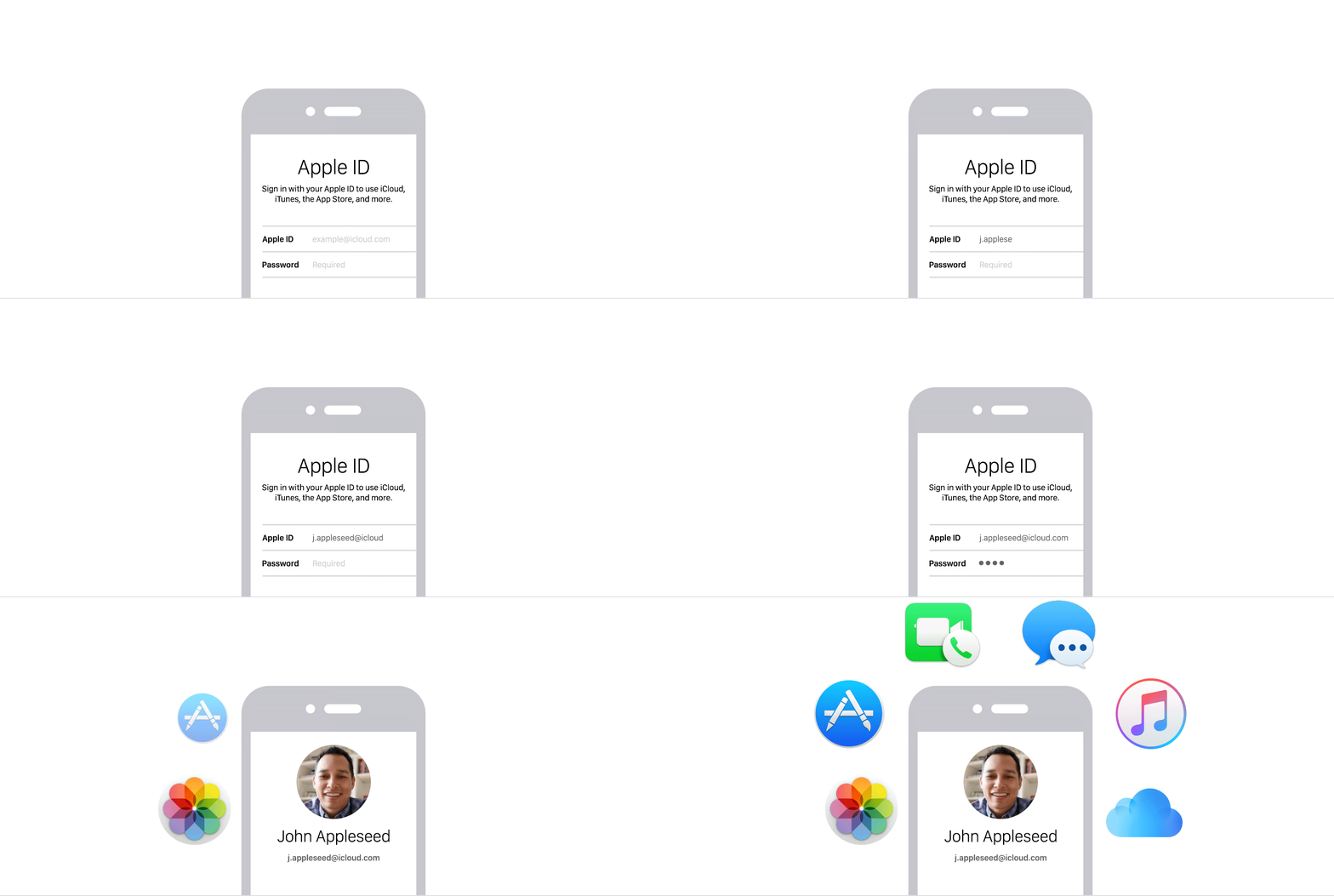
Així doncs, crear un Apple ID és absolutament imprescindible quan compres un nou iPhone, iPad o iPod Touch. Si ets nou en aquest món, aquest tutorial t'interessarà.
Com crear un nou Apple ID al teu iPhone o iPad amb iOS 10.3
1. Obriu l'aplicació Configuració al vostre iPhone/iPad.
2. A continuació polsa sobre el botó per iniciar sessió a la cantonada superior esquerra de l'aplicació Ajustes.
3. Prem el botó "¿No tens un Apple ID o l'has oblidat?"
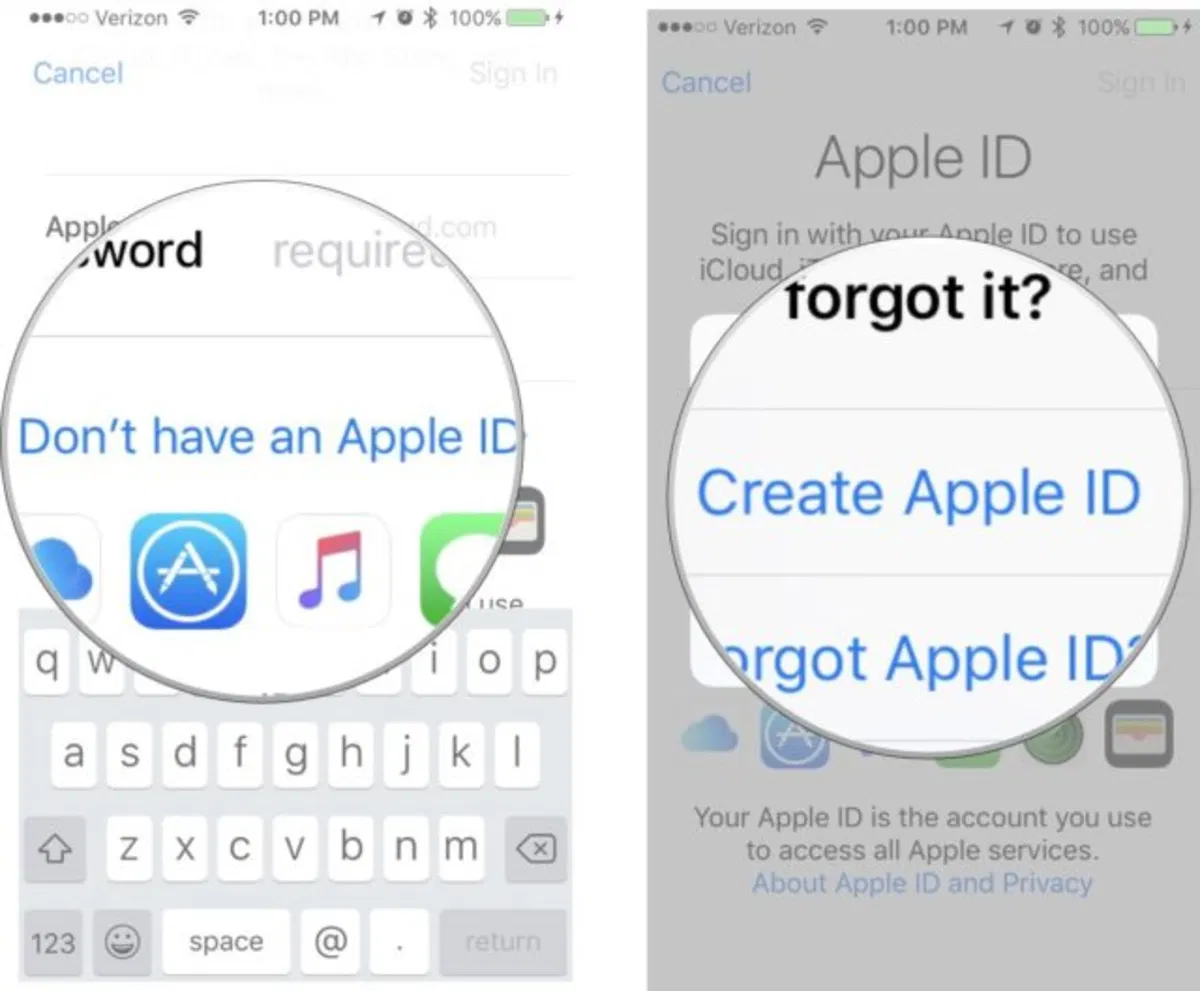
4. Després prem sobre l'opció "Crear Apple ID" a la finestra emergent.
5. Introdueix la teva data de naixement.
6. Prem "Següent".
7. Introdueix el teu nom i cognoms.
8. Premeu sobre "Següent".
9. Ompliu les dades amb el vostre correu electrònic.
10. Crea una nova contrasenya.
11. Verifica la teva nova contrasenya.
12. A continuació selecciona una pregunta de seguretat i inclou la resposta.
13. Repeteix el procés dues vegades més.
14. Accepta els termes i condicions d'Apple.
Com crear un Apple ID al teu iPhone o iPad amb iOS 10.2 via iCloud
1. Obre l’aplicació Configuració.
2. Prem al apartat iCloud.
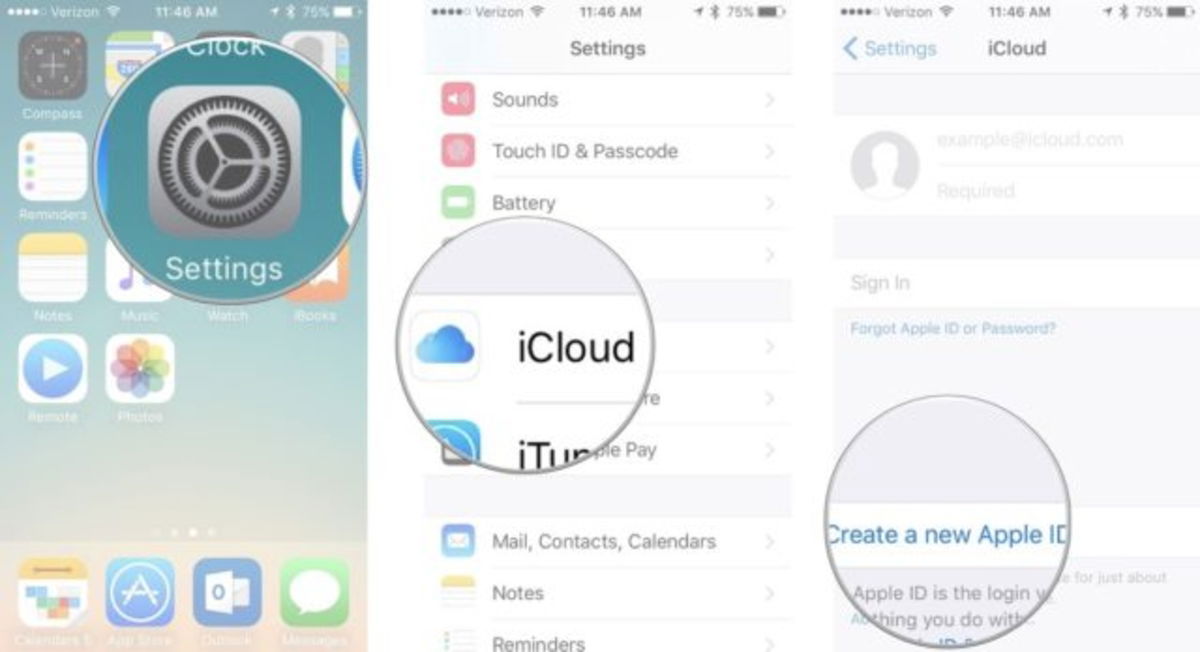
3. Prem a l'opció per crear un nou Apple ID.
4. Introdueix la teva data de naixement.
5. Introdueix el teu nom i cognoms.
6. Usa el teu correu electrònic o en crea un de nou.
7. Crea una contrasenya.
8. Verifica la teva contrasenya.
9. Tria una pregunta de seguretat.
10. Introdueix la resposta.
11. Repeteix el procés diverses vegades.
12. Accepta els termes i condicions d’Apple.
Alguna pregunta?
Si tens alguna pregunta o dubte sobre com crear un compte Apple ID al teu iPhone i/o iPad amb iOS 10 et convidem a participar en l'apartat de comentaris i a les xarxes socials del nostre blog. Estarem encantats de poder ajudar!
Via | iMore