
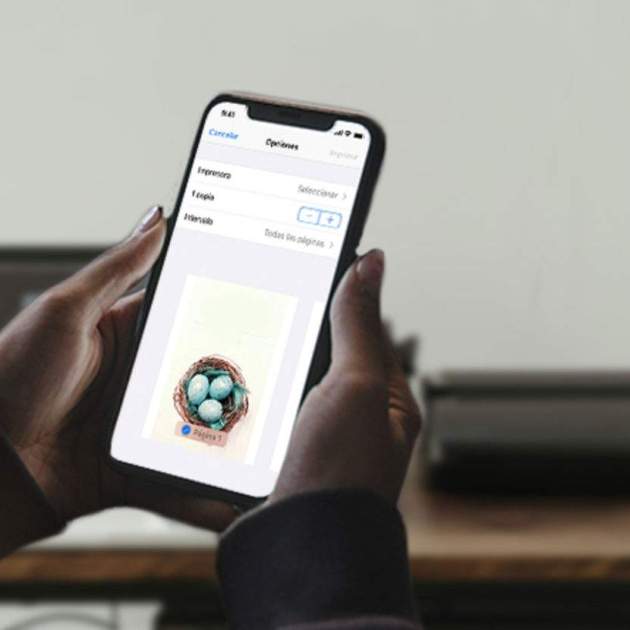
Segurament en més d'una ocasió hauràs necessitat imprimir un document o una fotografia directament des del teu iPhone però no saps com fer-ho. Encara que no ho creguis, és un procés més senzill del que sembla.
Per això, avui t'explicarem quins passos has de seguir perquè la propera vegada que necessitis realitzar una impressió directament des de dispositius mòbils amb iOS, no tinguis la menor de les complicacions.
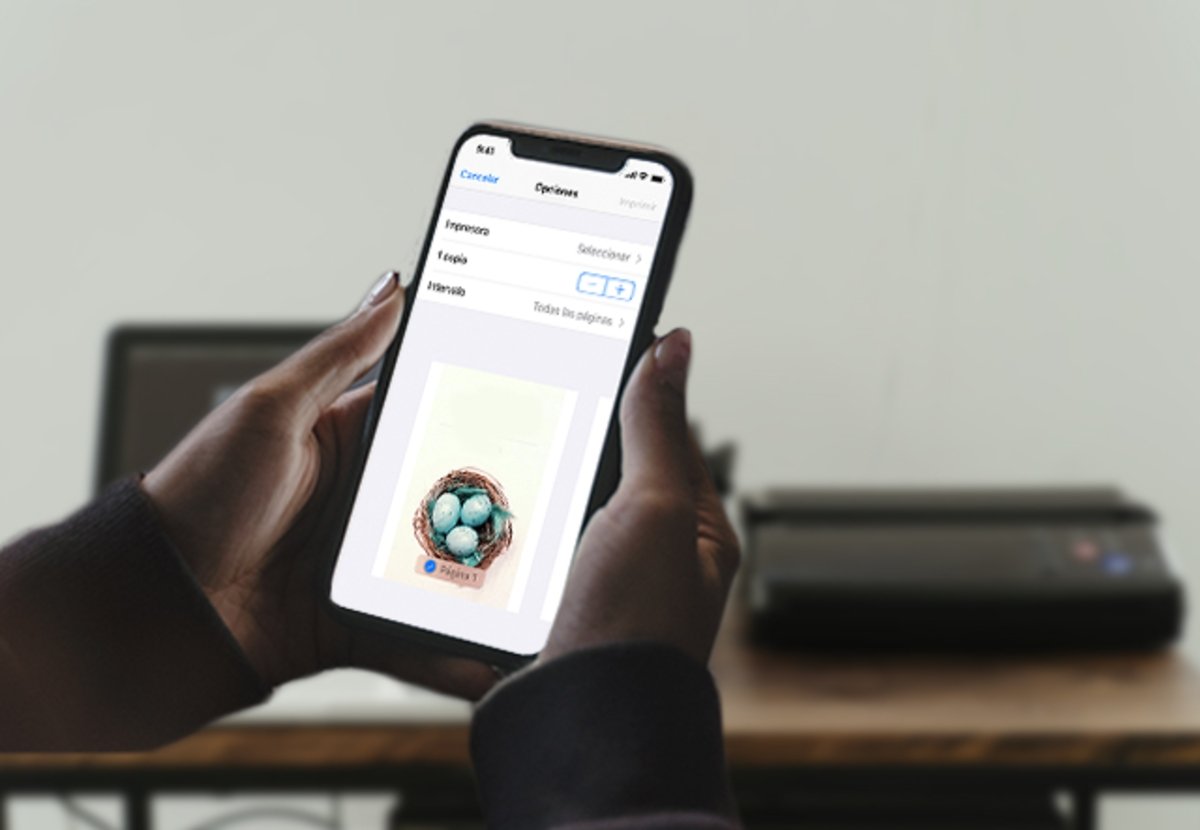
Com imprimir fotos o documents directament des de l'iPhone
Per descomptat, el primer dubte que et arriba al cap és si realment és possible imprimir algun arxiu directament des del teu iPhone i la resposta és que sí. De fet, existeix més d'una manera de fer-ho i a continuació, t'expliquem cadascuna d'elles i al detall.
Què és AirPrint?
Potser no tinguis del tot clar o desconeguis per complet què és AirPrint i com funciona per realitzar qualsevol impressió des del teu iPhone. Es tracta d'una funció exclusiva d'Apple que permet imprimir fitxers des d'un dispositiu de la marca (Mac, iPhone, iPad o iPod Touch) sense la necessitat d'instal·lar controladors o programes addicionals.
AirPrint: servei d'impressió inhalàmbrica d'Apple
Resulta una opció molt senzilla d'utilitzar, a més de pràctica, ja que només es necessita una impressora que sigui compatible amb aquesta tecnologia i el procés d'impressió començarà en segons.
Així pots imprimir fotos o documents directament des de l'iPhone
El primer que has de saber és que existeixen diferents maneres de fer aquest procés, encara que per a elles el més important és comptar amb una connexió WiFi. No obstant això, és necessari que tant l'iPhone com la impressora estiguin connectats a la mateixa xarxa, altrament no servirà. Per aquest motiu, en primer lloc et mostrarem com configurar la impressora.
Com configurar una impressora amb AirPrint al teu iPhone
Com t'explicàvem prèviament, hi ha dos requisits importants per imprimir fotos o documents directament des del teu iPhone: una impressora compatible amb AirPrint i connexió a la mateixa xarxa WiFi.
Una vegada que comptis amb ambdós requisits, el procés de configuració és molt senzill. Per fortuna, AirPrint és compatible amb la majoria dels models populars d'impressores del mercat, per la qual cosa simplement hauràs de verificar que estigui configurada.
Si per algun motiu la teva impressora no està configurada, el procés és molt simple, així que t'expliquem pas a pas el que has de fer:
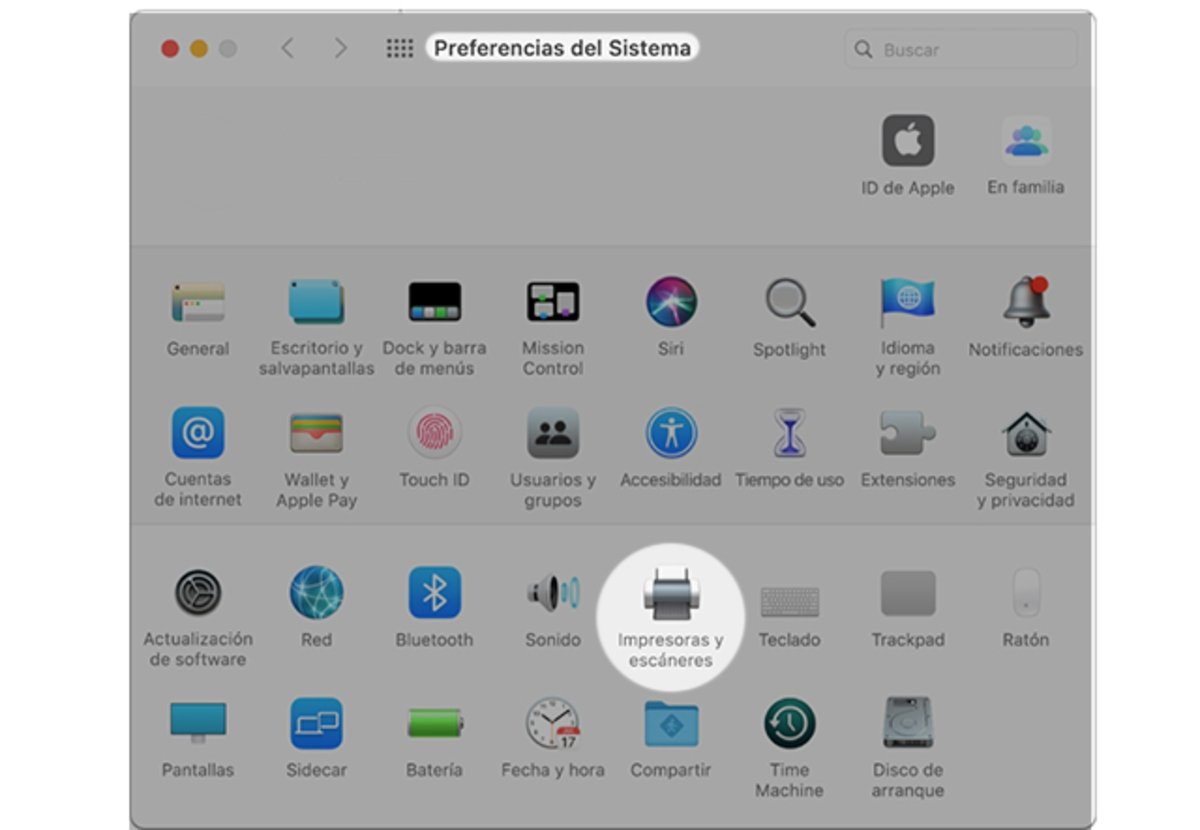
Segueix aquests passos per configurar la teva impressora
- Assegura't que la impressora i el dispositiu Apple estiguin connectats a la mateixa xarxa WiFi.
- Verifica que la teva impressora aparegui dins dels dispositius connectats. Per a això, ves a "Preferències del Sistema > Impressores i escàners > Selecciona la teva impressora al botó amb la icona (+)".
- Si el teu model no apareix, simplement afegeix-la, i si el teu dispositiu mòbil no té cap AirPrint instal·lada, actualitza el programari.
- Un cop tinguis la teva impressora seleccionada, ves al fitxer que desitges imprimir des del teu iPhone (llibres, textos, imatges, PDF) i selecciona "Compartir".
- A continuació, pots veure un menú desplegable a la part de baix, prem a la icona d'impressora.
- Ara veuràs una finestra emergent per realitzar ajustos d'impressió. Selecciona la teva impressora, quantitat de còpies i si desitges la impressió a una cara, doble cara, totes les pàgines, blanc i negre, color i més...
- Dona clic a la part superior dreta "Imprimir" i automàticament començarà el procés.
Com imprimir fotos, documents o imatges des de l'iPhone, iPad o iPod Touch amb AirPrint
El procés per imprimir arxius, fotos o documents des de l'iPhone mitjançant la funció d'AirPrint és molt senzill. El primer que has de fer és verificar que el teu dispositiu mòbil compti amb l'última versió de programari i que la teva impressora tingui l'última versió de firmware. Un cop fet això, només has de fer el següent:
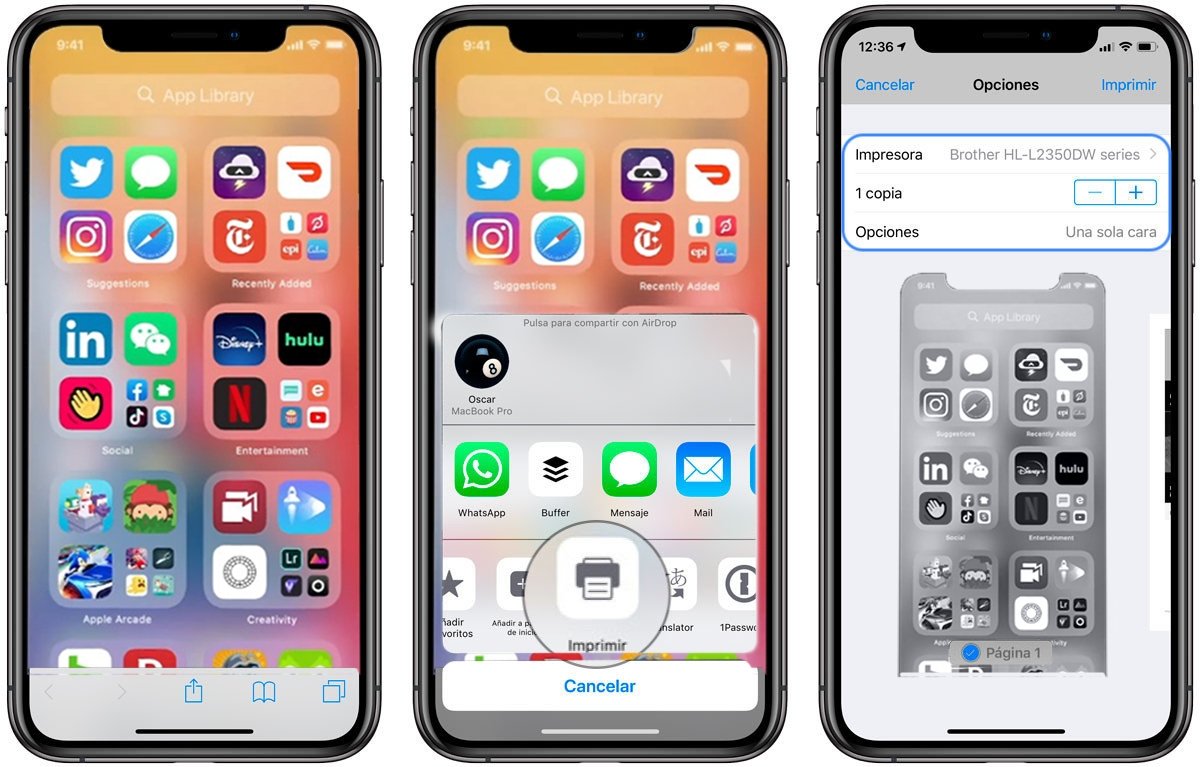
Passos per imprimir fitxers des de l'iPhone utilitzant el servei AirPrint
- Al teu iPhone, localitza la fotografia, document o arxiu que vols imprimir.
- Un cop l'hagis seleccionat, ves a la icona de "Compartir" de l'app i selecciona la icona d'impressora o "Imprimir".
- Selecciona la impressora i configura els aspectes d'impressió com la mida del paper, el nombre de còpies o el rang de pàgines.
- Quan hagis acabat, prem a "Imprimir" situat a la part superior dreta de la pantalla. D'aquesta manera començarà el procés d'impressió. Pots veure o cancel·lar el procés des de l'App Switcher.
Com imprimir documents, fotos, imatges des de l'iPhone amb AirPrint sense una xarxa WiFi
És probable que per alguna situació no comptis amb accés a una xarxa WiFi al moment de realitzar una impressió des del teu iPhone mitjançant AirPrint. No obstant això, no tens res de què preocupar-te, perquè hi ha una solució molt simple.
Crea un punt d'accés WiFi
El que has de fer és crear un punt d'accés WiFi des del teu dispositiu mòbil perquè la teva impressora es connecti. Per a això:
- Al teu dispositiu Apple, ves a "Configuració > WiFi > Tria una xarxa > Selecciona el nom de la teva impressora > Uneix-te a aquesta xarxa".
- Ara podràs començar a imprimir el que necessitis sense connexió WiFi.
Com imprimir fitxers des de l'iPhone o l'iPad sense AirPrint
Si necessites imprimir alguna cosa des del teu iPhone o iPad i la impressora que tens disponible no és compatible amb AirPrint. Encara que sembli que tot està perdut, no és gens cert.
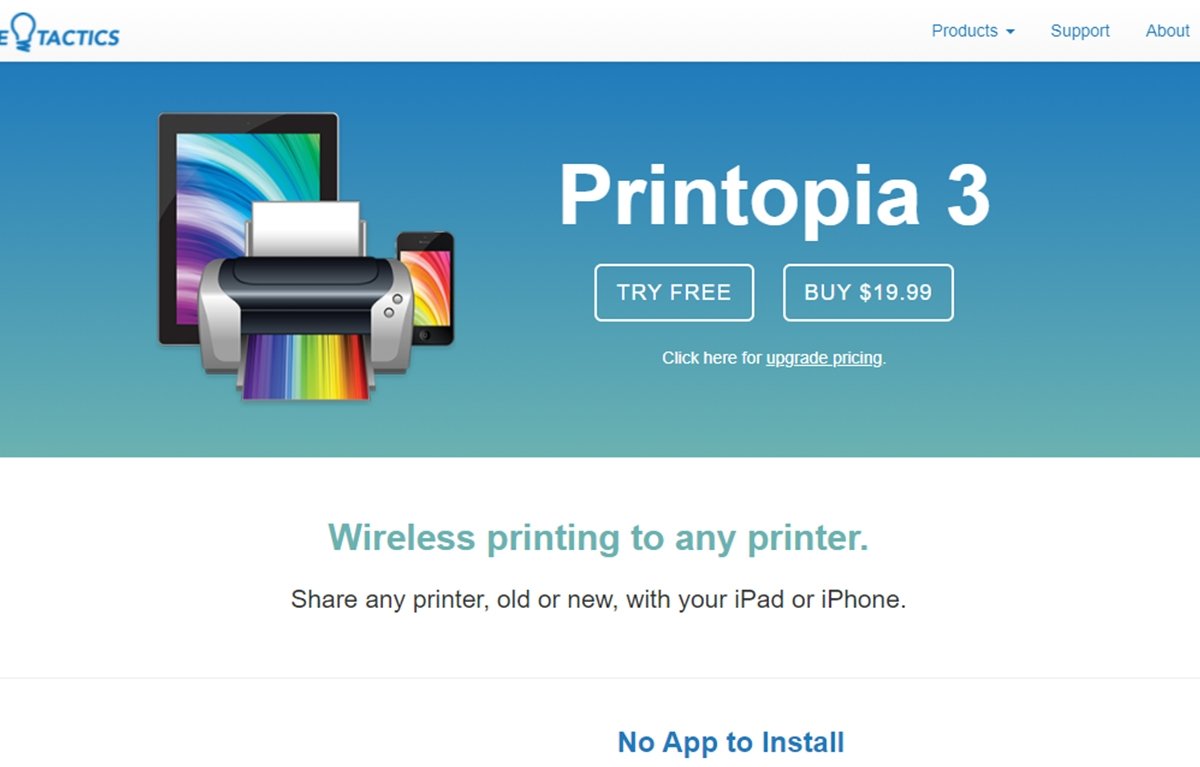
Existeixen apps que et poden ajudar a imprimir fotos o documents des de l'iPhone sense AirPrint
Una de les maneres més senzilles d'imprimir en aquestes situacions és mitjançant l'aplicació per a dispositius Apple de la teva impressora, la qual està dissenyada pel fabricant per fer-te el procés d'impressió més senzill, per la qual cosa vincular ambdós dispositius de forma sense fils és súper fàcil.
No obstant això, existeixen altres alternatives com Printopia, Presto o Printer Pro by Readdle, les quals funcionen de meravella al moment de crear una connexió entre el teu iPhone, iPad, iPod Touch o Mac i la teva impressora sense AirPrint.
No puc imprimir fitxers des del meu iPhone
Si per alguna raó no pots imprimir fotos o documents directament des de l'iPhone, has de verificar que tot estigui vinculat de la forma correcta.
Realitza una revisió dels teus equips i comprova que tot estigui en ordre
- Verifica que la teva impressora sigui compatible amb AirPrint.
- Assegura't que tots dos equips estiguin connectats a la mateixa xarxa WiFi.
- Revisa que la impressora estigui correctament configurada al teu iPhone.
Ara que coneixes els passos per imprimir fitxers des de l'iPhone, no tindràs problemes la propera vegada que vulguis portar del digital al paper un document, imatge o fotografia.