
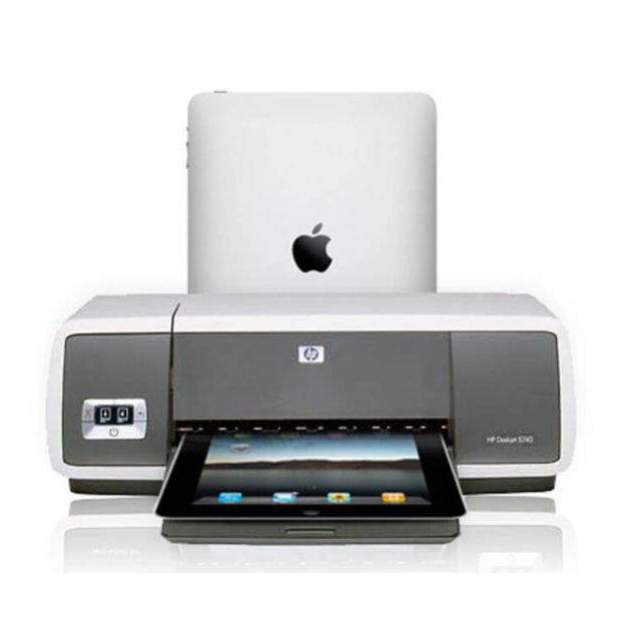
Imprimir qualsevol document des d'un iPad pot arribar a resultar una mica confús, ja que has d'utilitzar (habitualment) la tecnologia sense fils AirPrint d'Apple per enviar els fitxers d'un dispositiu a un altre.
A menys que ja estiguis més que de sobres familiaritzat amb AirPrint, el procés et podria portar un temps al principi per entendre com fer-ho. A més, i si la teva impressora no és compatible amb AirPrint...?
No et preocupis, som aquí per ajudar-te. En aquest tutorial t'explicarem com imprimir documents des del teu iPad amb tres mètodes diferents. Comencem?
Mètode 1: imprimir via AirPrint
Si la teva impressora és compatible amb AirPrint aquest mètode et resultarà el més útil. Si no saps si la teva impressora pot usar AirPrint et recomanem visitar la pàgina oficial sobre AirPrint d'Apple per fer un cop d'ull a la llarga llista de dispositius compatibles.
1. Obriu l'aplicació des de la qual vulgueu imprimir qualsevol cosa.
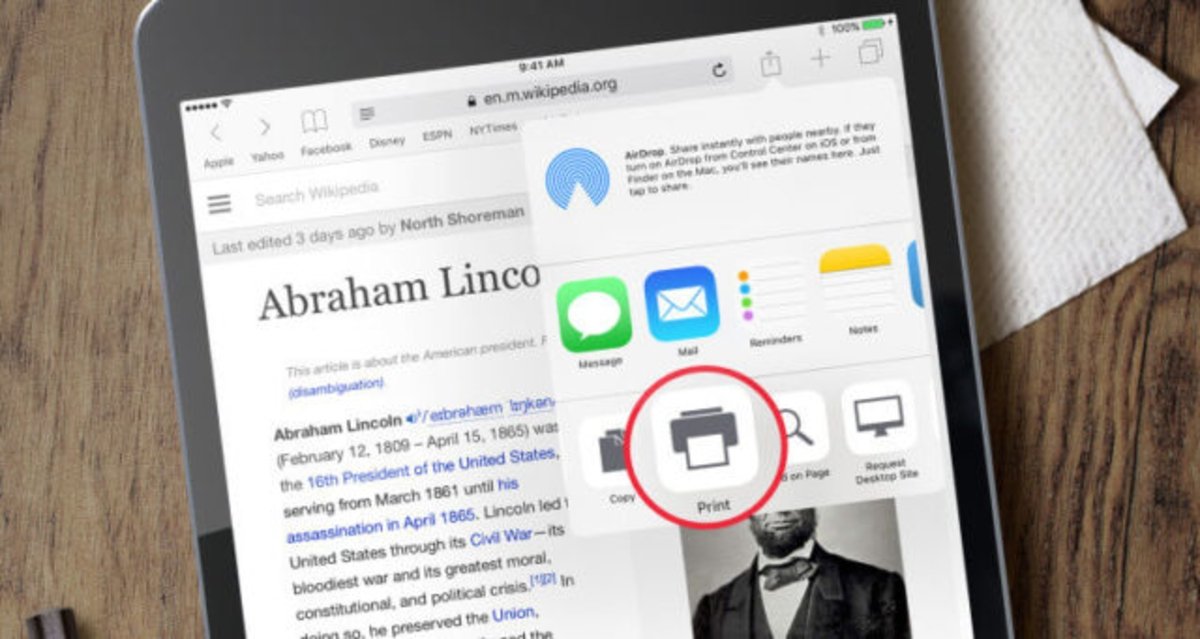
2. Troba l'opció per imprimir al botó d'acció per compartir de l'app.
3. Premeu el botó "Imprimir".
4. Trieu una impressora amb AirPrint habilitat.
5. Selecciona el nombre de còpies.
6. Finalment torna a prémer sobre "Imprimir".
Mètode 2: imprimir sense AirPrint
Si la teva impressora no és compatible amb AirPrint pots provar amb aplicacions d'impressió com Print n Share, que et permetran connectar el teu iPad a qualsevol impressora de forma inalàmbrica via Bluetooth o fins i tot via USB.
Aquí et deixem algunes alternatives per imprimir des de l'iPad a l'App Store:
Mètode 3: imprimir des de servidors
Una altra de les possibilitats és utilitzar programari en Mac o PC com a servidors d'impressió connectant l'iPad via USB. Per exemple, pots optar per Printopia, un programari del qual parlen meravelles encara que nosaltres encara no hem tingut l'oportunitat de provar-lo.
Esperem que aquests tres mètodes diferents per imprimir documents des del teu iPad t'hagin servit d'utilitat, almenys a hores d'ara ja sabràs si la teva impressora és compatible, o no, amb AirPrint.
Via | Trusted Reviews