
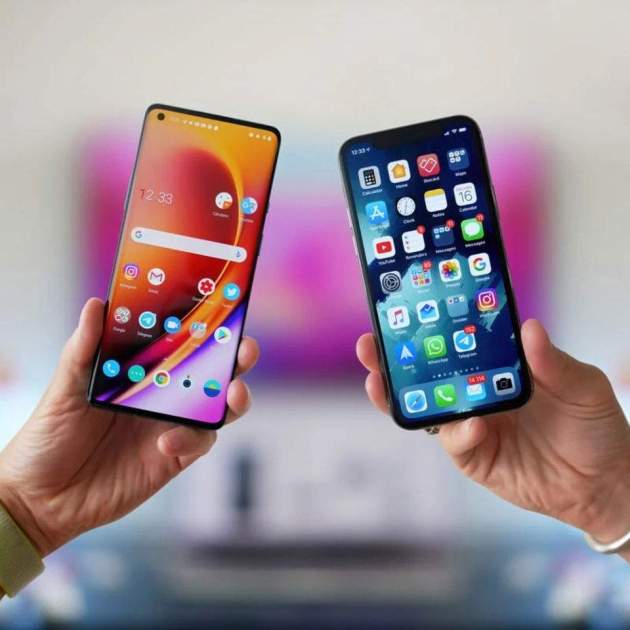
Ets nou a l'iPhone i vens d'Android? Una de les millors maneres de transferir la teva informació personal, aplicacions, entre altres coses, és descarregant l'aplicació de Traslladar a iOS. El més preocupant sol ser WhatsApp però si ets dels usuaris que vol passar-ho tot en net i únicament preocupar-se pels seus contactes existeixen dues maneres de transferir contactes sense morir en l'intent. El millor de tot és que pots afegir el teu compte de Google a l'iPhone o afegir els contactes sense un compte pel mig.
Afegeix el teu compte de Google a l'iPhone en pocs passos
Sens dubte la millor opció és sincronitzar els teus contactes d'Android afegint el compte de Google a l'iPhone. Això funciona, a més de veure els teus contactes i tenir-los a l'iPhone, per a continuar alimentant aquesta llista de contactes sense que deixi d'estar actualitzada en cas que utilitzis més eines de Google com el correu electrònic i necessitis informació actualitzada d'aquests contactes.
- Obre Configuració i ves a Contactes
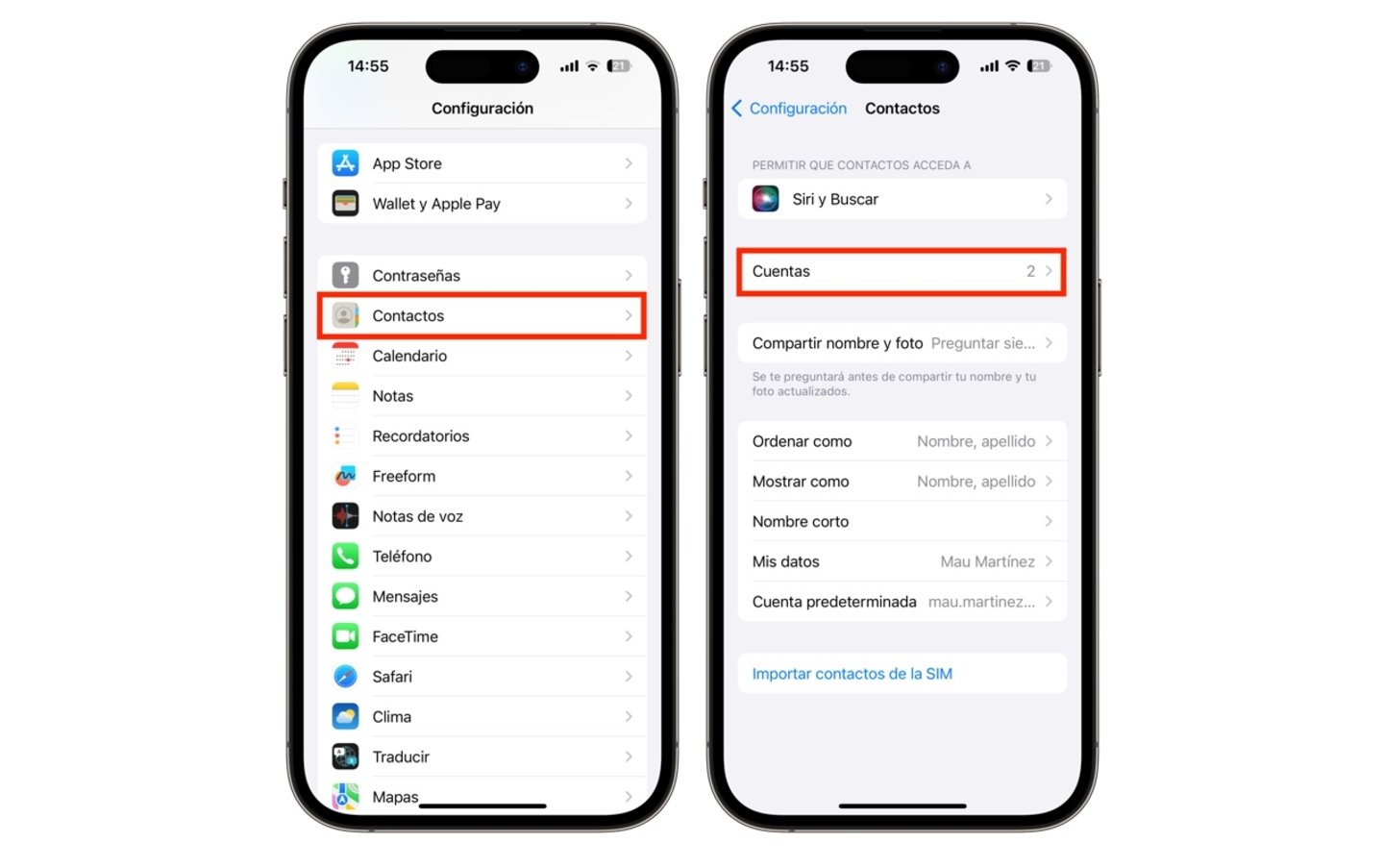
Afegeix un compte per a contactes de Google
- Toca a Comptes
- De seguida a Afegir compte
- Toca a Google
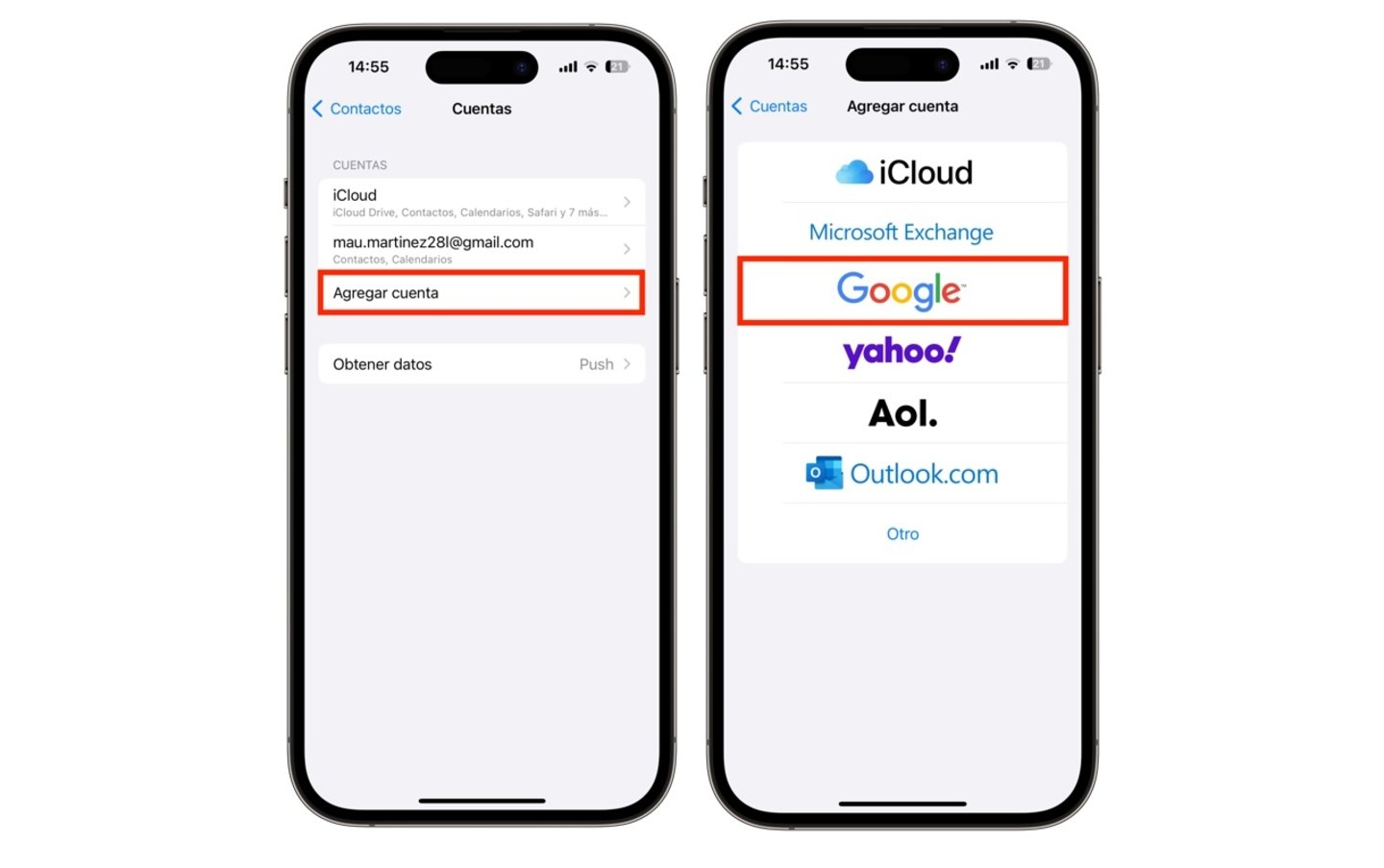
Afegir compte de Google a l'iPhone
- Introdueix el teu correu i contrasenya (si tens verificació en dos passos verifica-la al teu Gmail o app de Google)
- Dona els permisos necessaris a Permetre
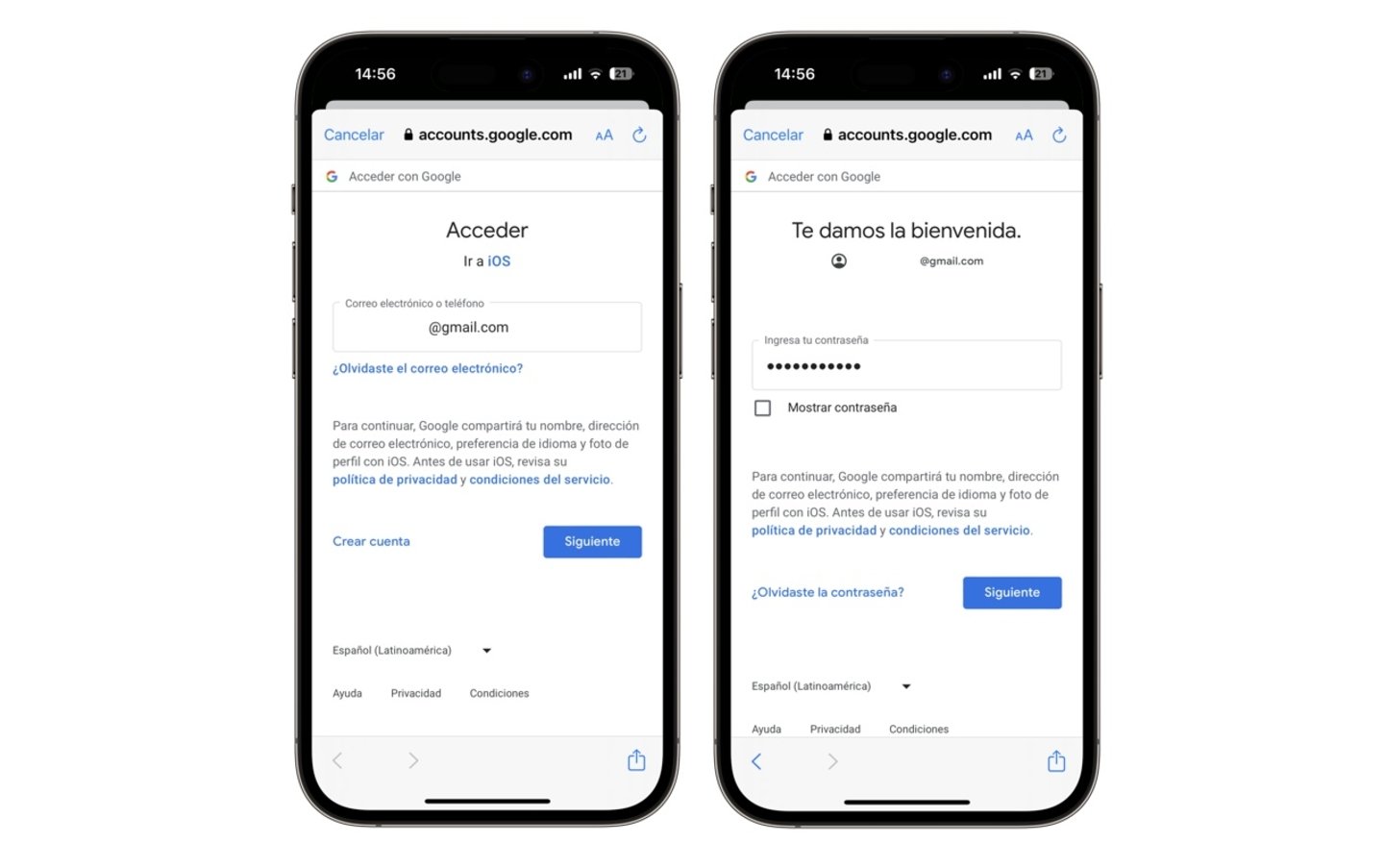
Introdueix les dades del compte de Google
- Selecciona, a més de contactes, si vols sincronitzar informació per a altres apps com Mail, Calendari i Notes
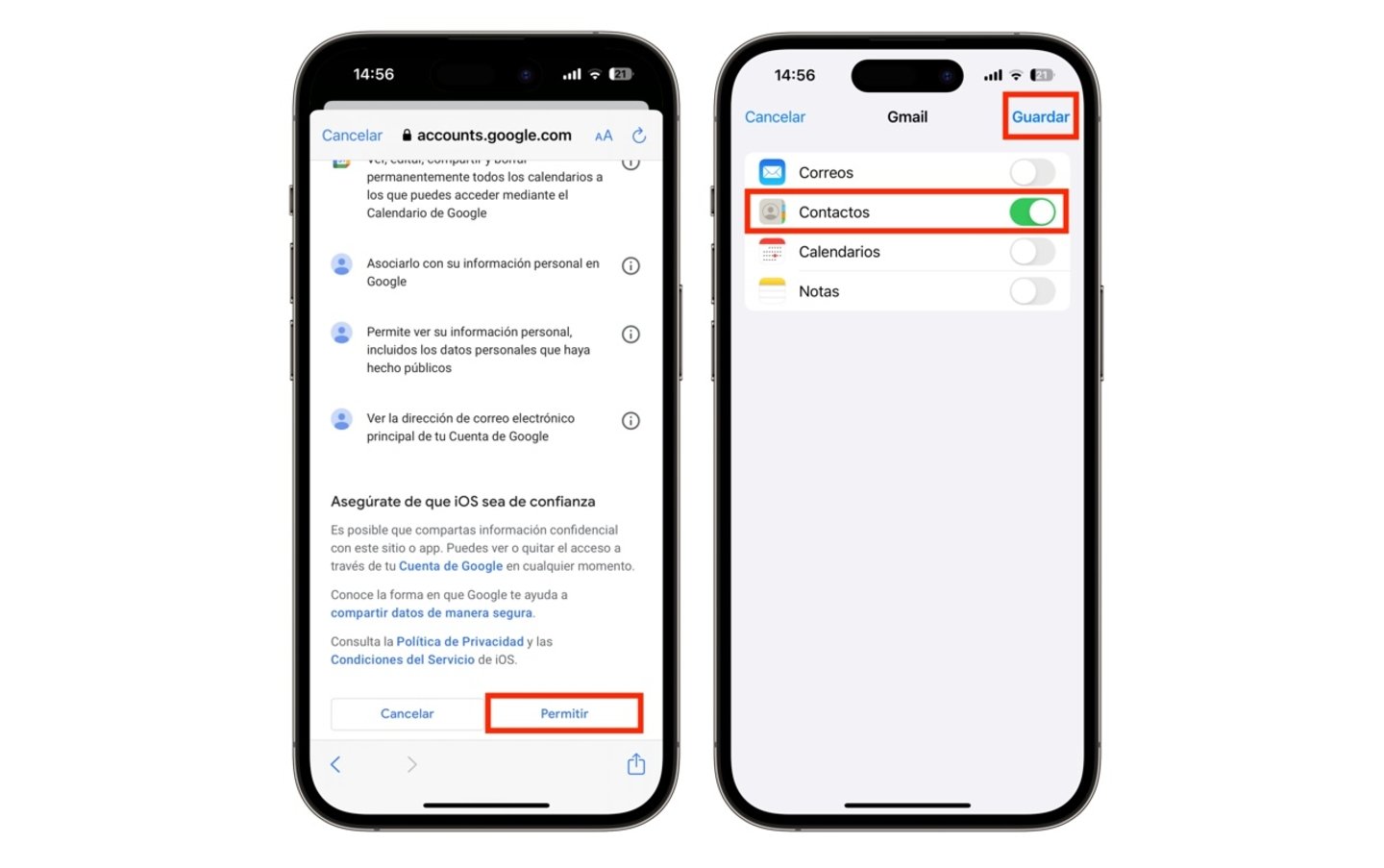
Permetre accés d'iPhone a compte de Google
Ja està, els teus contactes d'Android a través del teu compte de Google ja estaran inclosos a l'app Contactes de l'iPhone o a través de Telèfon per trucar o a Missatges per enviar missatges d'iMessage o text.
No vull incloure el meu compte de Google a l'iPhone, només els contactes
Aquests passos són exclusivament per afegir contactes de Gmail a iCloud, per la qual cosa es fusionaran en un de sol en cas que ja tinguis contactes afegits al teu iPhone. Primer exportarem els contactes de Google i després els importarem a l'iPhone, ens recolzarem en un Mac o PC per fer-ho de manera exitosa.
- Obre els teus contactes de Google accedint al teu compte de Gmail, si ja has iniciat sessió a Google Chrome des de la pàgina d'inici, fes clic al menú d'aplicacions i selecciona Contactes
- Fes clic a la icona de Exportar
- Selecciona el format vCard
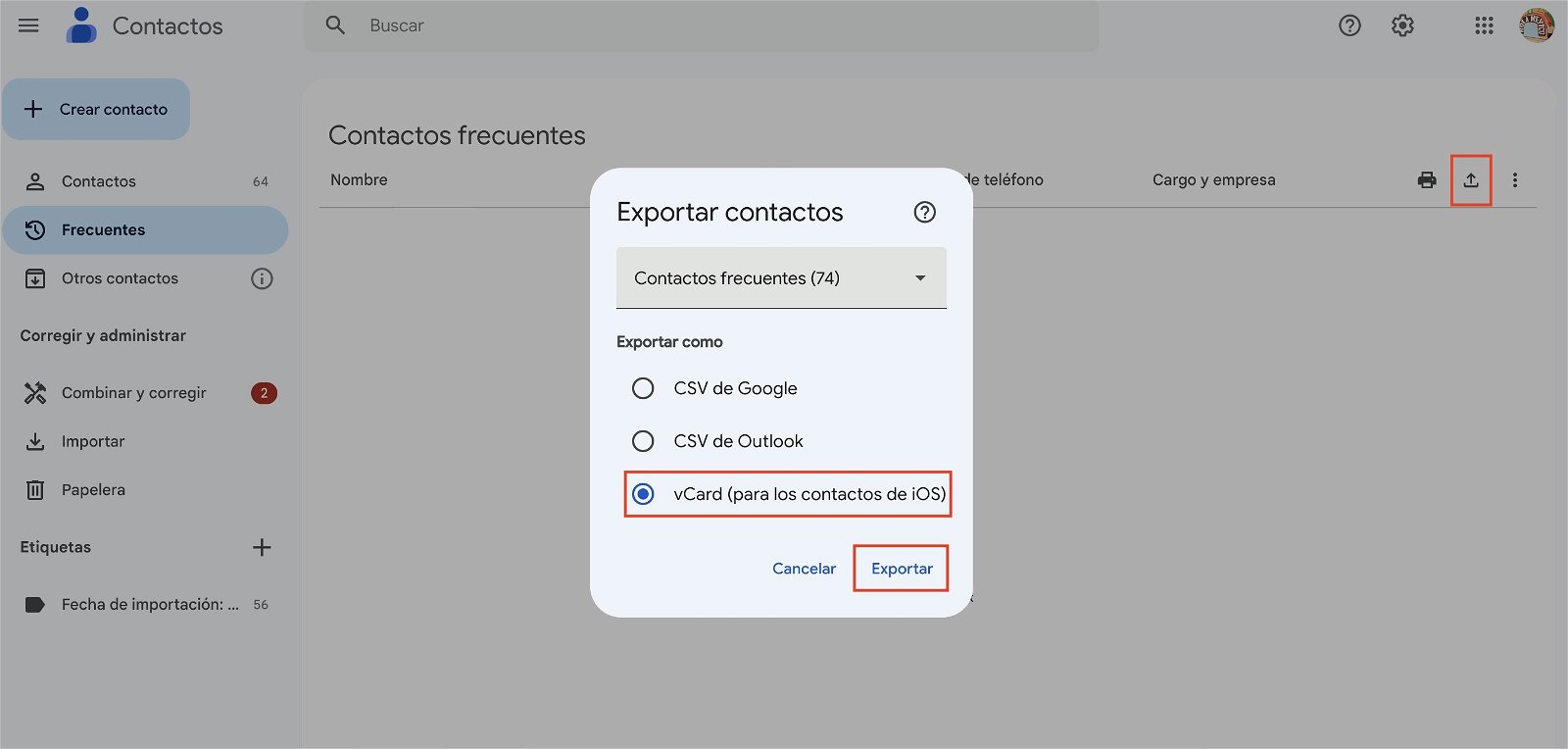
Exportar contactes de Google des de Chrome
- Guarda l'arxiu a la teva carpeta de descàrregues i posteriorment transfereix aquest arxiu via AirDrop al teu iPhone
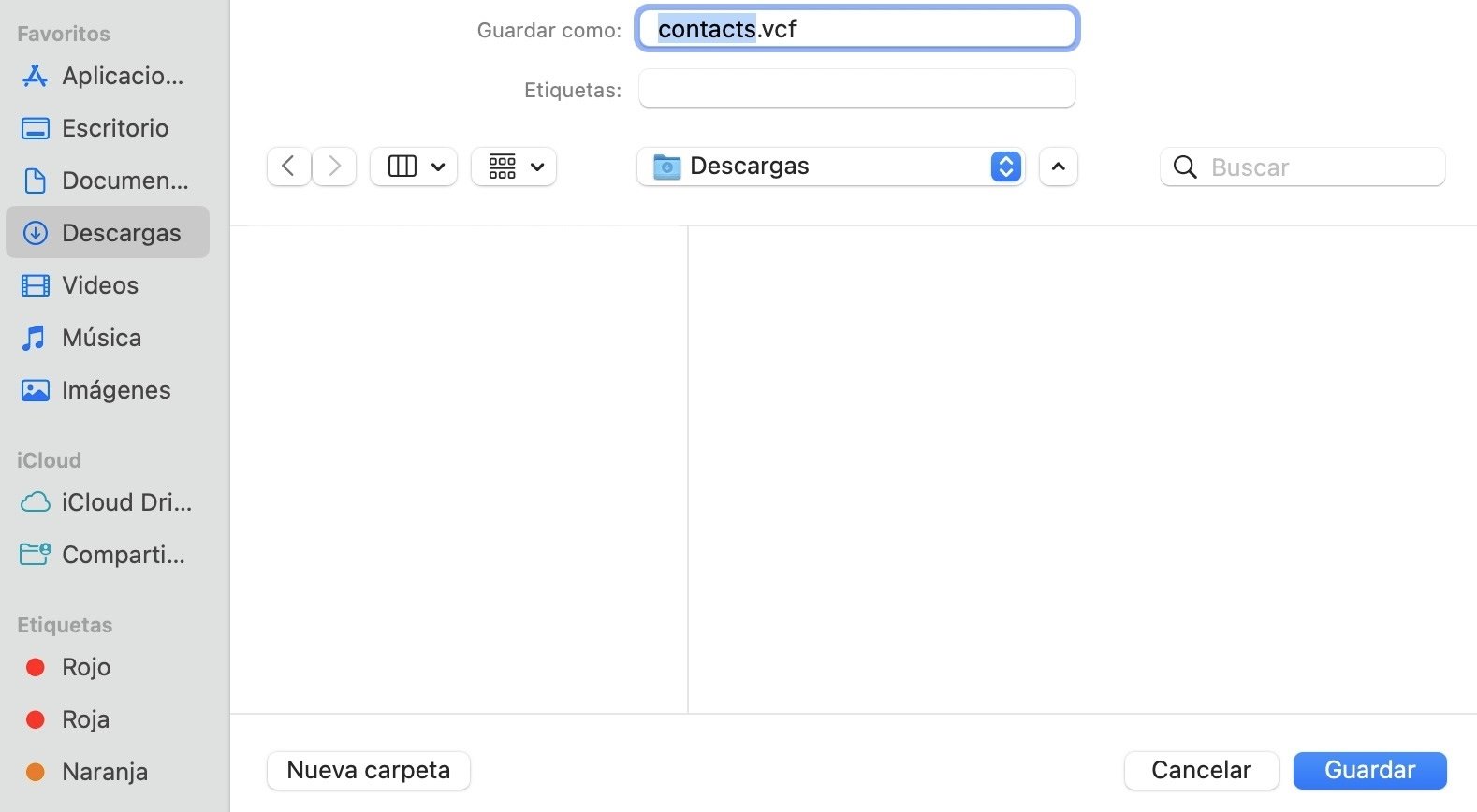
Desar vCard de contactes
- En completar-se l'enviament d'AirDrop, una finestra emergent apareixerà amb el llistat de contactes. Toca a Afegeix tots els (número) contactes
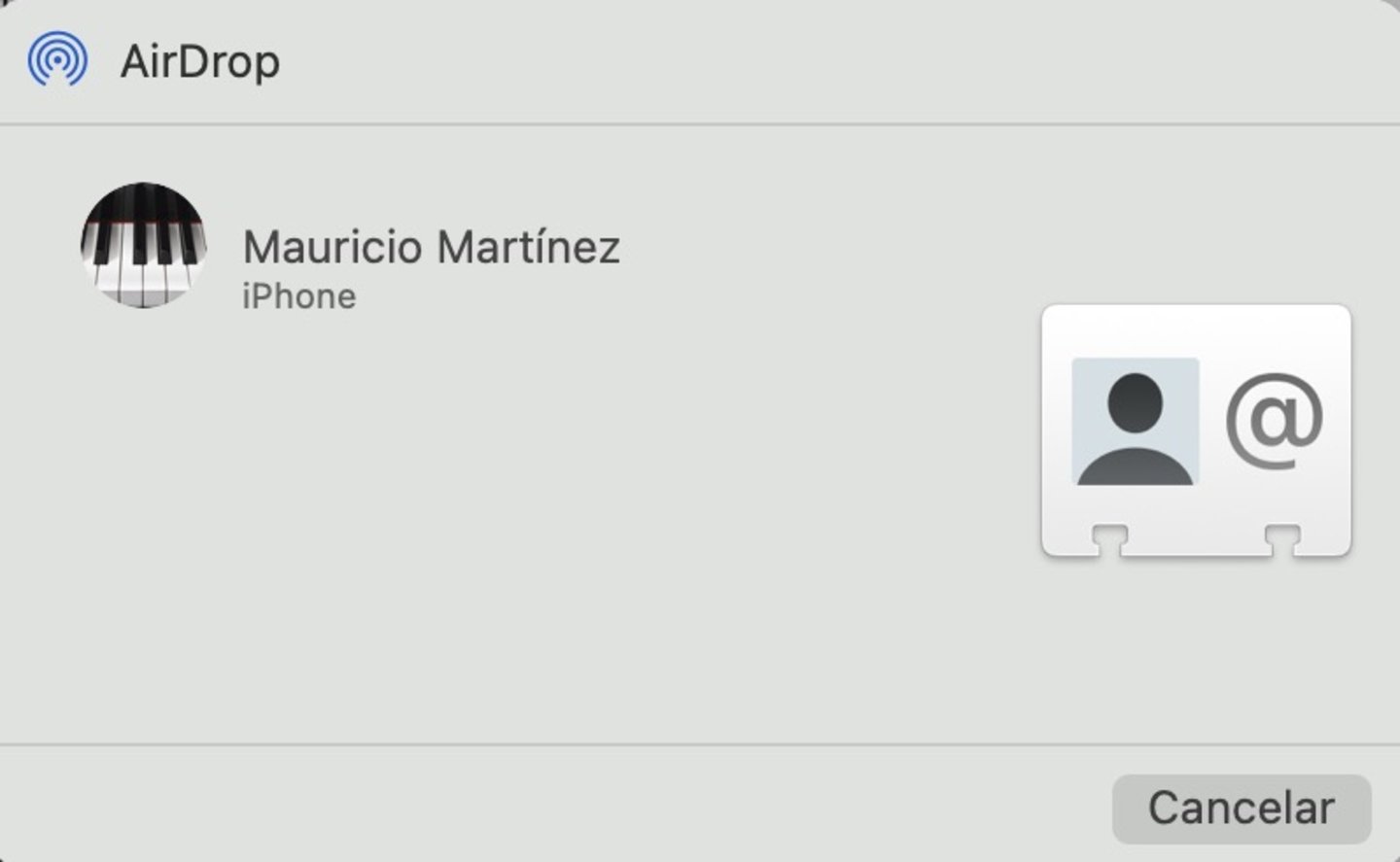
Enviar vCard per AirDrop a l'iPhone
- Toca a Crear contactes nous
- Els contactes ja estaran afegits al teu compte d'iCloud a l'iPhone
Quina compte predeterminada tinc de contactes?
Si tens un o més comptes de Google, iCloud o Microsoft, has de definir quin serà el compte per afegir nous contactes. Per defecte és iCloud però revisarem com fer aquest ajustament
- Obre Configuració i ves a Contactes
- Toca a Compte predeterminat
- Tot seg seguit toca el compte de correu que vols definir com a predeterminat
- Torna a Contactes per desar el canvi
Pot ser que tinguis diferents contactes en cadascun dels teus comptes, hi ha alguna manera de trobar-los pel tipus de compte? En tenir-ne dos o més s'habiliten llistes, així és com pots veure'ls
- Obre l'app Contactes i toca a la part superior esquerra a Llistes
- Es mostraran els comptes amb les llistes corresponents que haurien de dir "Tot iCloud o tot (compte de correu de gmail).
- Si vols veure tots els contactes barrejats has de tocar a Llistes i després a Tots els contactes
L'iPhone és capaç d'eliminar els contactes duplicats
Convé vincular més comptes per afegir contactes o és millor per AirDrop?
L'avantatge de vincular comptes al teu iPhone és per comoditat més enllà de qualsevol altre mètode. Per exemple, si tens un compte personal i un altre per qüestió empresarial és bo tenir dues categories de contactes, en aquest cas per les llistes que gestiona l'app de Contactes. També és bona idea si desitges tenir favorits o eliminar-los en algun futur sense complicacions.
Si no tens inconvenient en la barreja de contactes, potser el millor sigui transferir els teus contactes via AirDrop amb el mètode de vCard, especialment si tens més dispositius on tinguis contactes vigents. Per contra, si tens més informació al teu compte de Google, Microsoft o alguna altra compatible com notes, correus o calendaris, pot convenir sincronitzar el compte corresponent a l'iPhone com ho vam veure en el primer mètode. Si t'estàs iniciant a l'iPhone, et donem 4 trucs sobre l'app Contactes que has de conèixer.