
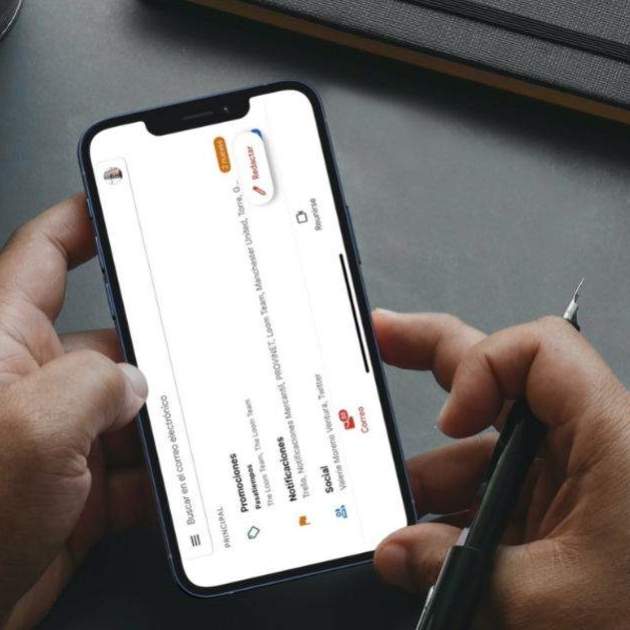
La rotació de la pantalla et permet gaudir d'una forma diferent les aplicacions que tens al teu iPhone o iPad. Tanmateix, és possible que el sensor que permet aquesta rotació es trobi danyat i encara que giris el mòbil la pantalla no canviarà de posició. És per això que avui t'explicarem com girar manualment la pantalla de l'iPhone i de l'iPad.
Aquesta rotació et permet treure profit a aplicacions com Netflix, Disney Plus, YouTube, Twitch, entre altres. Però et recomanem estar atent, ja que no totes les aplicacions que tens al teu iPhone o iPad seran compatibles amb el gir de pantalla.

Passos per activar l'AssistiveTouch al teu iPhone o iPad
El primer que has de saber és que per girar manualment la pantalla del teu iPhone o iPad has de tenir actiu l’AssistiveTouch (també conegut com el botó virtual flotant). Si no tens activa aquesta funció, tranquil, només has de seguir aquests passos:
- Obre Configuració.
- Entra a Accessibilitat.
- Toca a Tocar.
- Selecciona AssistiveTouch.
- Premeu el botó d'encesa.
Un cop fet això al teu iPhone o iPad haurà d'aparèixer un botó flotant a la pantalla (AssistiveTouch). És mitjançant aquest que podràs girar manualment la pantalla del teu mòbil. De fet, si vols personalitzar-lo al teu gust, aquí et deixem tot el que has de saber per personalitzar el botó virtual flotant al teu iPhone.
Què fer després d'activar l'AssistiveTouch
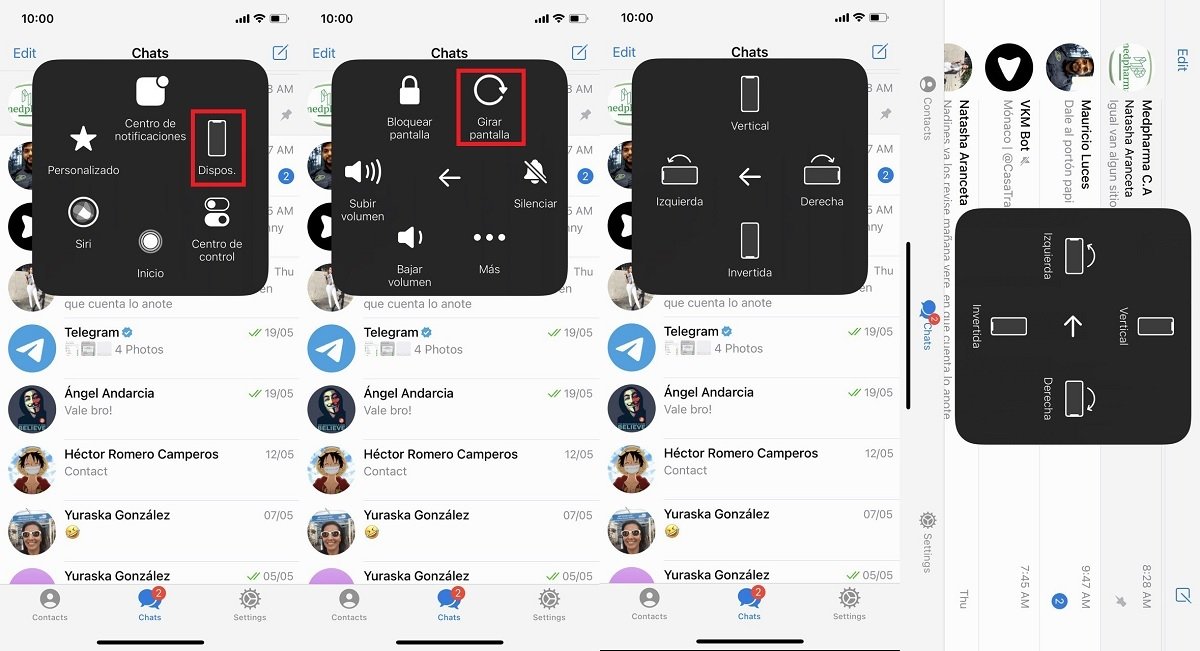
- Entra a l'app del teu gust.
- Prem el AssistiveTouch.
- Pica a Dispositiu.
- Prem a Girar pantalla.
- Selecciona la direcció en la qual vols girar la pantalla.
D'aquesta manera el teu iPhone o iPad girarà la pantalla cap a on vulguis i podràs treure-li el màxim profit a aquesta aplicació que vas seleccionar. Tingues en compte que aquesta no és l'única personalització que pots fer-li a la pantalla del teu iPhone, ja que també pots amagar el dock de l'iPhone. Si no saps com fer-ho, aquí t'expliquem com amagar el dock de l'iPhone en uns pocs passos.
Per què és important activar l'AssistiveTouch de l'iPhone o iPad
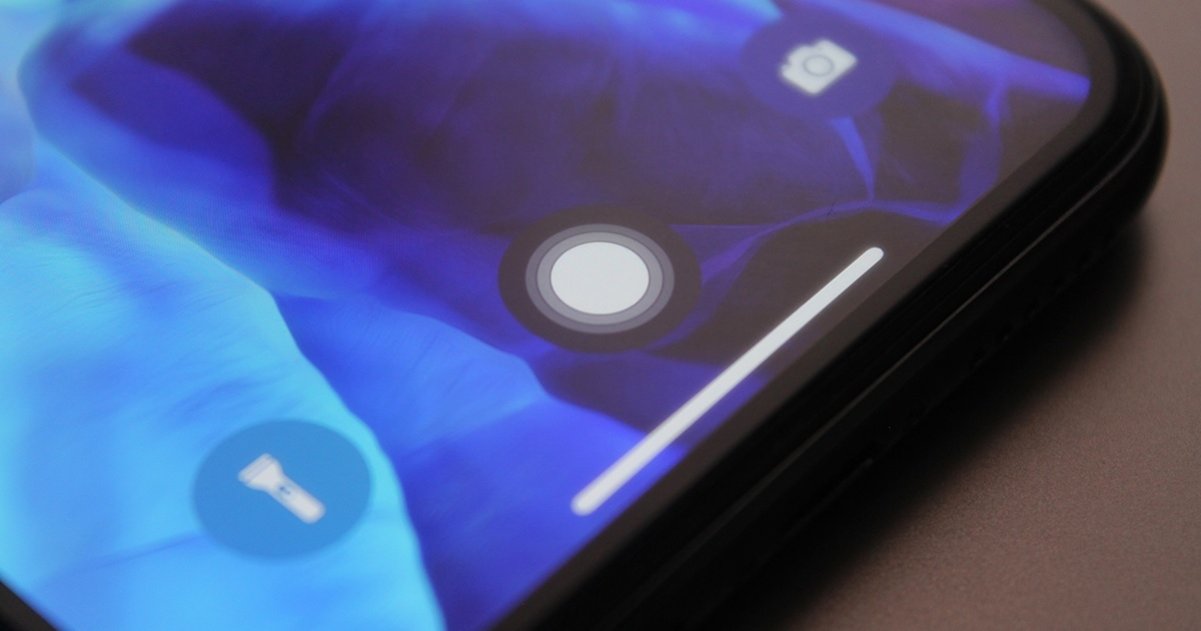
L’AssistiveTouch és una de les millors eines que pots activar al teu iPhone o iPad, ja que aquest et permet no només girar la pantalla dels teus dispositius de forma manual, sinó que també pots tenir accessos directes cap a:
- El Centre de notificacions.
- El Centre de control.
- Bloquejar la pantalla.
- Pujar o baixar el volum.
- Silenciar el teu dispositiu.
- Fer una captura de pantalla.
- Gestos.
- Selector d'apps.
L'AssistiveTouch et brinda un sinfín de dreceres cap a certes aplicacions per simplificar el teu dia a dia. Així que et recomanem revisar tot el que t'ofereix aquest botó flotant, ja que estem segurs que li trauràs tot el profit. Així mateix, aprofitem per dir-te com activar el teclat d'emoticones secret de l'iPhone, alguna cosa que potser encara no coneixes.
Com pots notar, Apple és una marca que et dóna múltiples opcions dins dels seus dispositius. Això et permet optimitzar i personalitzar, al teu gust, el seu ús. És per això que abans de finalitzar, volem brindar-te un últim truc que t'ajudarà a personalitzar la calculadora del teu iPhone o iPad. Aprèn a canviar els colors de la calculadora de l'iPhone, és molt fàcil i segur que t'agradarà.