
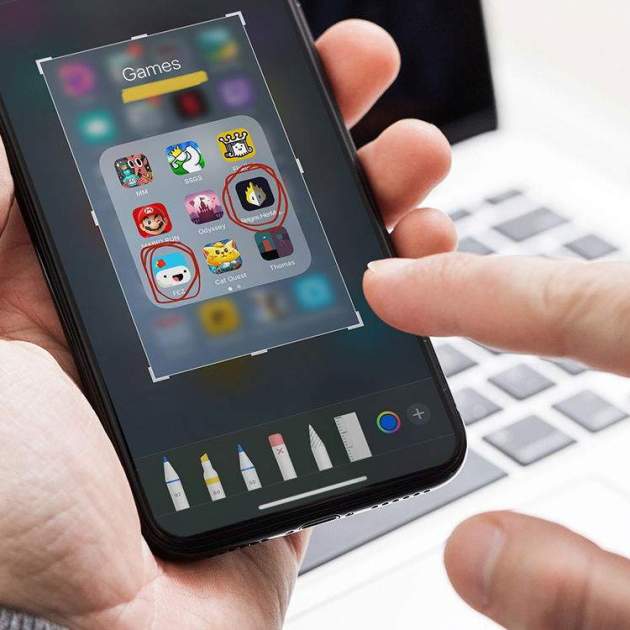
Segurament la majoria de les vegades que has fet una captura de pantalla no te n'has adonat o no has utilitzat totes les eines que el teu dispositiu t'ofereix per editar aquesta captura abans de compartir-la i/o desar-la a les teves fotos o documents.
Però pots fer moltes accions des del moment en què fas una captura de pantalla, des de dibuixar el que vulguis fins a afegir la teva signatura a un PDF.
Avui aprendrem sobre com utilitzar l'edició de captures de pantalla que ens ofereix l'iPhone i l'iPad per treure-li el màxim partit possible.
Dibuixa el que vulguis dins de la imatge
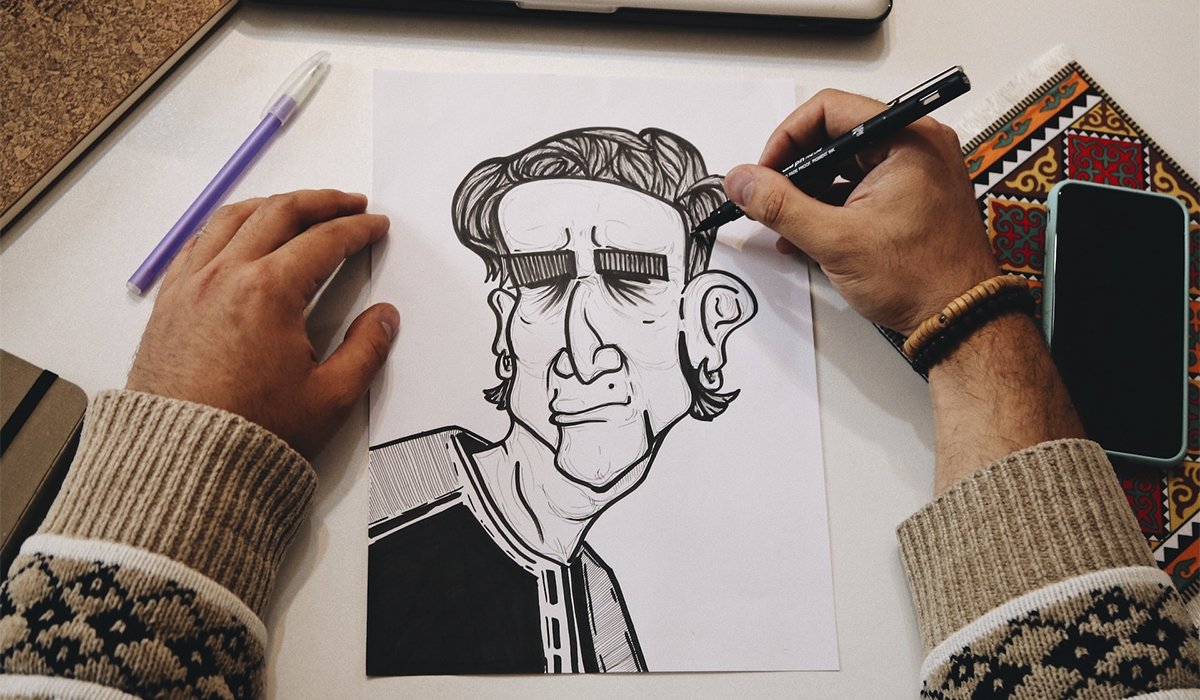
Dibuixa el que vulguis amb les eines d'edició de l'iPhone o l'iPad
Comencem pel que potser és el més senzill i evident quan fem una captura de pantalla:
- Quan facis la teva captura de pantalla, veuràs que a la cantonada inferior esquerra apareix una petita vista prèvia de la captura.
- Fes clic a sobre i veuràs que a sota de la captura de pantalla apareixen diferents eines que pots utilitzar (aquests dos passos els hauràs de fer sempre que vulguis editar la captura abans de desar-la i/o compartir-la). Si veus que no et surten aquestes eines, fes clic al cercle amb un llapis al centre que hi ha a dalt a la dreta.
- Per dibuixar alguna cosa a la imatge tria ara un llapis, subratllat o retolador.
- Si vols esborrar el que has dibuixat, utilitza la goma d'esborrar que hi ha després. També hi ha un regle al final si vols que les línies que dibuixes siguin més rectes.
- Per triar el color, fes clic a l'esfera multicolor que hi ha a baix a la dreta.
Afegir un text a la captura de pantalla
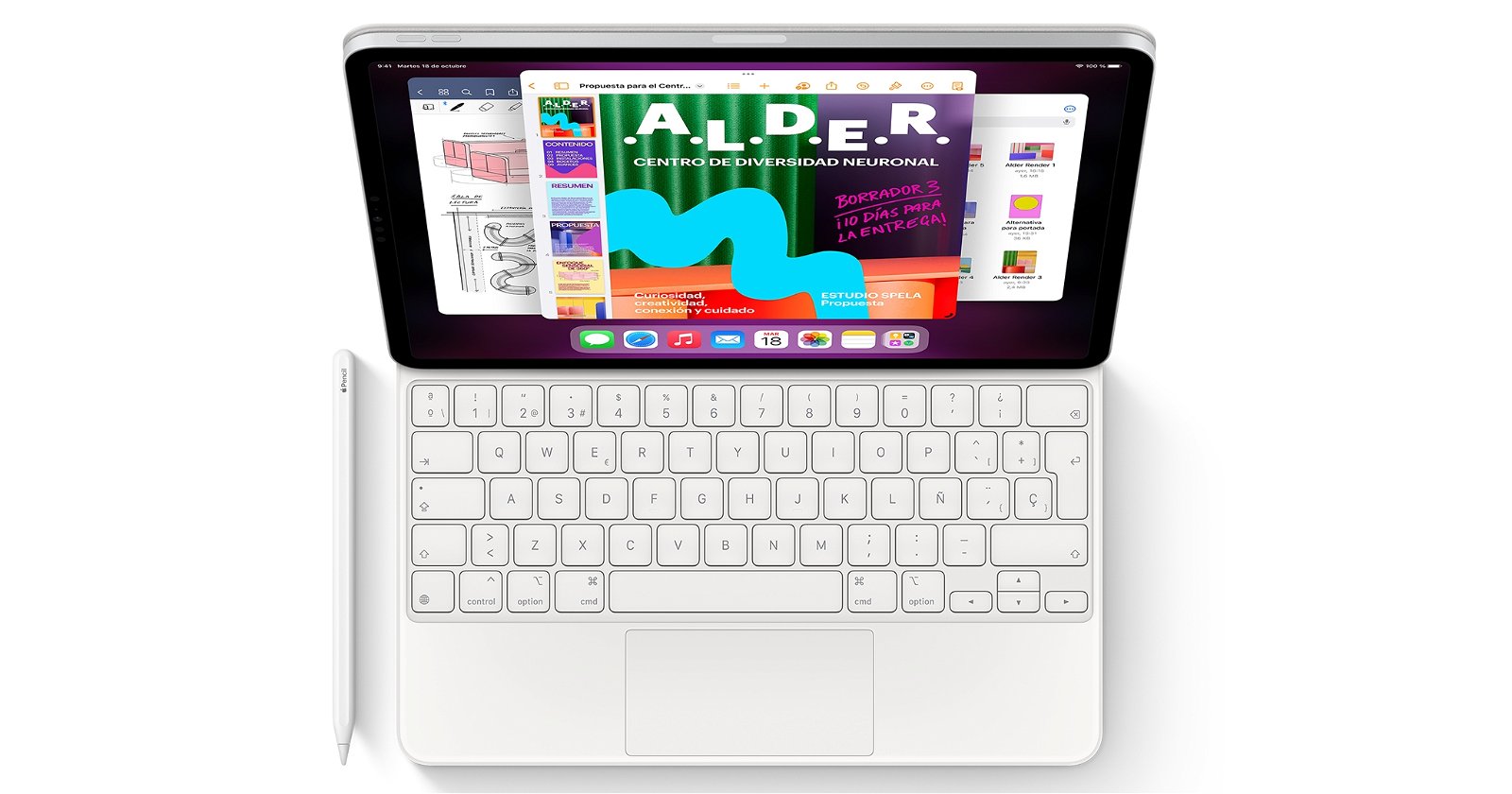
Aquesta opció és veritablement útil quan vols afegir un peu de foto o la teva signatura en un document.
- A les eines que apareixen a sota, fes clic al botó + de la part inferior dreta.
- Selecciona Text si el que vols és afegir unes paraules dins de la imatge. Apareixerà ara un quadre de text on pots escriure el que vulguis. Pots personalitzar també el color, el tipus de lletra i la mida del text.
- Si vols afegir la teva signatura, fes clic a Signatura i posa-la on vulguis movent-la per la captura de pantalla.
Més eines útils
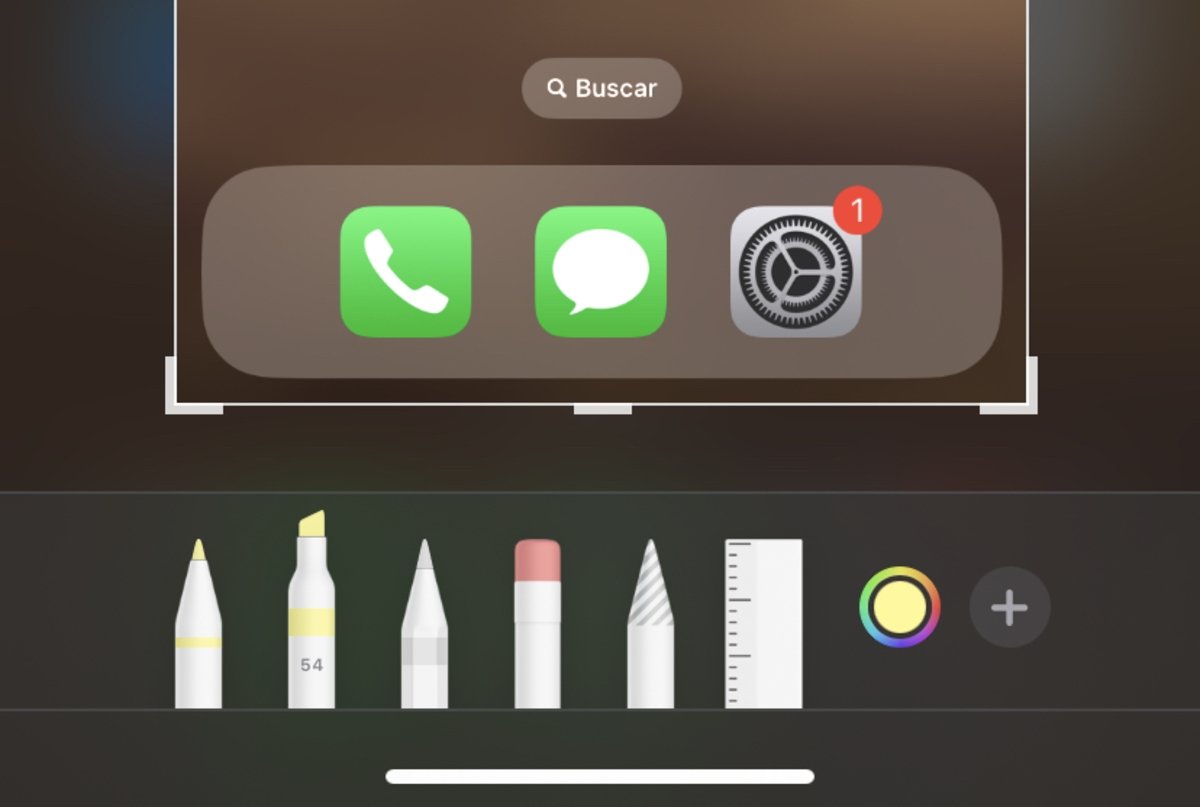
Eines d'edició per a captures de pantalla
Quan fas clic a l'botó +, veuràs que apareixen moltes més utilitats. T'expliquem a continuació per a què serveixen cadascuna d'elles.
- Amb l'opció lupa podem ampliar una àrea en particular que vulguem ressaltar quan fem la captura de pantalla. Fins i tot a la vora de la lupa podem assignar-li un color perquè ressalti encara més.
- Amb les formes podem ressaltar una àrea en particular sense fer el zoom amb la lupa que explicàvem abans. Tenim diverses formes a triar: forma rectangular, forma circular, bafarada o fletxa.
- L'opció descripció et permet afegir un comentari a la foto sense que es vegi.
- Hi ha un llapis entre la goma d'esborrar i la regla que et permetrà moure tot el que hagis afegit a la imatge (text, dibuixos, etcètera).
- Finalment, l'opció Opacitat ens permet ajustar la llum de la captura de pantalla.
Ara que saps tot el que pots fer en una captura de pantalla potser utilitzis més alguna de les eines que hem explicat, com n'és d'útil afegir la teva signatura a un document abans d'enviar-lo.