

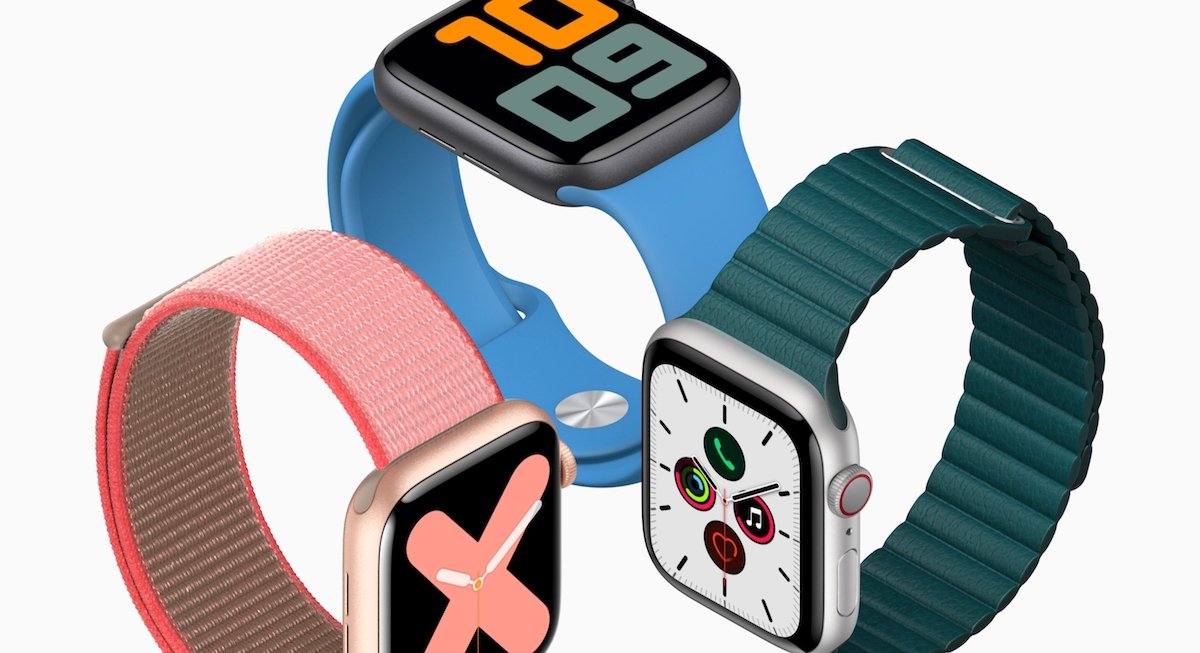
Gràcies als potents xips que munten en l’actualitat, que els Apple Watch més recents es quedin congelats i no responguin és una cosa veritablement estranya que passi, encara que pot succeir. Normalment el propi Apple Watch és capaç de adonar-se per si sol que alguna cosa no funciona correctament i reiniciar-se sol si és necessari, però hi ha ocasions en què hem de ser nosaltres qui fem això. I és que si el rellotge no respon quan premem sobre el botó de bloqueig normalment significarà que necessita que li fem un hard reset.
Per sort aquest procés és senzill i no cal ser cap expert per dur-lo a terme. A continuació expliquem pas a pas què fer si el teu Apple Watch no respon, i com procedir si això succeeix sovint.
Com forçar que l'Apple Watch es reiniciï
El primer abans de realitzar un hard reset a l'Apple Watch és assegurar-nos que no podem passar per una altra solució i que realment aquest no respon. Per comprovar això intentarem provar si l'Apple Watch es pot apagar pel mètode habitual. Mantindrem el botó lateral per veure si apareix la pantalla d'apagament del rellotge, si ho fa no és necessari realitzar un hard reset, simplement haurem d'esperar una mica al fet que el rellotge finalitzi els processos que tingui en curs.
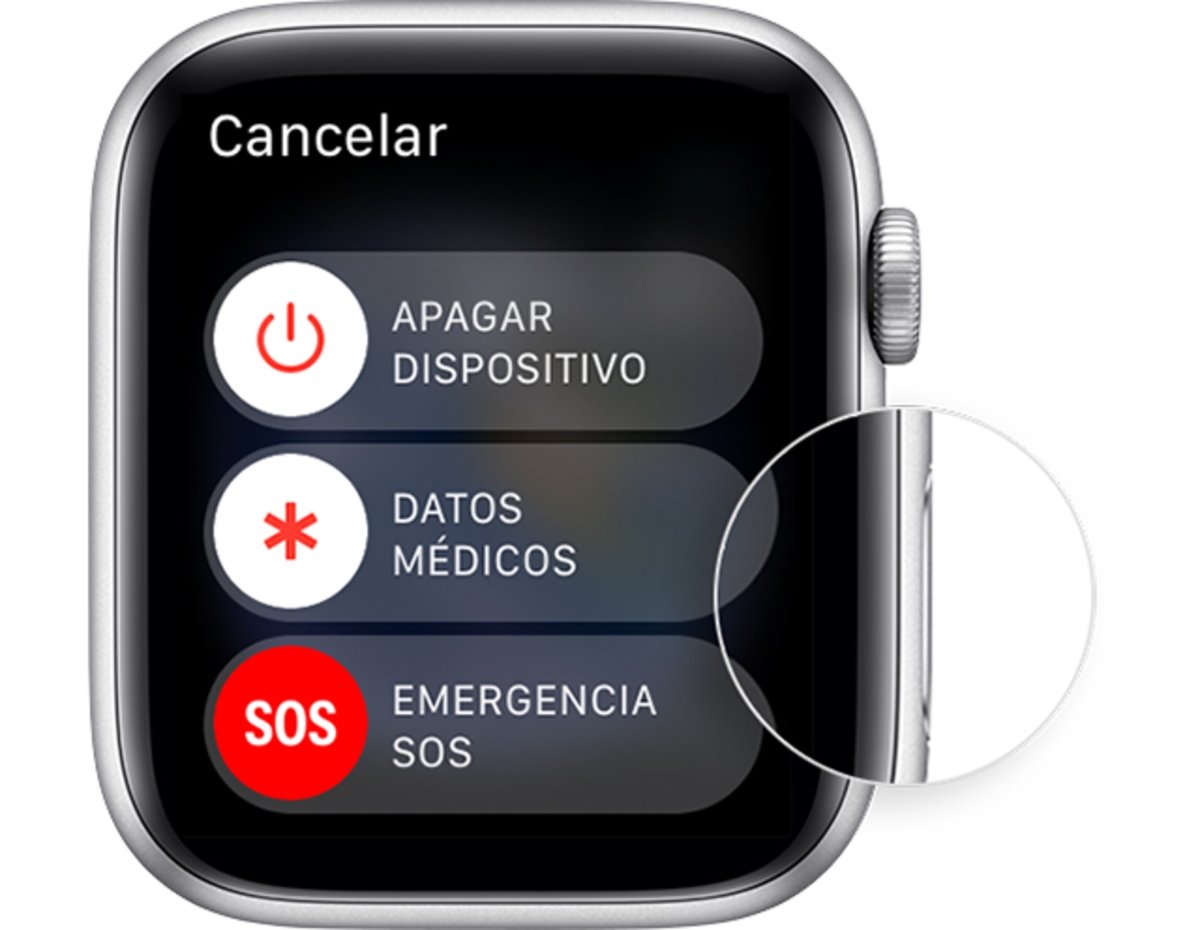
Pantalla d'apagada de l'Apple Watch. Font: apple.es
En el cas que l'Apple Watch no hagi reaccionat a aquest intent d'apagament comú serà moment de realitzar un reinici forçat. Per a això segueix els passos que detallem a continuació:
- 1r Mantén premut el botó lateral del rellotge.
- 2n Prem al mateix temps la corona digital.
- 3r Mantén tots dos botons premuts al mateix temps durant 10 segons fins que aparegui la pantalla de reinici del rellotge.
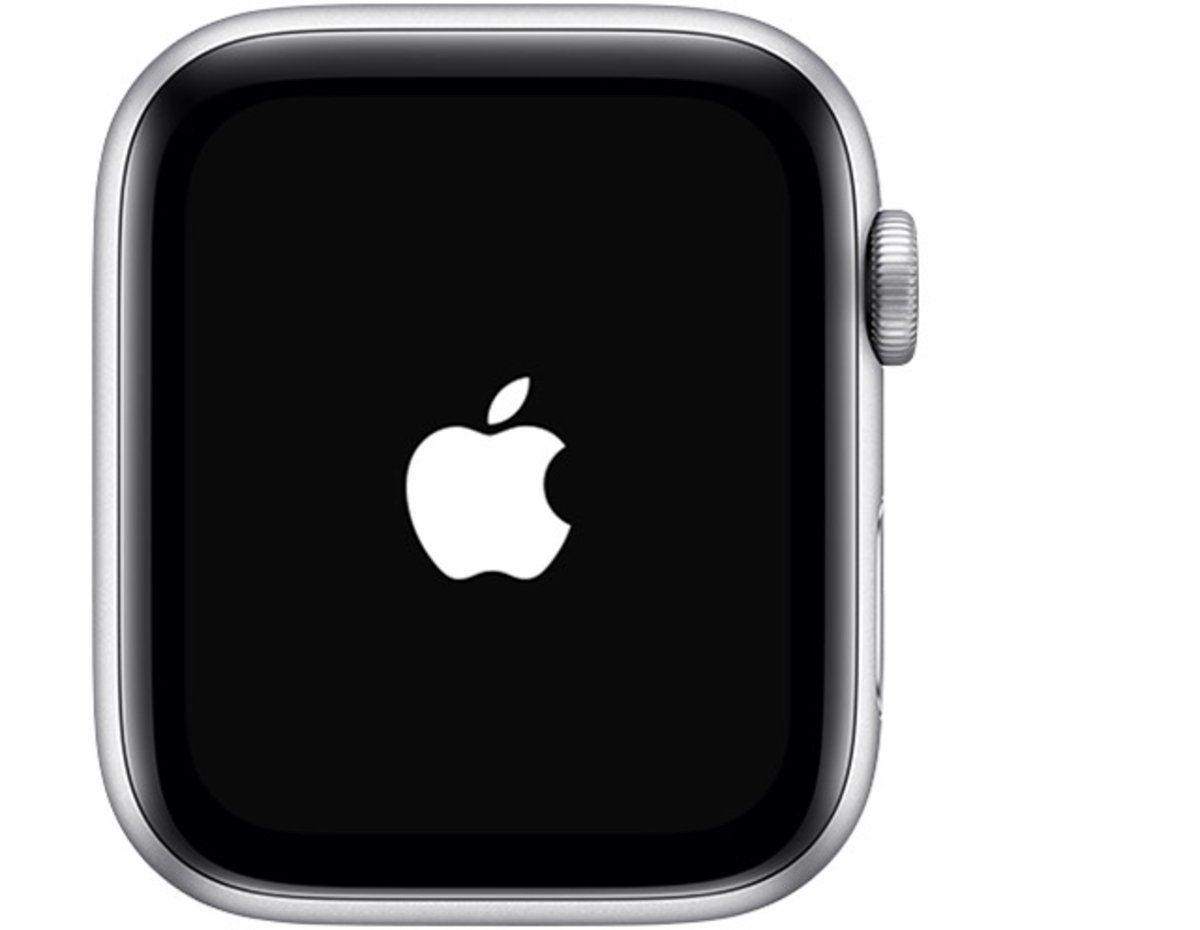
L'Apple Watch mostra la poma mossegada sobre un fons negre mentre es reinicia. Font: apple.es
Ara és moment de deixar que l'Apple Watch torni a iniciar-se de nou, després d'això estarà funcionant amb normalitat.
El meu Apple Watch es bloqueja molt sovint
En algunes ocasions, pot succeir que el nostre rellotge estigui patint algun error intern a causa d'una fallada de programari o microprogramari, i que això provoqui que es bloquegi sovint i deixi de respondre. En aquest cas, per solucionar aquests bloquejos freqüents haurem de restaurar el nostre Apple Watch a estat de fàbrica per eliminar així aquesta possible fallada en el cas que existeixi. Això podem fer-ho de dues maneres, des de l'iPhone i des del propi rellotge.
Restaura un Apple Watch des de l'iPhone
Possiblement aquesta sigui la forma més òptima de restaurar un Apple Watch ja que automàticament es crea una còpia de seguretat del teu rellotge a l'iPhone que podràs tornar a carregar-hi un cop l'hagis restaurat, no perdent així les apps i la resta d'informació que tinguessis a l'Apple Watch. Per restaurar-lo des de l'iPhone, el primer que has de fer és assegurar-te que el rellotge i el telèfon es trobin a prop, després segueix aquests passos:
- 1r Obre l’app Watch a l’iPhone.
- 2n A la pestanya El meu rellotge, toca el teu rellotge a la part superior.
- 3r Toca el botó amb una "i" sobre un cercle taronja que es trobarà a la dreta del teu rellotge.
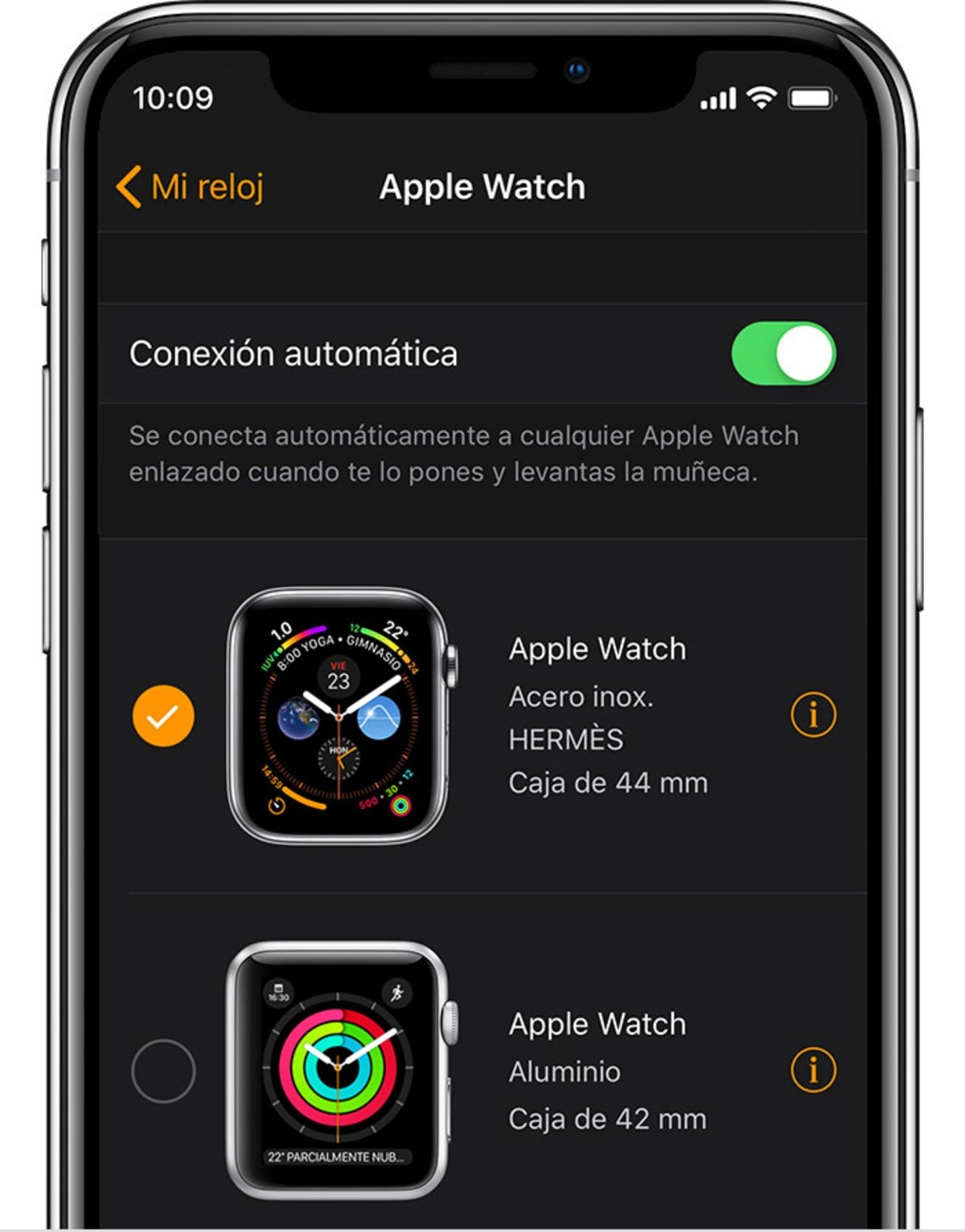
Font: apple.es
- 4è Selecciona l'última opció que apareixerà en vermell, on diu Deslligar Apple Watch.
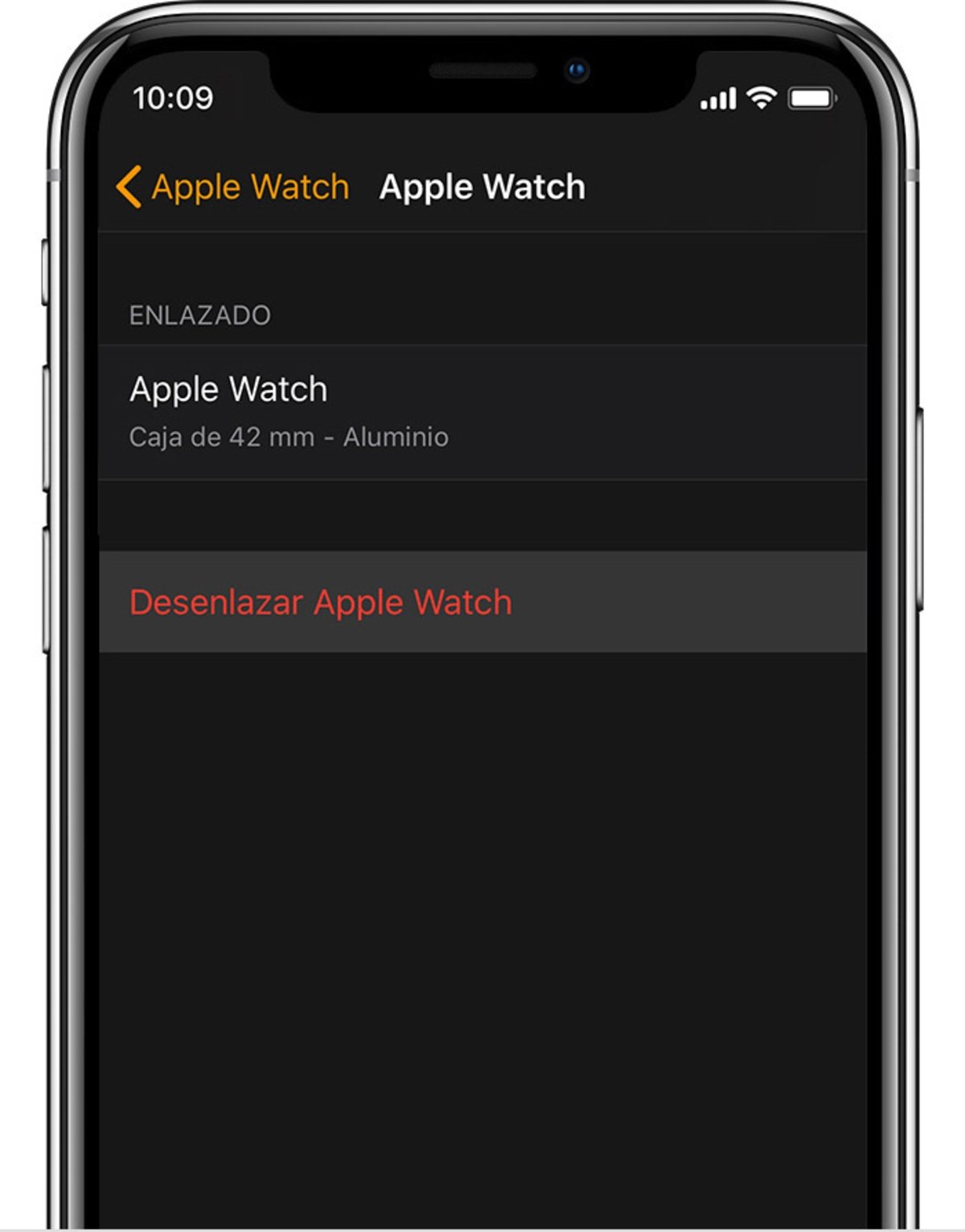
Font: apple.es
Et podria interessar | Truc secret de l'iPhone: desactivant aquest ajust la pantalla s'apaga més ràpid
Arribats a aquest punt, en el cas que disposem d'un Apple Watch amb possibilitat de pla de dades, i en tinguem un d'actiu se'ns preguntarà si desitgem mantenir-lo, en el cas que vulguis continuar utilitzant aquest mateix pla un cop restaures el teu Apple Watch.
- 5è Confirma que efectivament vols deslligar el teu Apple Watch d'aquest iPhone prement de nou a Deslligar Apple Watch de....
Per finalitzar pot ser que se et sol·liciti de nou la contrasenya del teu ID de Apple per confirmar que efectivament vols desemparellar-lo, la posem i acceptem. L'Apple Watch començarà a restaurar-se i en acabar el tornarem a trobar en estat de fàbrica per poder a configurar-lo de nou. Aquesta és una bona tàctica per eliminar algun arxiu que hàgim pogut instal·lar-hi que generés algun conflicte en el rellotge.
Restaurar un Apple Watch des del propi rellotge
De la mateixa manera que podem restaurar el rellotge des de l'iPhone, també podem fer-ho des del mateix rellotge directament. En aquest cas no es realitzarà una còpia de seguretat a l'iPhone, però tampoc necessitem mantenir l'iPhone a prop seu.
Per fer-ho segueix aquests passos:
- 1r Obre Configuració al Apple Watch.
- 2n Aquí acudeix a General, després prem sobre Restablir.
- 3r Aquí prem sobre Esborrar continguts i configuració.
Igual que quan el vam restaurar des de l'iPhone se't preguntarà en el cas que disposis d'un Apple Watch amb connectivitat cel·lular si vols mantenir el teu pla de dades associat, en el cas que continuïs fent servir l'Apple Watch amb ell.
Després d'això se't demanarà que introdueixis el codi de desbloqueig del rellotge, en posar-lo començarà a restaurar-se.
Torna a emparellar el teu Apple Watch amb el teu iPhone
Ara que l'Apple Watch s'ha esborrat per complet és el moment de tornar a vincular-lo a l'iPhone per poder utilitzar-lo de nou. Per a això solament acudeix a l'app Watch de l'iPhone de nou i selecciona Enllaçar un nou Apple Watch.
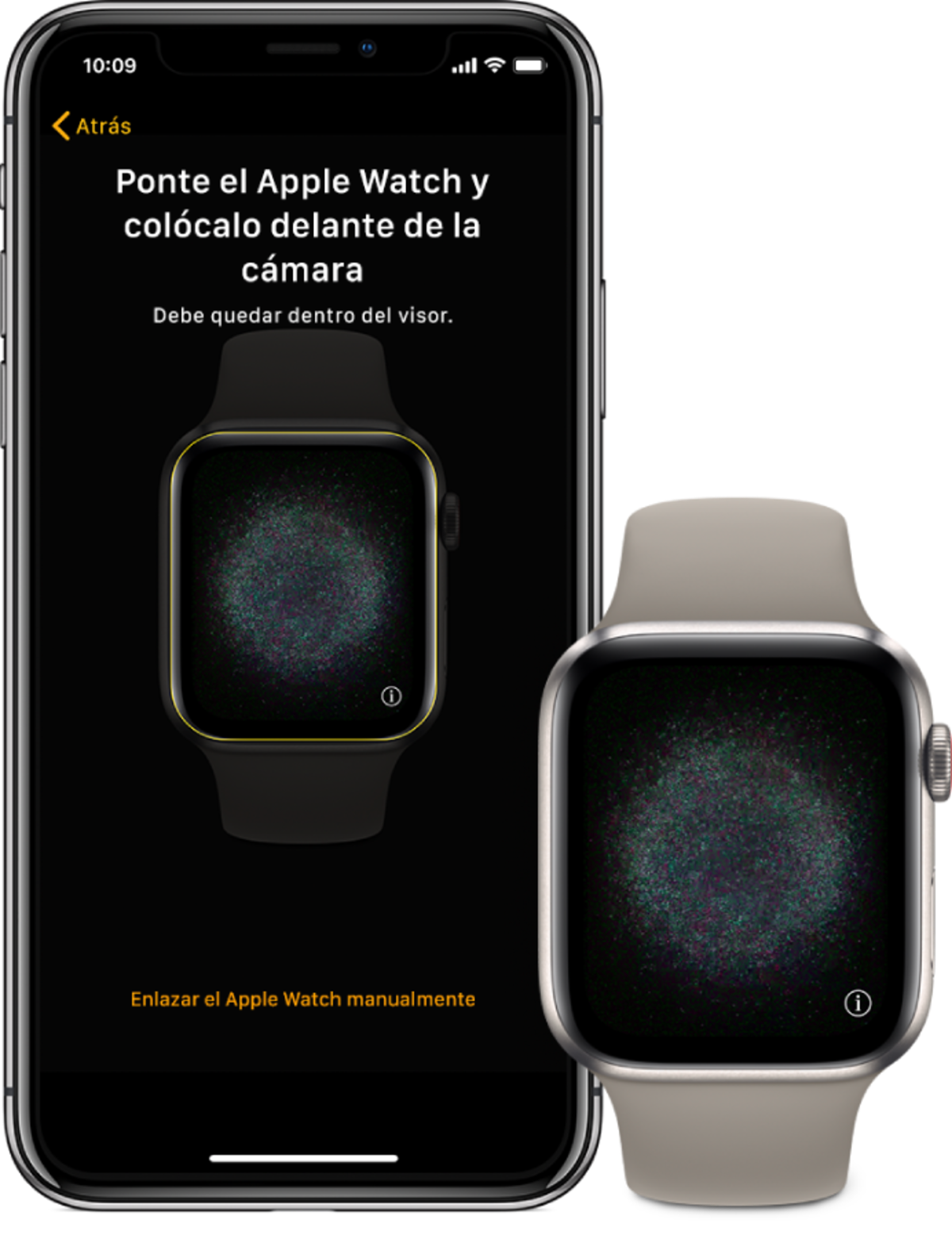
Font: apple.es
A partir d'aquí se't guiarà per enllaçar tots dos i configurar l'Apple Watch, a més l'iPhone et preguntarà si vols restaurar-lo des d'una còpia de seguretat prèvia o com un dispositiu nou. Per evitar que es reprodueixi l'error que podia estar causant que el rellotge es bloquegés, recomanem que el configuris des de 0 i no carreguis la còpia de seguretat, evitant així que si l'error es devia a un fitxer o configuració que s'hagi mantingut a la còpia aquest es reprodueixi de nou en carregar-la.