
Les captures de pantalla de l'iPhone poden ser essencials en múltiples circumstàncies i avui et contem com pots realitzar una captura de pantalla en els iPhone 12. És una combinació de botons
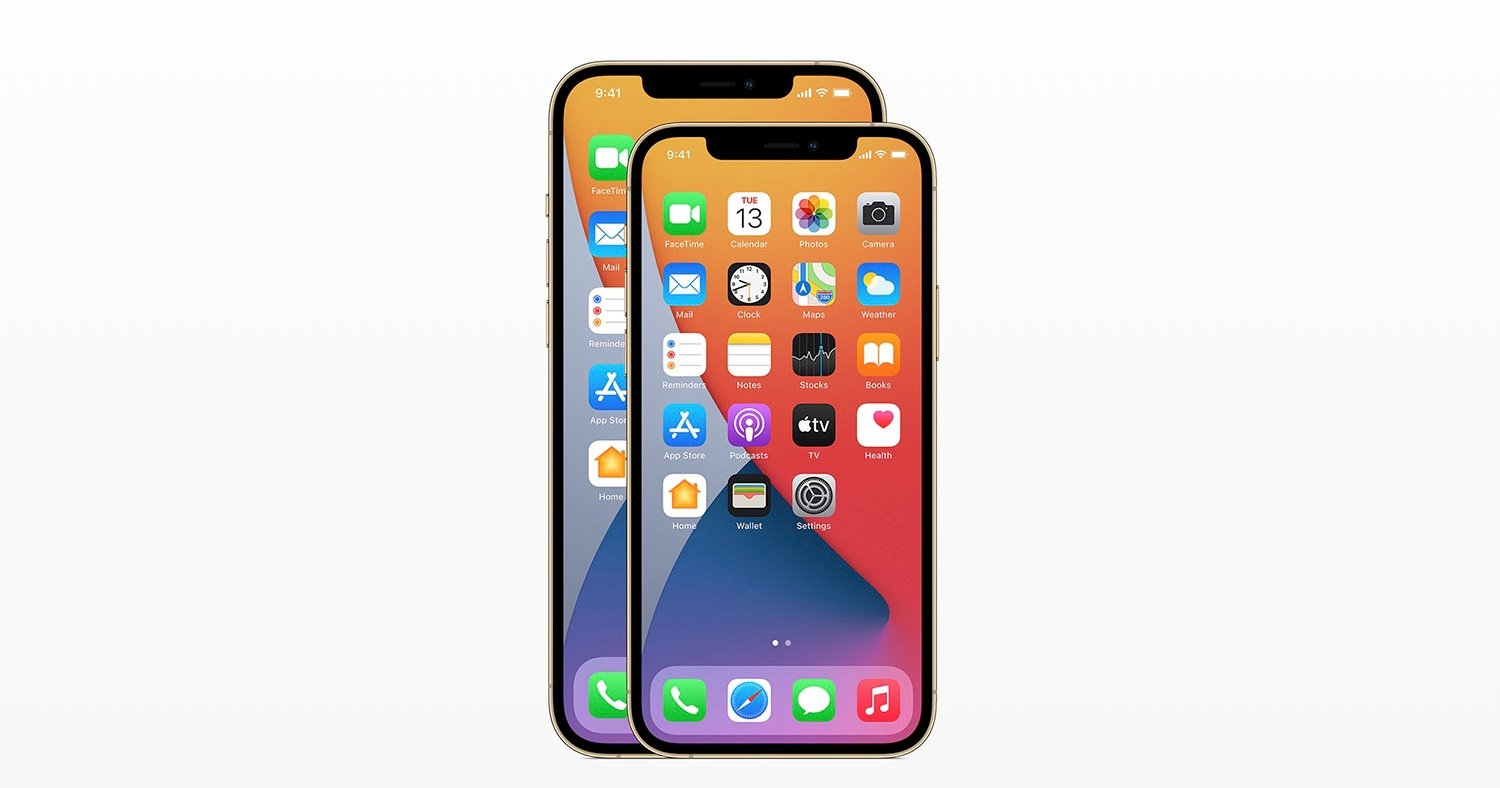
Dos models d’iPhone 12 amb iOS 14
Així es fan les captures de pantalla als iPhone 12
No importa quin model d'iPhone 12 tinguis, en tots ells les captures de pantalla es realitzen de la mateixa manera:
- Primer, tingues a la pantalla allò que vols capturar.
- Ara prem el botó lateral i el d'apujar volum a la vegada.
- Deixa anar ràpidament aquests botons.
- Veureu una animació i la captura apareixerà a baix a l'esquerra.
Si prems a la captura de pantalla podràs editar-la, compartir-la o esborrar-la. Si no fas res, la captura de pantalla es desarà al teu iPhone.
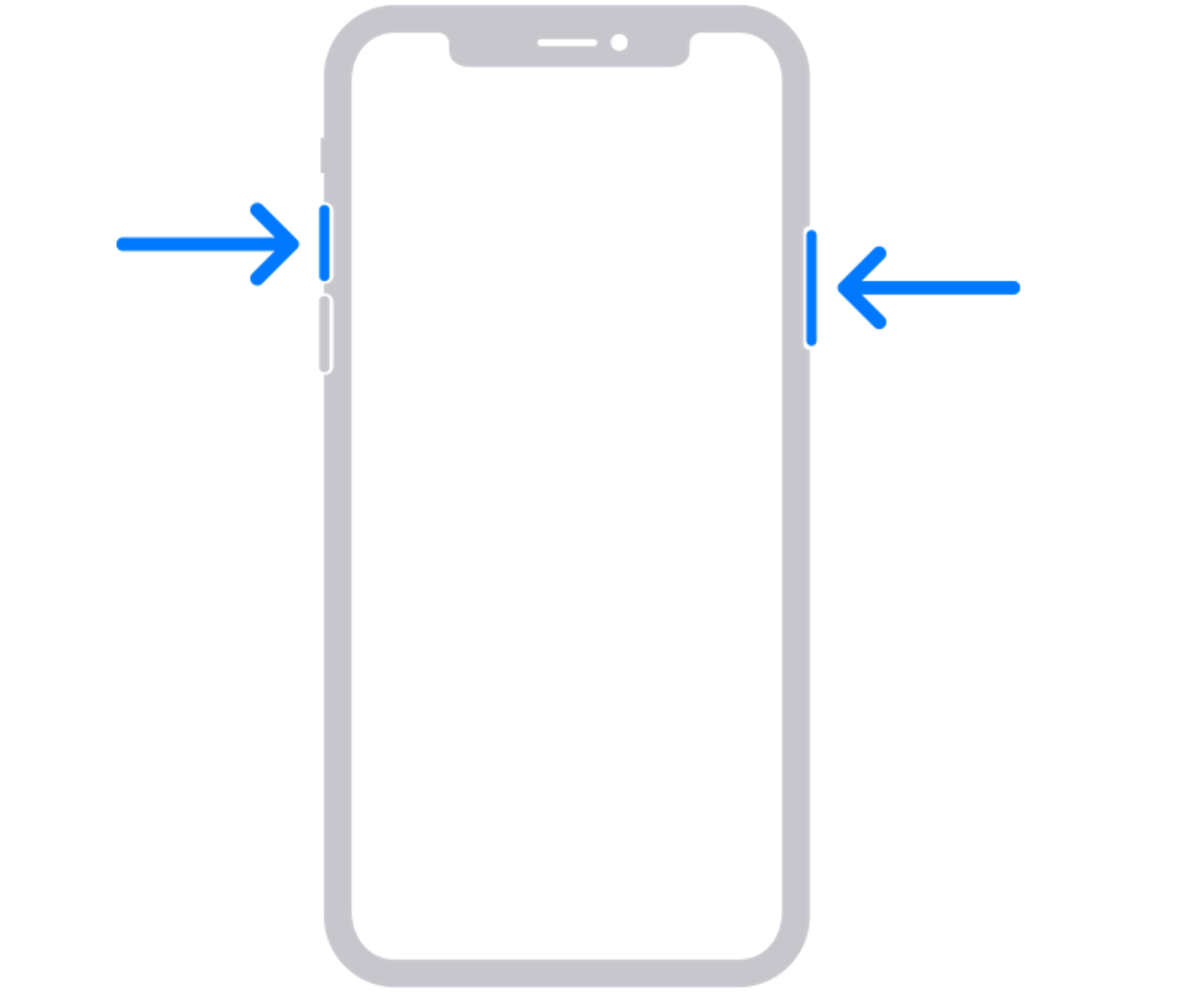
Botons que cal prémer per fer una captura de pantalla a l'iPhone 12
Com editar o pintar sobre una captura de pantalla
Res més fer una captura de pantalla a l'iPhone, aquesta apareixerà a la cantonada inferior esquerra, i si hi toquem podrem editar-la.
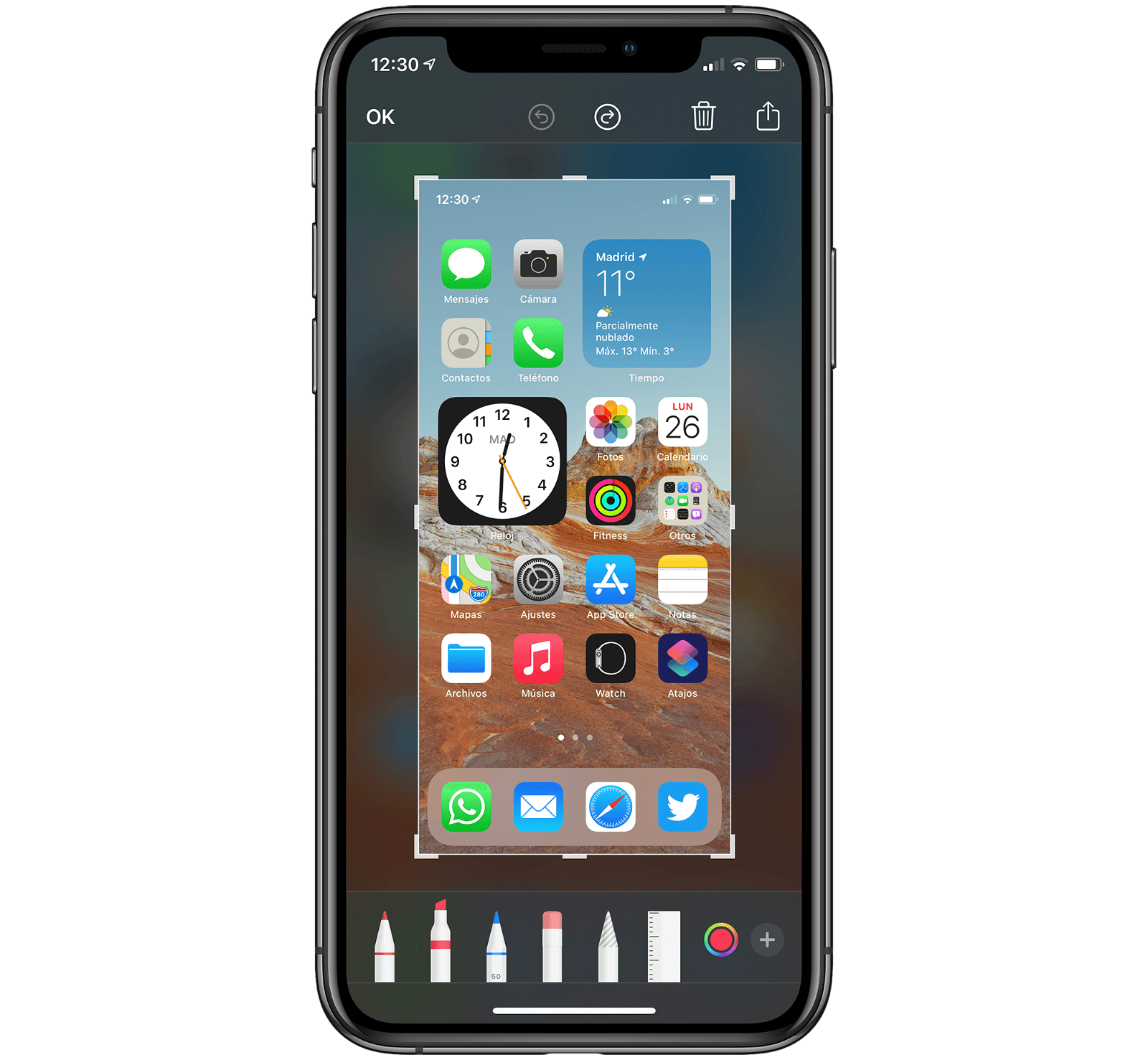
Eines per editar una captura de pantalla
A la part inferior tenim diferents estils de pincells, gomes, una regla i canvi de color. Podem pintar sobre la captura, recorda que iOS 14 reconeix formes i figures. Un cop acabat prem a Ok a dalt a l'esquerra.
On es guarden les captures de pantalla a l'iPhone
Si no has editat la captura, aquesta es desarà de forma automàtica al teu iPhone una vegada passats uns segons. Aquestes captures es desaren dins de l’app Fotos, i podem trobar-les en dos llocs:
- Si entrem a Àlbums i Recents, allà veurem totes les fotos i captures de pantalla realitzades.
- Però a Àlbums, si baixem avall, veurem una secció exclusiva en la qual es guarden les captures.
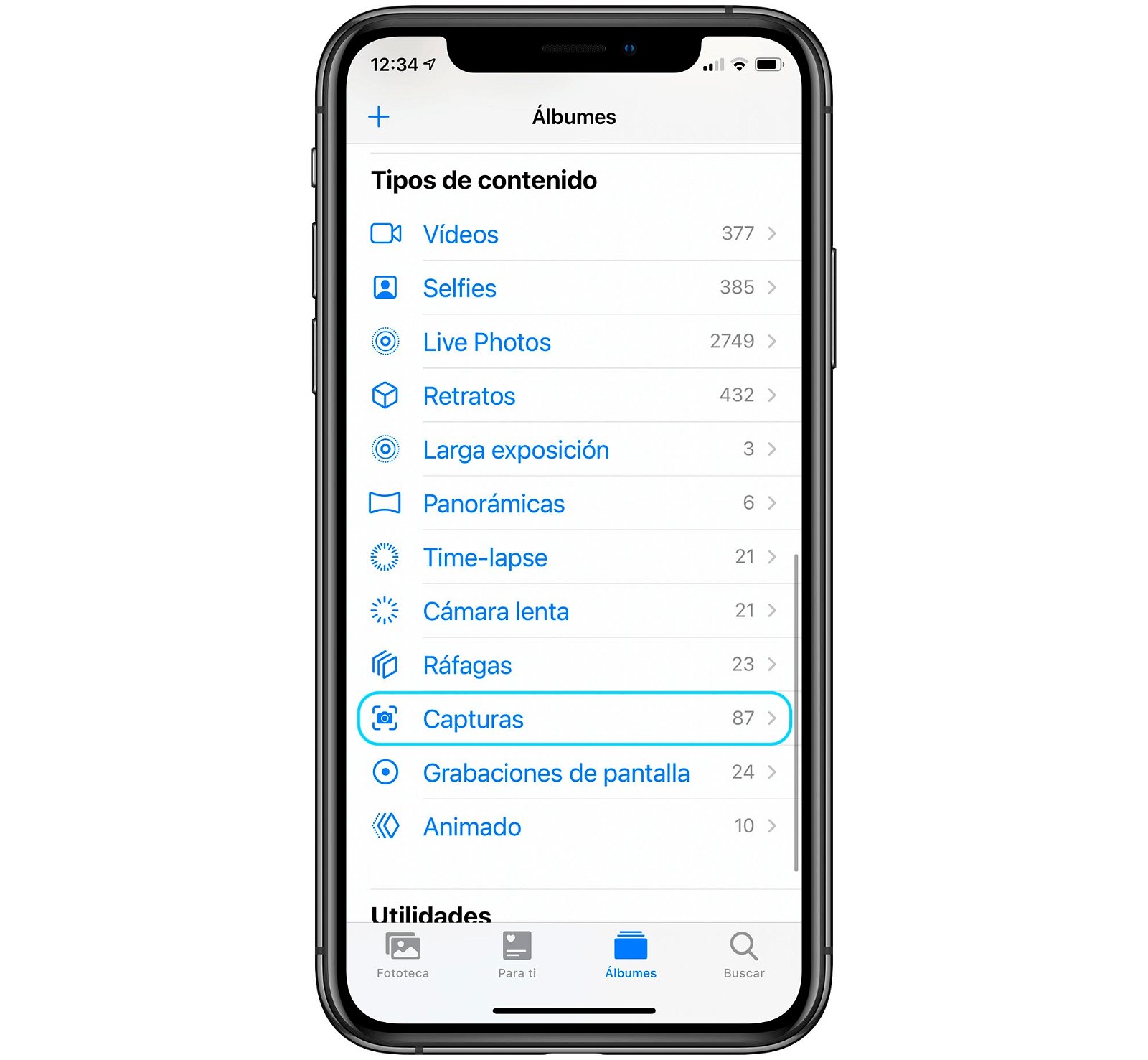
Secció dedicada a les captures de pantalla
Com fer una captura de pantalla en vídeo en l'iPhone 12
Però aquesta no és l'única manera de capturar la pantalla de l'iPhone 12, també ho podem fer en vídeo per mostrar diverses coses. Per fer-ho segueix aquests passos:
- A Configuració > Centre de control > Personalitzar controls afegim la icona de Gravació de pantalla.
- Accedim al Centre de control fent lliscar cap avall des de la cantonada superior dreta.
- Al centre de control premem la nova icona de gravar la pantalla, és un punt dins d'un cercle.
- L'iPhone començarà a gravar i en prémer la icona vermella de dalt podràs aturar la gravació.
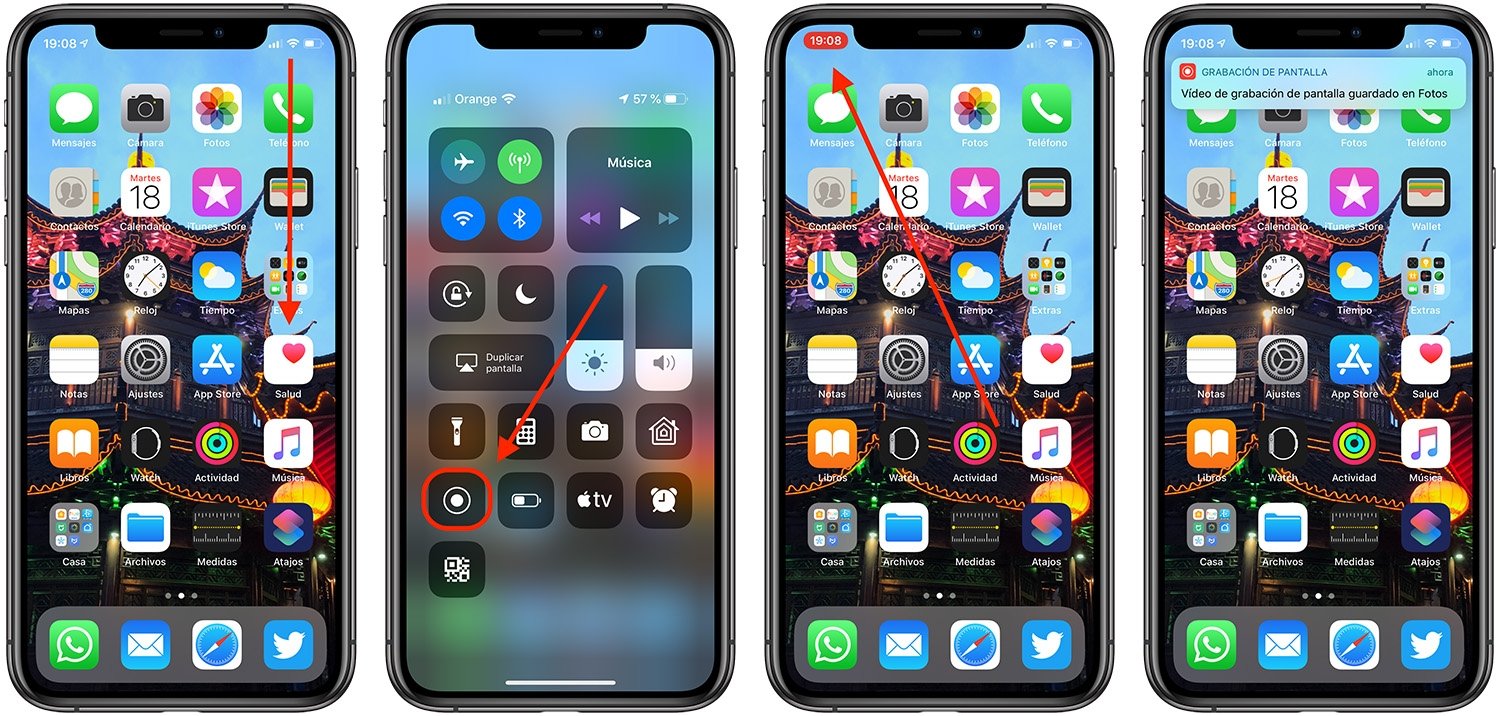
Passos per capturar la pantalla de l'iPhone en vídeo
Això és tot el que has de saber sobre les captures de pantalla als iPhone 12 i iPhone 12 Pro, una funció que segurament utilitzaràs molt.