
L'evolució dels iPhone amb el pas del temps ha fet que certes funcions canviïn la seva forma de realització d'un model a un altre. Des que l'iPhone X es va introduir el 2017 Apple no ha produït cap nou smartphone amb botó Home fins ara, per la qual cosa les captures de pantalla en els models actuals es realitzen en una combinació de la tecla de bloqueig amb les de volum.
Al contrari de tot això, amb el nou iPhone SE Apple ha recuperat el famós botó Home en el seu dispositiu. Això ha fet que el mètode que s'empra en els dispositius que compten amb Face ID no sigui vàlid en el nou iPhone, i calgui fer captures "a la vella usança". És per això que avui us portem un tutorial per fer captures de pantalla en l'iPhone SE de 2020 de totes les formes possibles.
Com fer captures de pantalla de manera mecànica amb els botons de l'iPhone
Existeixen un parell de formes de fer captures de pantalla amb l'iPhone, comencem amb la més habitual i normalment més còmoda, que és prement els botons dels quals disposa el terminal.
Podria interessar-te | Configura l’iPhone perquè t’avisi quan estiguis a 1 quilòmetre de casa teva
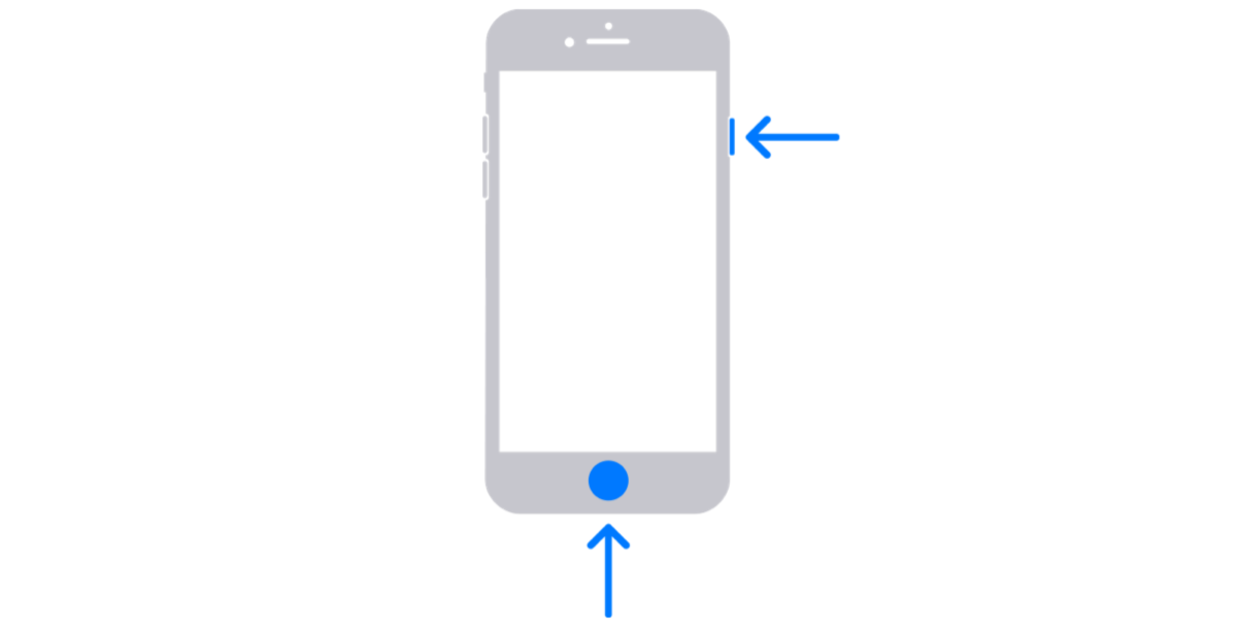
1r Prem el botó Inici i el botó de bloqueig al mateix temps.
Quan premem aquests dos botons alhora la pantalla del nostre dispositiu farà un flaix acompanyat d'un so com si es tractés d'una presa fotogràfica i la nostra captura apareixerà en una miniatura a la part inferior esquerra de la pantalla.
2n Descarta, edita o comparteix la teva captura.
Una vegada amb la captura realitzada, podem exercir diferents accions sobre ella. Per exemple, si l'únic que volem és que es guardi tal qual al rodet de la càmera podem lliscar la miniatura a l'esquerra, la captura desapareixerà i es guardarà a Fotos.
Una altra opció que tenim és editar-la. En el cas que vulguem remarcar alguna cosa d'ella o dibuixar sobre la presa podem prémer sobre la miniatura una vegada estigui feta, així s'obrirà permetent-nos redimensionar-la, crear dibuixos o formes en ella o remarcar alguna dada en particular que ens interessi. Per finalitzar l'edició simplement cal prémer sobre "OK" a la cantonada superior esquerra i triar desar a Fotos o a Arxius segons ens interessi. Des d'aquí podem també eliminar-la en el cas que no anem a emprar-la finalment.
Per acabar podem també compartir-la sense haver d'obrir-la des de fotos. Per a això hem de prémer de nou sobre la miniatura una vegada hàgim realitzat la captura perquè s'obri la pantalla d'edició d'aquesta. Aquí podem acudir al botó de compartir que trobarem situat a la cantonada superior dreta des d'on podrem manar-la a la plataforma que vulguem directament sense haver de passar per Fotos. A més, una vegada l'hàgim compartit podem directament eliminar-la pressionant "OK" a la cantonada superior esquerra i triant eliminar.
Com fer una captura de pantalla a través de l’AssistiveTouch
A part de poder realitzar captures de forma mecànica també podem realitzar-les gràcies al menú Assistive Touch del teu iPhone. Per a això el primer que cal fer és activar aquesta funció des de "Configuració" -> "Accessibilitat" -> "Tocar" -> "Assistive Touch".
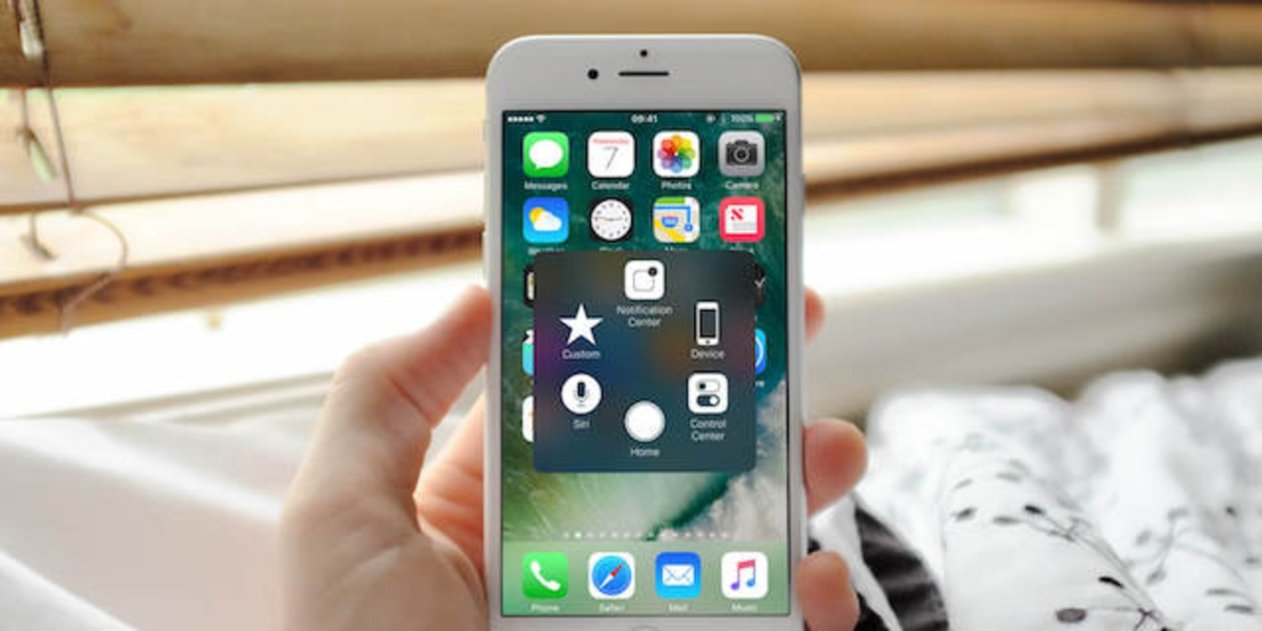
Un cop tinguem el botó flotant actiu hem de personalitzar les seves possibilitats, assignant a alguna de les seves caselles l'opció per fer captures de pantalla. Per a això dins del menú de l'Assistive Touch hem d'acudir a Personalitzar menú flotant. Aquí triarem una de les posicions del menú prement sobre ella i seleccionarem "Captura de pantalla" a la llista de comandes que apareixerà per assignar al botó.
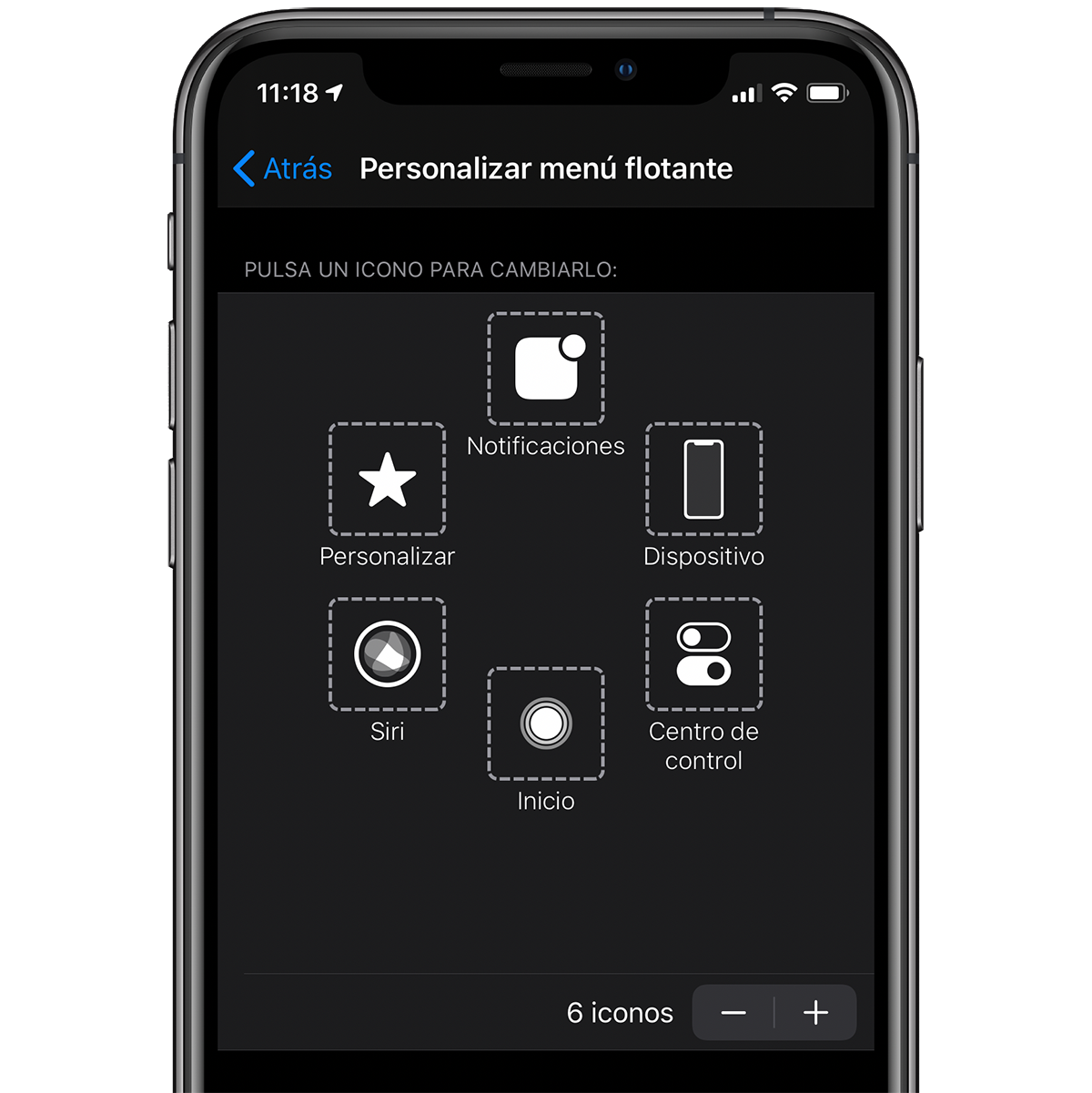
Amb això fet ara ja podrem fer captures des del botó "Assistive Touch" del nostre dispositiu iOS, i sense haver de recórrer a les tecles físiques del dispositiu. Premem a sobre i després sobre la nova opció configurada per fer captures.
A partir d'aquí la gestió de la captura és la mateixa que si la realitzem amb els botons físics. Podem descartar-la, desar-la, editar-la i compartir-la com hem explicat a l'apartat per realitzar una captura amb les tecles físiques.
Este tutorial és igualment vàlid per a tots els dispositius que compten amb botó Home, ja que tots ells prenen captures de la mateixa manera. Si t'interessa saber com prendre captures també en els dispositius amb Face ID pots fer-li un cop d'ull a aquest altre tutorial per a això.